
Cách tham gia nhóm và quản lý thiết bị
Để nâng cao hiệu quả làm việc từ xa và tăng cường quản lý nhóm hiệu quả, Anyviewr đã giới thiệu tính năng Tham gia Nhóm, đóng vai trò then chốt trong việc thúc đẩy cộng tác nhóm hiệu quả. Mục tiêu cốt lõi của tính năng này là trao quyền cho siêu quản trị viên dễ dàng thêm tài khoản phụ và cấp cho họ đặc quyền quản trị. Điều này cho phép quản lý thiết bị của nhân viên từ xa.
Khi người lãnh đạo công ty mua phiên bản doanh nghiệp và trở thành siêu quản trị viên, sau đó thêm mười tài khoản AnyViewer hỗ trợ kỹ thuật vào các tài khoản phụ. Mười thành viên hỗ trợ kỹ thuật này sau đó trở thành quản trị viên gốc, chịu trách nhiệm quản lý tất cả thiết bị của công ty. Ví dụ như điều khiển thiết bị từ xa, xóa thiết bị, phê duyệt yêu cầu truy cập thiết bị, triển khai thiết bị hàng loạt và nhóm thiết bị.
Tài khoản Tham gia Nhóm
Điều kiện tiên quyết
1. Người quản lý công ty phải mua hoặc nâng cấp lên phiên bản Doanh nghiệp của AnyViewer. Sau khi nâng cấp, tài khoản AnyViewer của người quản lý sẽ tự động được cấp quyền Siêu quản trị viên
2. Đảm bảo rằng tất cả người dùng cần tham gia nhóm đã tạo và đăng ký tài khoản AnyViewer của họ
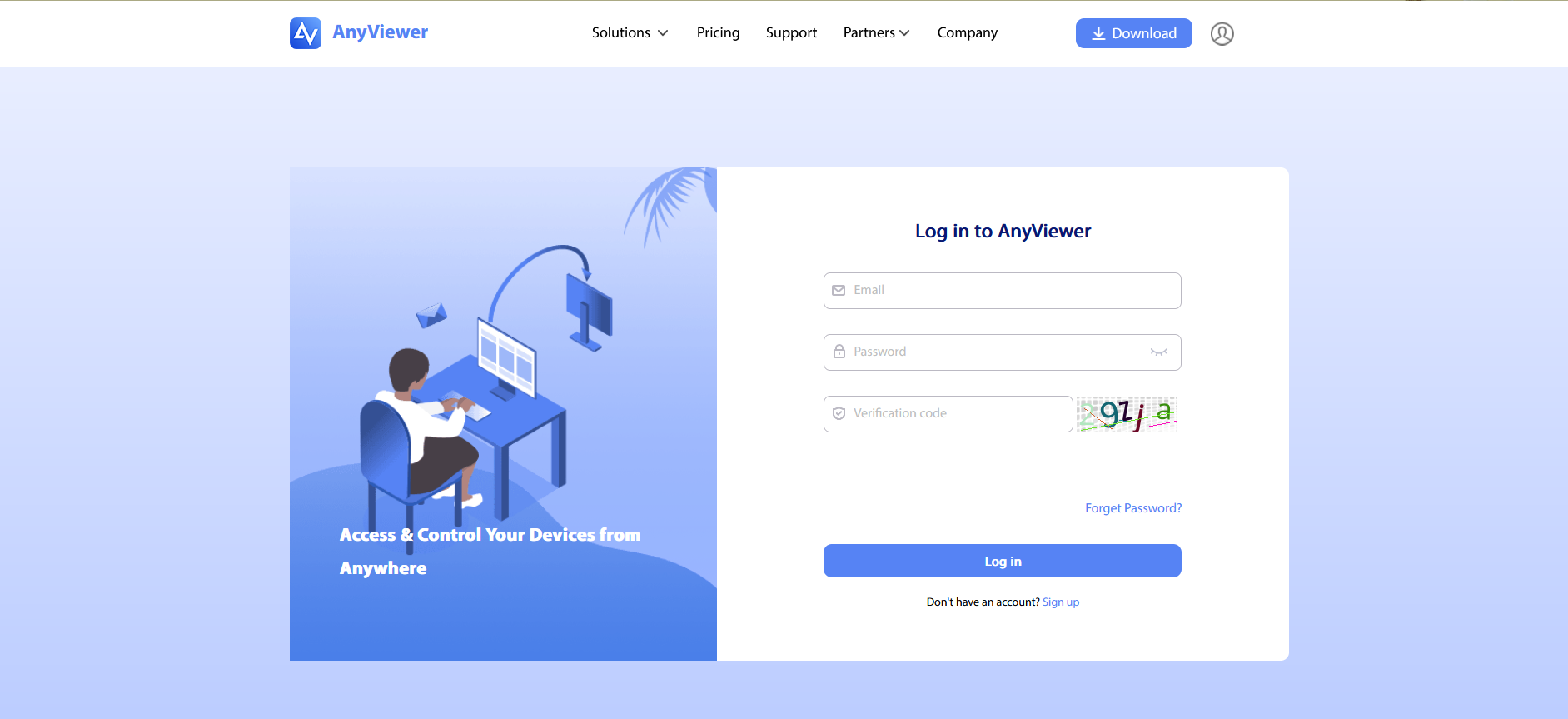
Bước 1: Đăng nhập vào tài khoản quản trị AnyViewer.
Đăng nhập tài khoản siêu quản trị viên tại Trung tâm Quản lý.
Bước 2: Thêm Tài khoản Phụ
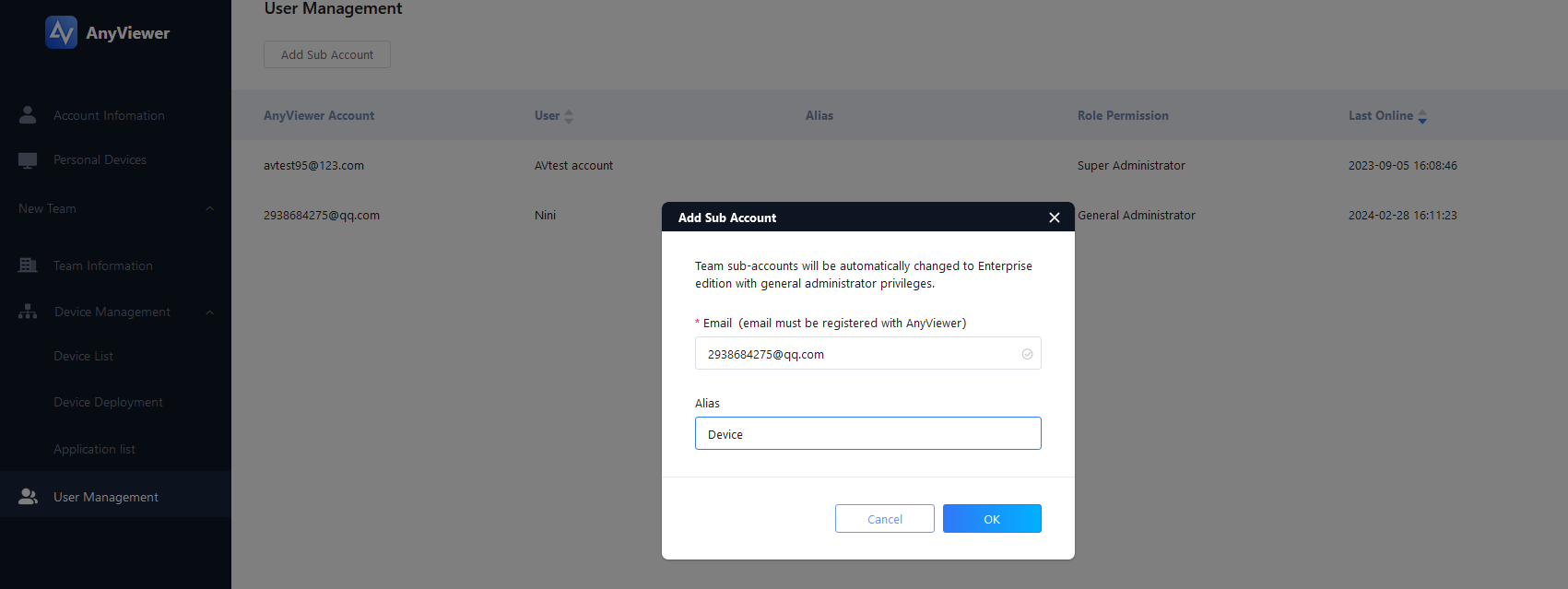
1. Điều hướng đến Quản lý Người dùng > Thêm Tài khoản Phụ. Thao tác này sẽ mở cửa sổ Thêm Tài khoản Phụ.
2. Nhập địa chỉ Email và tên người dùng của tài khoản phụ mà bạn muốn thêm, sau đó nhấp OK.
Bước 3: Tạo/Sửa Quyền Vai trò
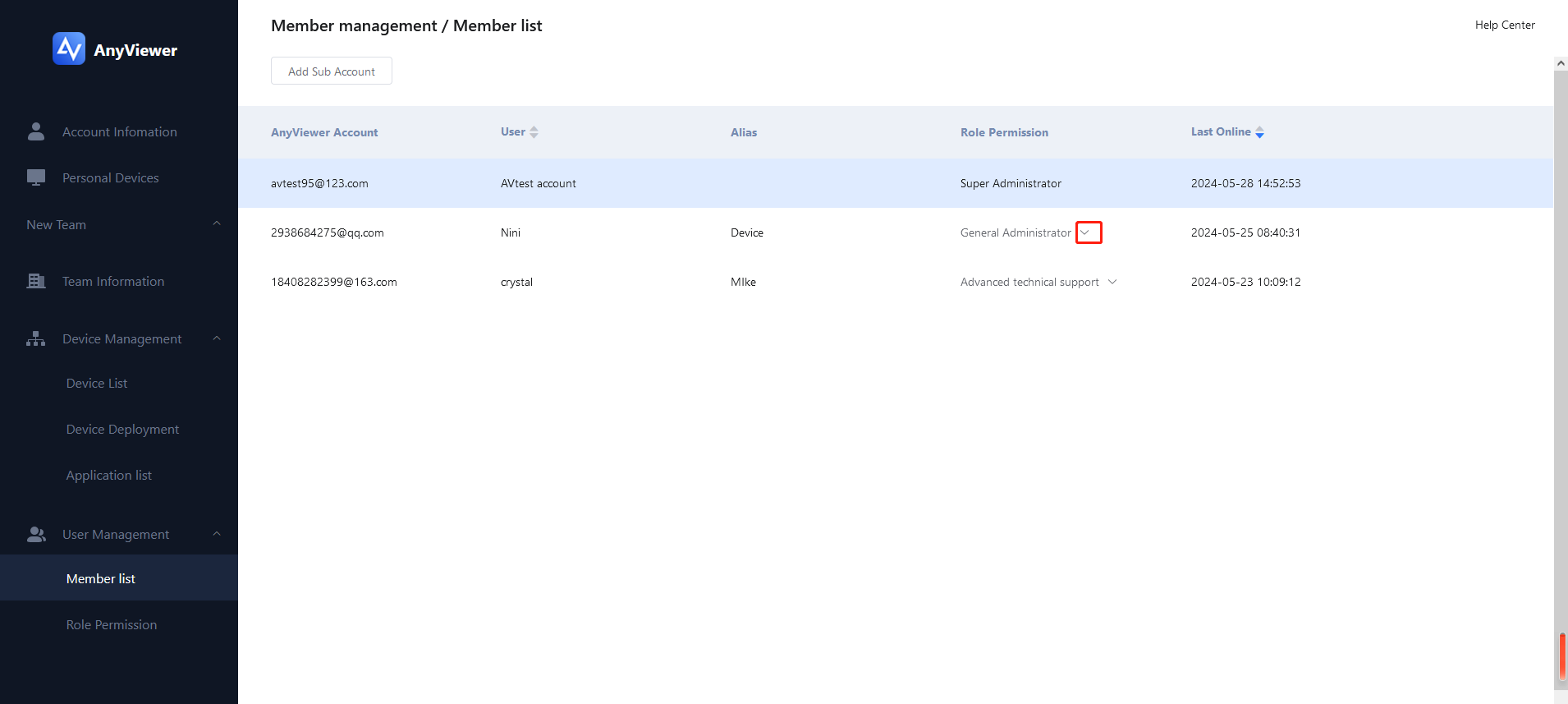
1. Sau khi thêm, tài khoản (ví dụ: Alisa) trở thành người dùng tài khoản phụ, có quyền truy cập vào các tính năng VIP Doanh nghiệp và xuất hiện trong Quản lý Người dùng > Danh sách Thành viên với vai trò Quản trị viên Chung theo mặc định.
2. Bạn có thể tạo vai trò mới hoặc sửa quyền vai trò cho người dùng tài khoản phụ. Vui lòng tham khảo tại đây.
3. Nếu một tài khoản phụ bị xóa, người dùng sẽ không còn quyền quản lý các thiết bị thuộc nhóm.
Thêm Thiết bị Nhóm
Tài khoản có quyền quản trị viên doanh nghiệp có thể triển khai AnyViewer trên số lượng không giới hạn các thiết bị từ xa và thêm chúng làm thiết bị nhóm. Các thiết bị trong nhóm không cần đăng nhập vào cùng một tài khoản AnyViewer, thậm chí không cần đăng nhập tài khoản. Khi chương trình AnyViewer được cài đặt và chạy trên các thiết bị nhóm, tài khoản quản trị viên và người dùng có thể quản lý chúng từ xa, không cần cấu hình thêm.
Bạn có thể thêm các thiết bị từ xa vào nhóm bằng cách làm theo các bước sau:
Bước 1: Lấy mã triển khai
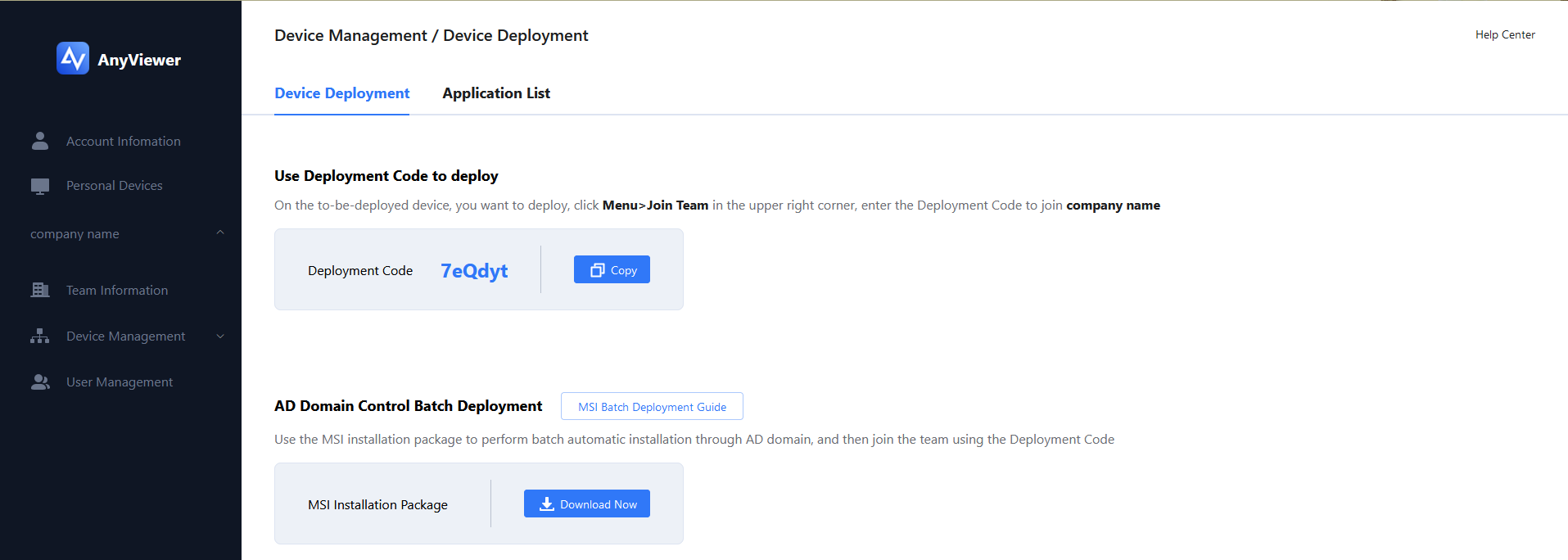
1. Quản trị viên cao cấp/quản trị viên thông thường đăng nhập vào trang web AnyViewer và truy cập Quản lý thiết bị > Triển khai thiết bị để lấy mã triển khai.
2. Sao chép mã triển khai từ trang này.
Bước 2: Tham gia nhóm trên ứng dụng AnyViewer
1. Cài đặt và chạy AnyViewer trên các thiết bị bạn muốn thêm làm thiết bị nhóm.
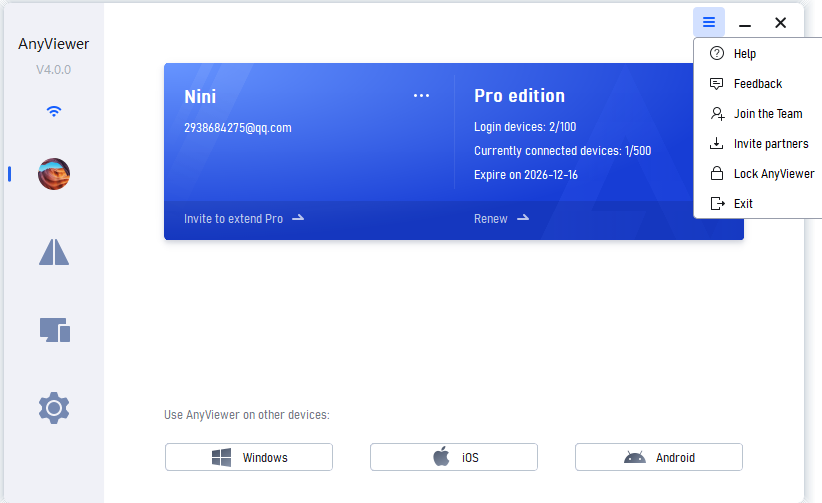
2. Nhấp vào ba dòng ở góc trên bên phải của chương trình, và chọn Tham gia nhóm.
Bước 3: Nhập mã triển khai
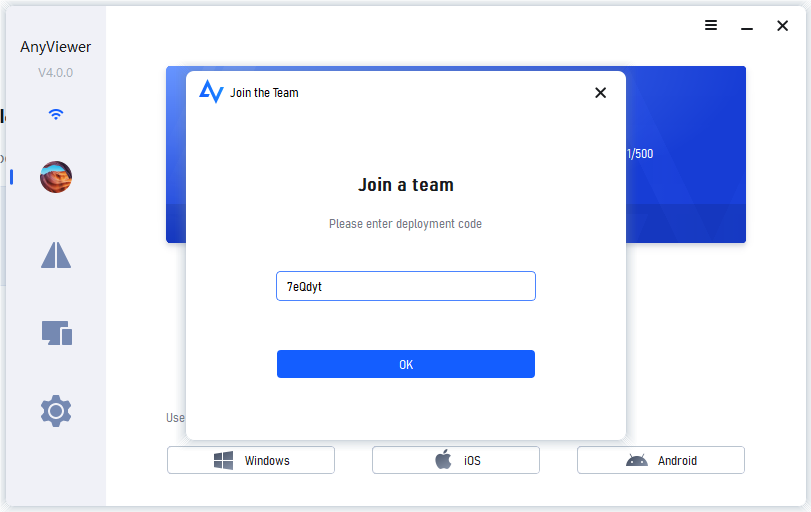
1. Nhập mã triển khai và nhấp OK.
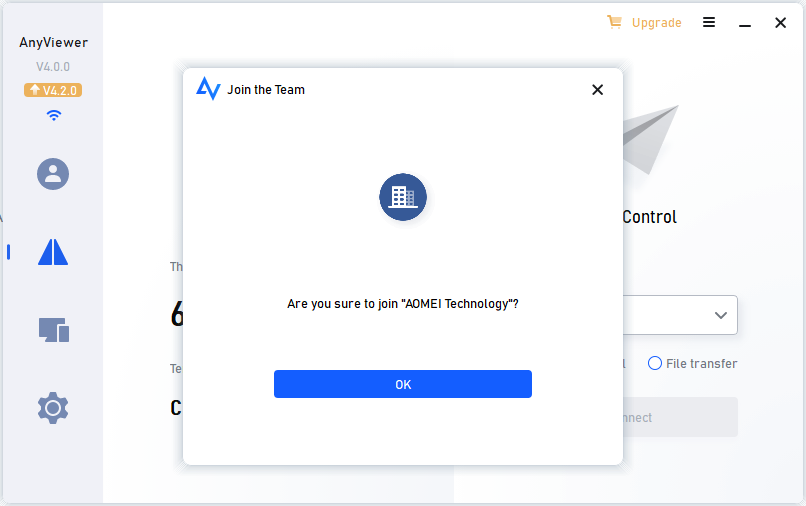
2. Một cửa sổ xác nhận của Windows sẽ xuất hiện: “Bạn có chắc chắn muốn tham gia ‘Aomei Technology’?”. Nhấp OK để tiếp tục.
Aomei Technology là tên nhóm, Tên mặc định là New team. Quản trị viên cao cấp có thể chỉnh sửa tên nhóm trong Trung tâm quản lý
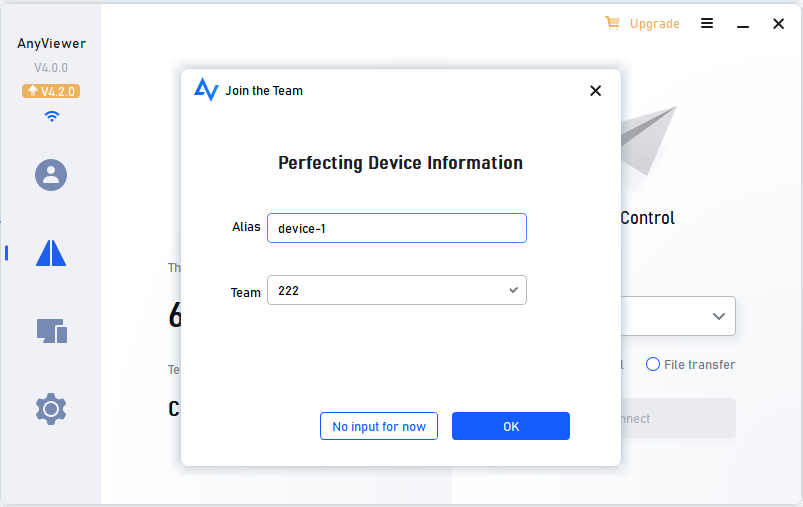
3. Bạn có thể gán bí danh cho thiết bị và chọn một nhóm trong bước này, hoặc để trống chúng cho bây giờ.
Bước 4: Gửi và đồng ý với phê duyệt
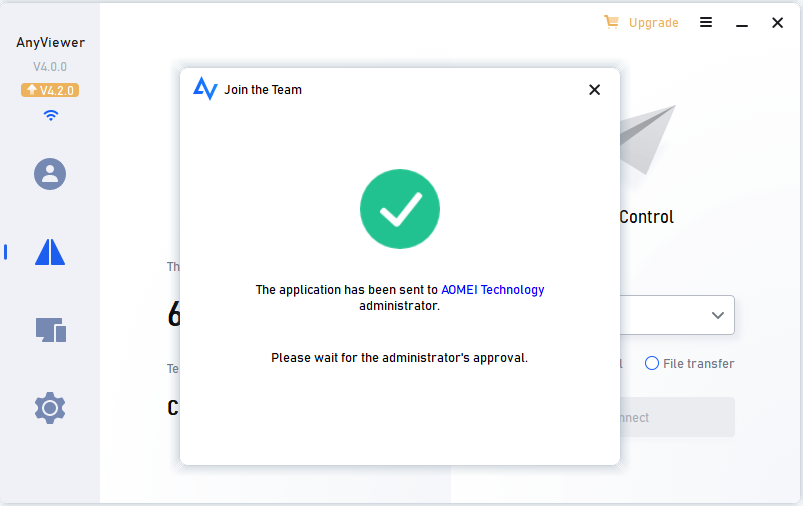
1. Sau đó, một cửa sổ bật lên sẽ xuất hiện để chỉ ra rằng yêu cầu đã được gửi đến quản trị viên công nghệ Aomei.
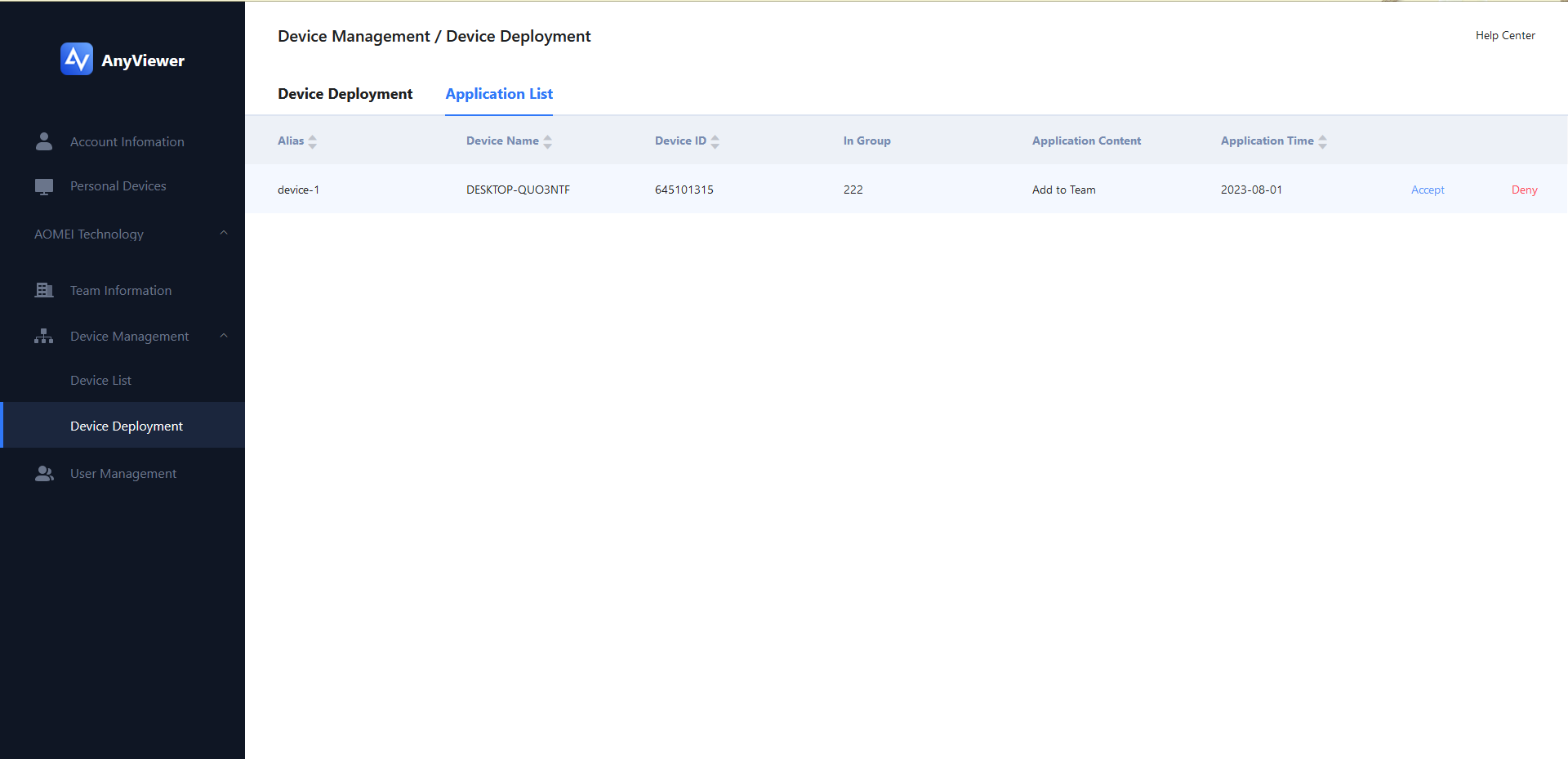
2. Truy cập trang web AnyViewer, nhấp Quản lý thiết bị > Triển khai thiết bị > Danh sách yêu cầu để nhấp chấp nhận.
Bước 5: Thiết bị đã tham gia thành công
1. Sau khi được chấp nhận, tùy chọn Tham gia nhóm của thiết bị sẽ được thay thế bằng Nhóm của tôi.
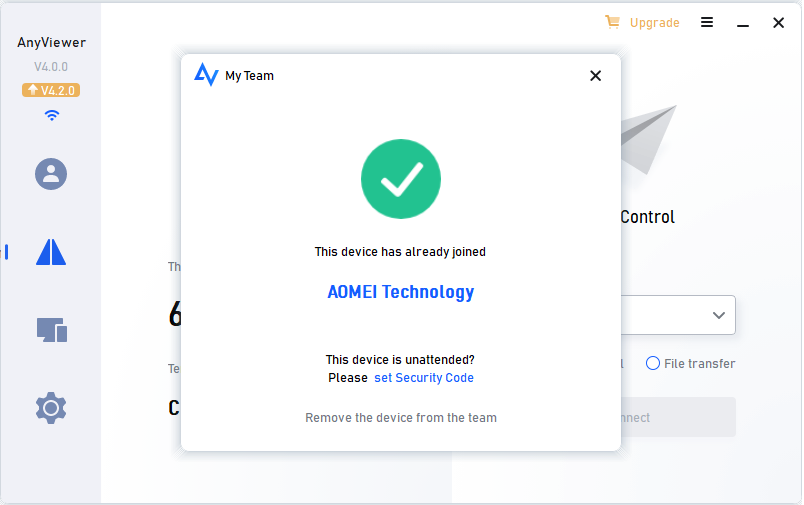
2. Nhấp vào Nhóm của tôi sẽ mở một cửa sổ với các tùy chọn liên quan đến nhóm.
Bạn có thể bật thủ công tùy chọn Cho phép quản trị viên điều khiển bằng một cú nhấp, cho phép quản trị viên cấp cao hoặc quản trị viên tài khoản phụ kết nối với thiết bị của bạn bằng một cú nhấp, hoặc bạn có thể nhấp vào Đặt mã bảo mật để đặt mã bảo mật cố định cho các thiết bị trong nhóm để điều khiển từ xa không cần giám sát.

Quản lý thiết bị nhóm
Khi nhiều thiết bị được thêm vào một nhóm, quản trị viên có thể quản lý chúng hiệu quả, bao gồm xóa thiết bị, gán chúng vào các nhóm khác, v.v.
Quản lý thiết bị bao gồm hai phần: triển khai thiết bị và danh sách thiết bị.
- Triển khai thiết bị: Dùng để triển khai hàng loạt và xử lý các yêu cầu tham gia hoặc rời khỏi nhóm.
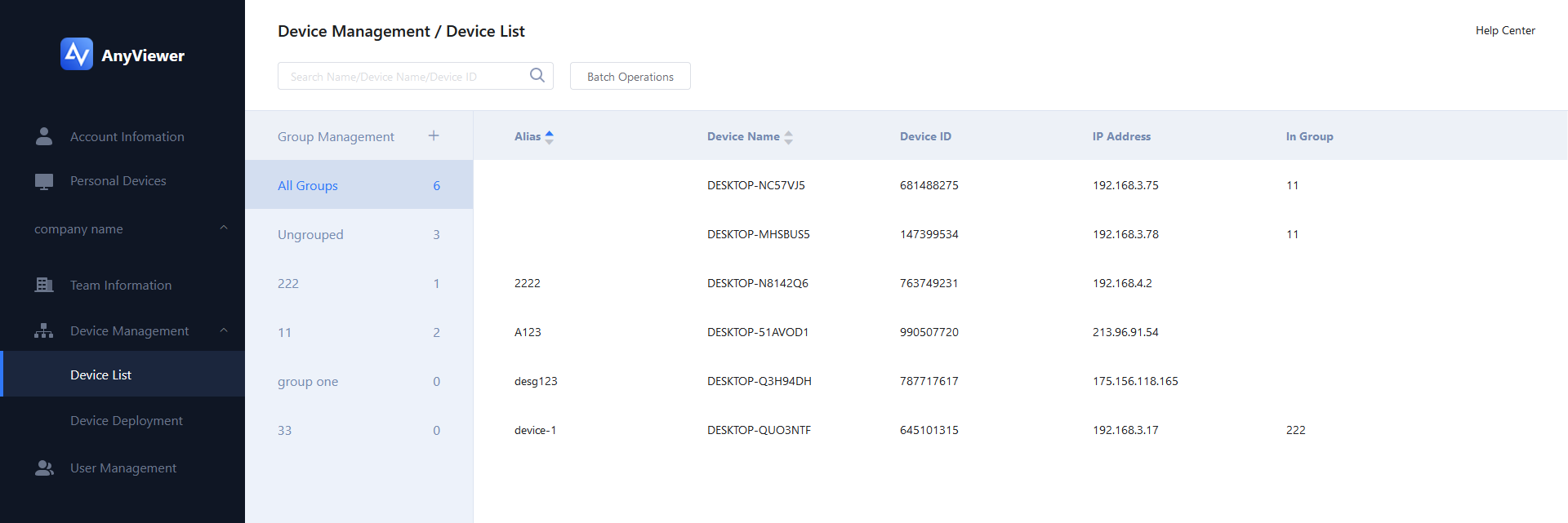
- Danh sách thiết bị: Hiển thị tất cả các thiết bị đã tham gia nhóm, cho phép quản lý chi tiết.
Cả Quản trị viên cấp cao và Quản trị viên tài khoản phụ đều có thể truy cập các tính năng này qua cổng web AnyViewer.
Triển khai thiết bị
Từ phần Triển khai thiết bị, bạn có thể phê duyệt hoặc từ chối các yêu cầu thêm hoặc xóa thiết bị, và thực hiện triển khai hàng loạt bằng mã triển khai.
Tìm kiếm thiết bị
Bạn có thể định vị thiết bị bằng cách tìm kiếm theo tên, tên thiết bị hoặc ID thiết bị.
Mẹo: “Tên” đề cập đến biệt danh (ví dụ: "Alisa") được đặt trong quá trình tham gia nhóm.
.png)
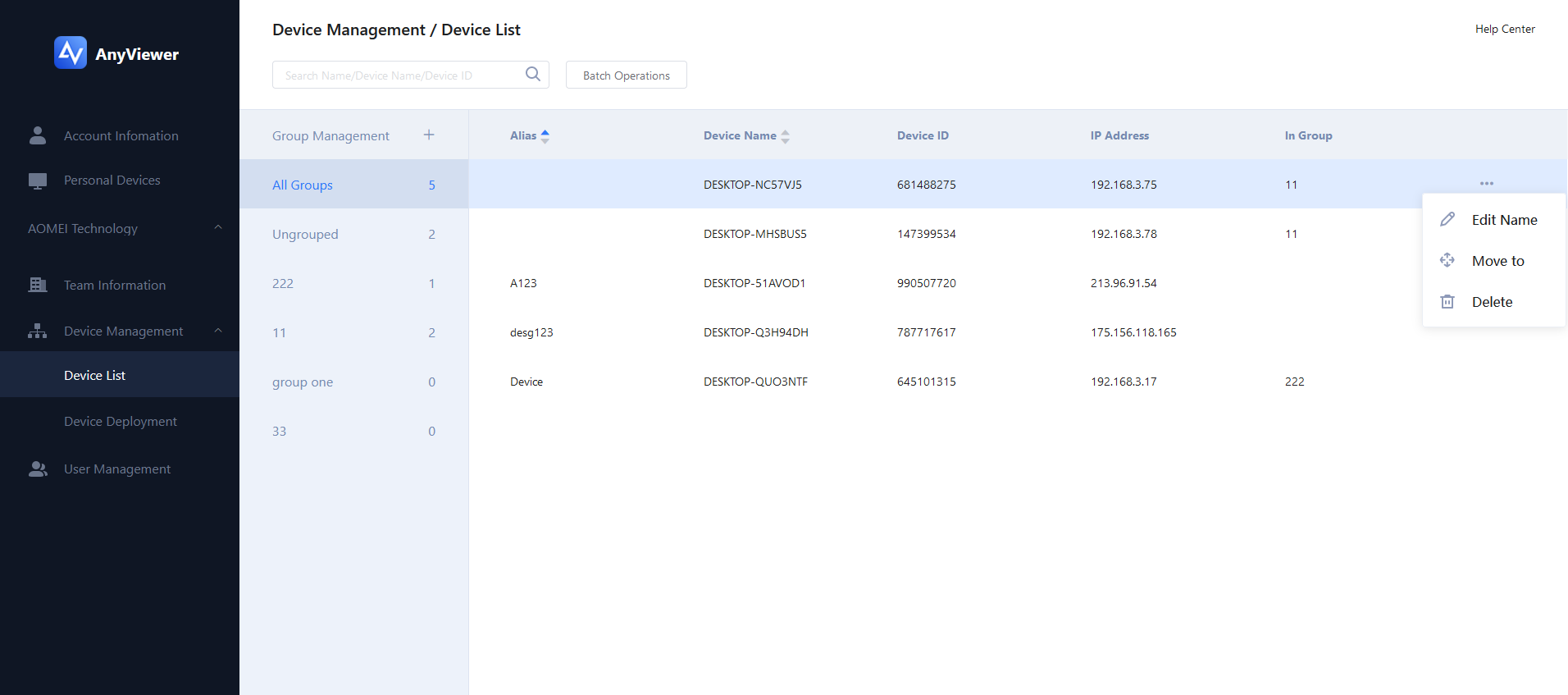
Đổi tên/Di chuyển/Xóa thiết bị)
1. Thực hiện các thao tác hàng loạt như: di chuyển nhiều thiết bị vào một nhóm, xóa nhiều thiết bị cùng lúc.
Quản lý nhóm
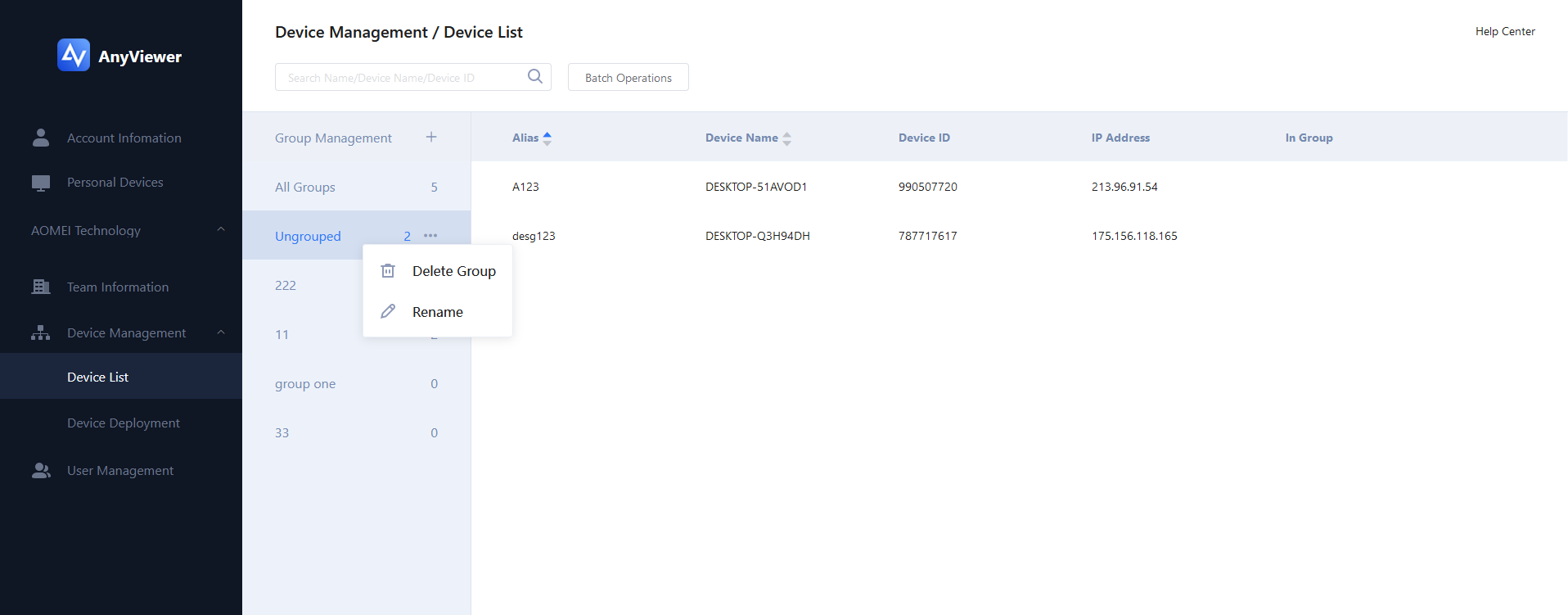
Quản trị viên có thể tổ chức các thiết bị thành các nhóm để truy cập và kiểm soát dễ dàng hơn. Các thao tác bao gồm:
Thêm nhóm mới
Đổi tên các nhóm hiện có
Xóa các nhóm không sử dụng
Tóm tắt
Chức năng nhóm của AnyViewer giúp các tổ chức xây dựng môi trường làm việc từ xa thông minh hơn và an toàn hơn. Thông qua ủy quyền phiên bản doanh nghiệp, quản lý phân cấp tài khoản, triển khai thiết bị thống nhất và phân quyền linh hoạt, quản trị viên có thể đáp ứng hiệu quả các cấu trúc nhóm và nhu cầu kinh doanh luôn thay đổi, cải thiện hiệu quả quản lý tổng thể.