Cách Khóa Giao Diện AnyViewer [Hướng Dẫn Từng Bước]
Nếu bạn có kế hoạch tạm nghỉ sử dụng máy tính hoặc để người khác sử dụng máy tính của bạn trong một thời gian, bạn có thể làm theo các bước dưới đây để khóa chương trình AnyViewer nhằm ngăn người khác thay đổi cài đặt của nó.
Lưu ý: Sau khi bạn khóa màn hình AnyViewer, phiên điều khiển từ xa của bạn sẽ không bị ảnh hưởng.
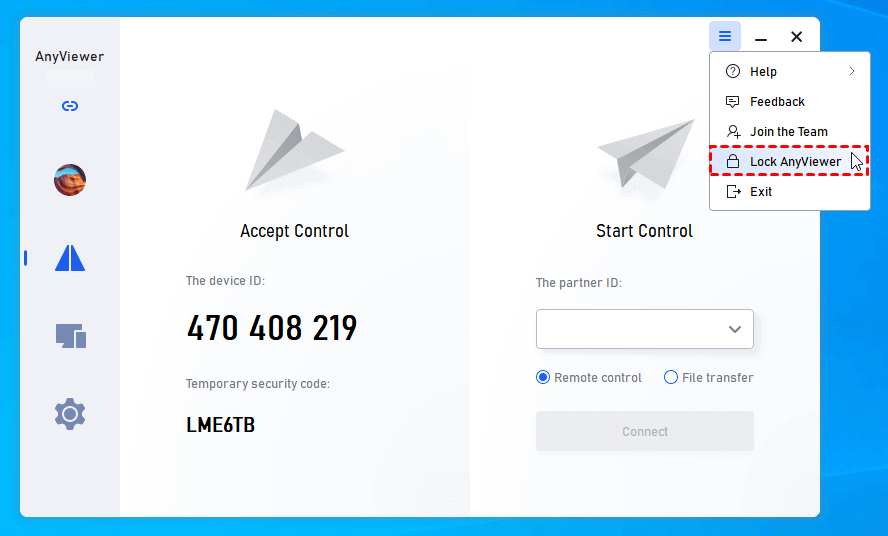
Chạy AnyViewer. Nhấp vào "Menu"-->"Lock AnyViewer" để khóa màn hình AnyViewer.
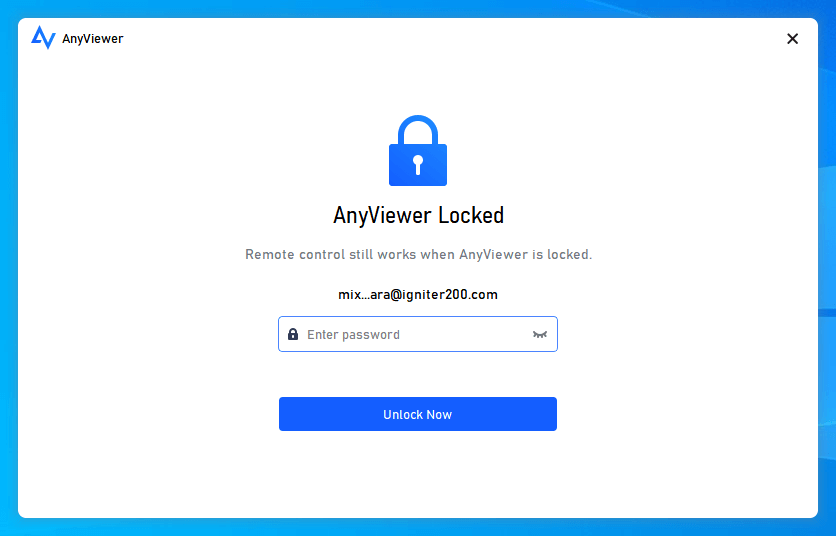
Sau đó, chương trình sẽ bị khóa. Để sử dụng lại, bạn cần nhập mật khẩu tài khoản AnyViewer để mở khóa giao diện.
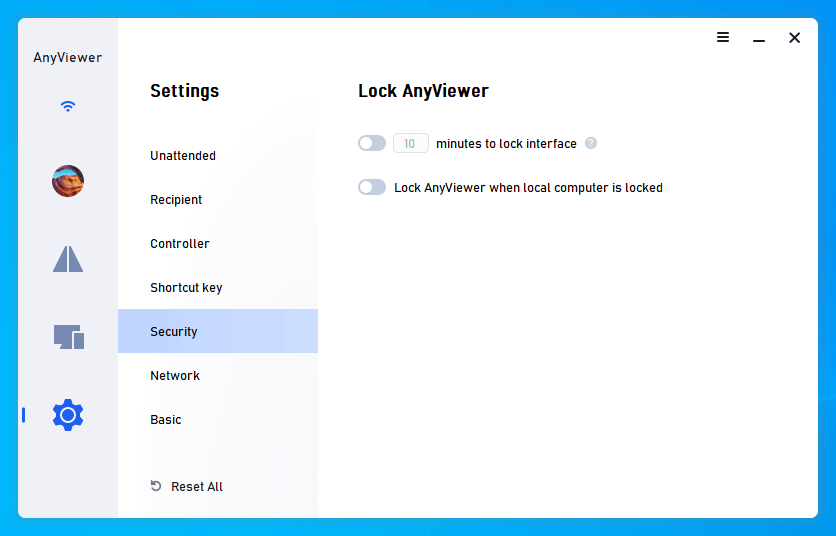
Và bạn có thể vào Cài đặt > Bảo mật tới để thiết lập AnyViewer tự động khóa trong các tình huống cụ thể. Theo mặc định, hai tùy chọn bị tắt. Bạn có thể bật tùy chọn đầu tiên và điều chỉnh khoảng thời gian; sau đó AnyViewer sẽ bị khóa sau khi bạn đóng chương trình (thu nhỏ xuống khay) sau khoảng thời gian bạn đã đặt. Bạn có thể bật tùy chọn thứ hai và AnyViewer sẽ bị khóa ngay khi bạn khóa máy tính cục bộ của mình.