
AnyViewer: Cung cấp hỗ trợ kỹ thuật từ xa nhanh chóng
Thông thường, kỹ thuật viên cần cung cấp hỗ trợ từ xa khi họ không ngồi trực tiếp trước máy tính gặp sự cố. Để nhận hoặc cung cấp hỗ trợ kỹ thuật từ xa, AnyViewer có thể hữu ích!
Để nhận hỗ trợ từ xa
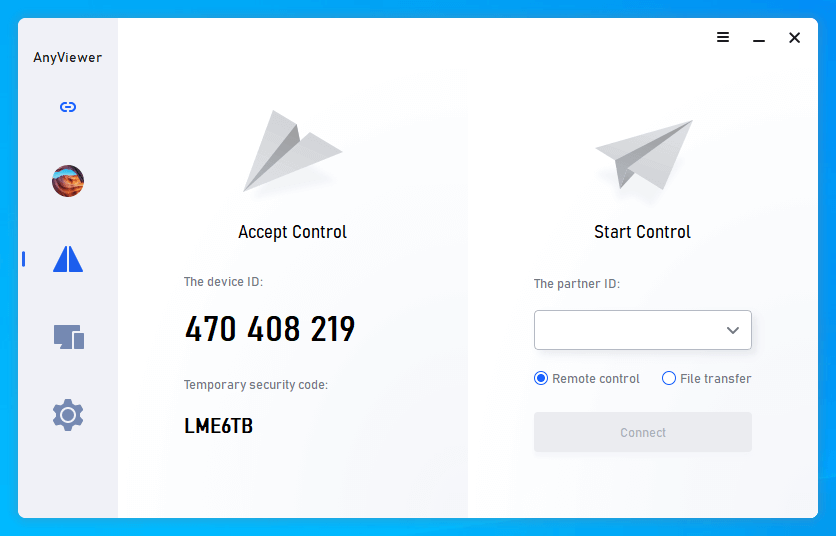
Trên máy tính cần sửa, hãy cài đặt và chạy AnyViewer. Gửi ID thiết bị của máy tính cho người trợ giúp.
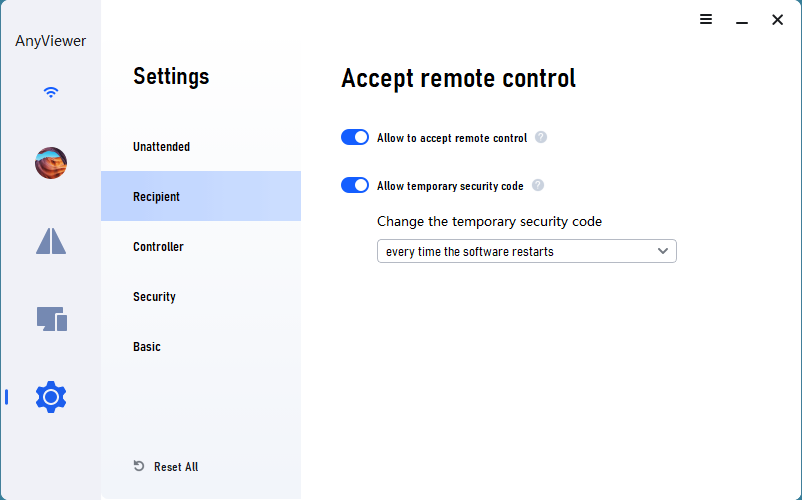
Nhấp vào "Settings" và nhấp vào "Recipient". Theo mặc định, hai tùy chọn đầu tiên được bật và máy tính có thể được truy cập qua yêu cầu điều khiển từ xa hoặc mã tạm thời. Bạn có thể giữ nguyên hoặc tắt một tùy chọn tùy theo nhu cầu. Để chỉ bật truy cập từ xa có người giám sát, hãy tắt tùy chọn thứ hai; để chỉ bật truy cập từ xa không cần giám sát, hãy tắt tùy chọn đầu tiên.
Để cung cấp hỗ trợ từ xa
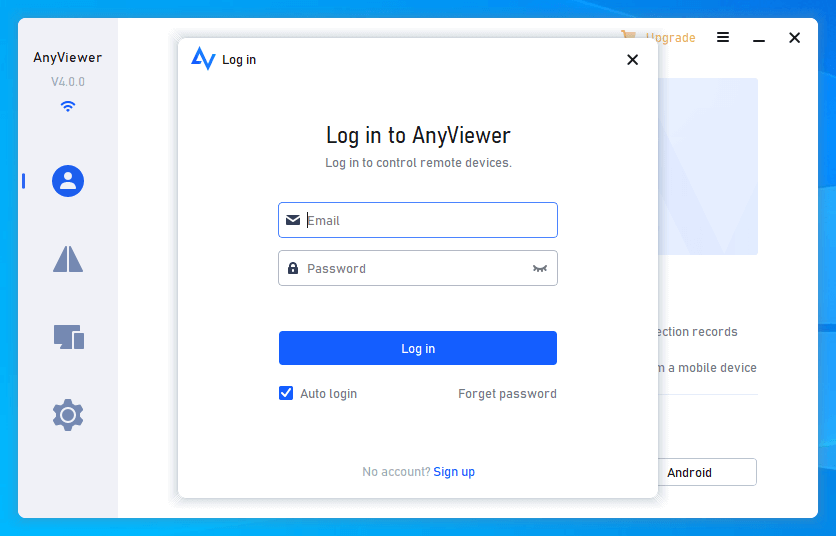
Trên máy tính mà kỹ thuật viên cung cấp hỗ trợ, hãy cài đặt và chạy AnyViewer. Đăng ký và đăng nhập tài khoản AnyViewer.
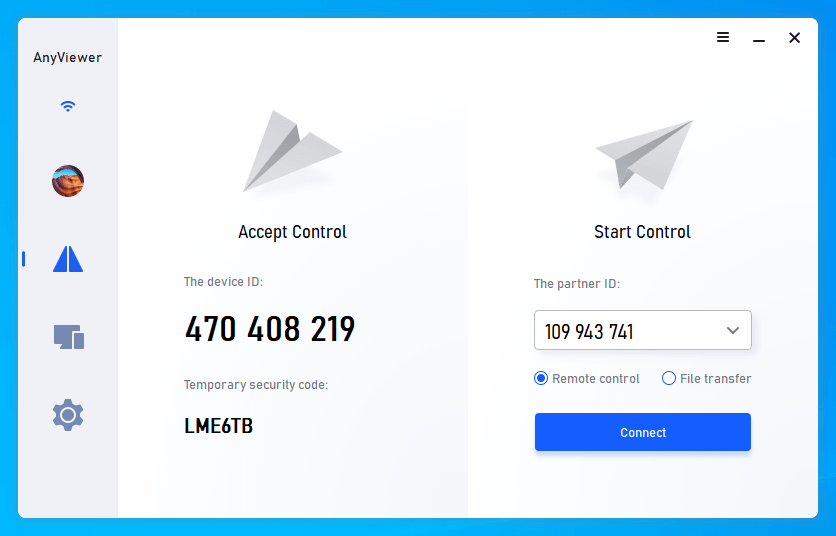
Sau đó, nhấp vào "Connect" và nhập ID thiết bị của máy tính từ xa. Cuối cùng, nhấp vào "Connect".
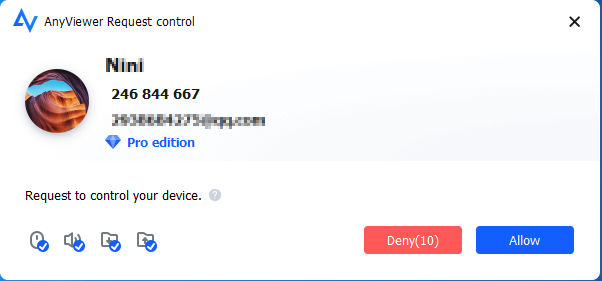
☞ Nếu bên nhận chỉ bật "Allow to accept remote control", bên nhận sẽ nhận được thông báo xxx yêu cầu điều khiển thiết bị của bạn. Để nhận trợ giúp, hãy bật "Allow".
☞ Nếu bên nhận chỉ bật "Allow temporary security code", kỹ thuật viên sẽ cần nhập mã bảo mật tạm thời của máy tính từ xa và nhấp vào "OK".

☞ Nếu cả hai tùy chọn "Cho phép chấp nhận điều khiển từ xa" và "Cho phép mã bảo mật tạm thời" đã được bật trên PC từ xa, hai cách để kết nối với máy tính từ xa sẽ hiện ra.
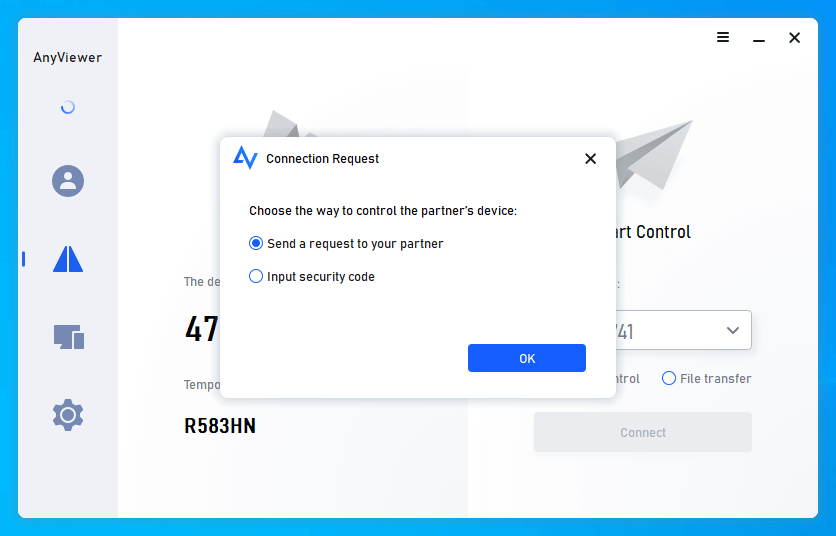
▪ Nếu kỹ thuật viên đã biết mã tạm thời của PC từ xa, chọn "Nhập mã bảo mật" và nhập mã. Sau đó, nhấp "OK" và bạn sẽ có thể kết nối với máy tính từ xa.
▪ Nếu kỹ thuật viên không biết mã tạm thời của PC từ xa, bạn có thể thực hiện hỗ trợ từ xa có người tham gia, chọn "Gửi yêu cầu điều khiển tới đối tác của bạn" và nhấp "OK". Sau đó, người cần trợ giúp sẽ xem xét một thông báo.