
[Hướng dẫn] Chuyển tệp giữa hai máy tính đã kết nối qua AnyViewer
Khi các doanh nghiệp cung cấp hỗ trợ kỹ thuật từ xa cho khách hàng, họ có thể cần sao chép một số nhật ký vào máy tính cục bộ để phân tích nhằm giúp khách hàng giải quyết vấn đề. Hoặc, khi bạn cần làm việc tại nhà, bạn có thể cần sao chép một số tài liệu công việc vào máy tính ở nhà. AnyViewer có thể giúp bạn dễ dàng truyền/chia sẻ tệp từ xa giữa các máy tính ở các vị trí và mạng khác nhau.
Cách truyền tệp từ xa giữa hai máy tính
AnyViewer cung cấp nhiều cách để truyền tệp dựa trên các tình huống khác nhau. Phần sau sẽ giới thiệu cách thực hiện.
Trước khi truyền tệp, vui lòng cài đặt và chạy AnyViewer trên hai máy tính mà bạn cần truyền/chia sẻ tệp. Thông thường, bạn cần tạo và đăng nhập AnyViewer trên máy tính điều khiển.
Tùy chọn 1. Bắt đầu truyền tệp qua yêu cầu gửi
Bước 1. Trên máy tính mà bạn muốn bắt đầu truyền tệp, hãy tạo tài khoản AnyViewer và đăng nhập vào đó.
Bước 2. Vào Kết nối, nhập ID đối tác của máy tính từ xa, chọn Truyền tệp, và nhấp Kết nối.

Mẹo: Máy tính của người nhận không cần tài khoản đăng nhập.
Bước 3. Nhấp Gửi yêu cầu đến đối tác của bạnvà nhấp OK.
Sau đó, một cửa sổ bật lên yêu cầu truyền tệp sẽ hiển thị trên máy tính của người nhận từ xa, bạn nên nhấpCho phép.
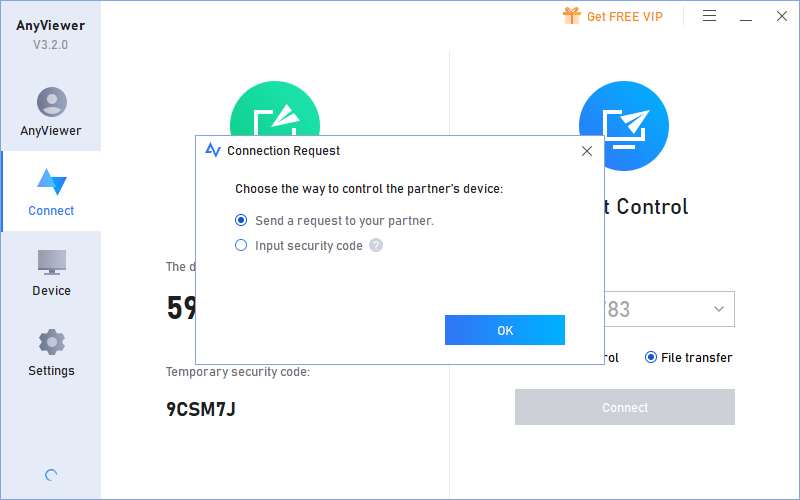
Trong bước này, bạn cũng có thể chọn tùy chọn thứ haiNhập mã bảo mật, nhập mã bảo mật tạm thời hoặcmã bảo mật cố địnhcủa máy tính nhận và nhấpOK.
Bước 4. Khi yêu cầu kết nối thành công, bạn có thể thấy cửa sổTruyền tệp nơi bạn có thể chia sẻ tệp giữa hai máy tính. Bên trái là thư mục tệp của máy điều khiển, bên phải là thư mục tệp của máy nhận. Nếu bạn muốn truyền tệp giữa các máy tính, vui lòng chọn tệp và chỉ định vị trí lưu tệp, sau đó chọn hướng mũi tên tương ứng để truyền.
Bạn có thể xem chi tiết trạng thái truyền tệp ở cuối cửa sổ Truyền tệp, bạn có thể nhấp chuột phải vào các tệp đểtạm dừng hoặcxóatác vụ truyền tệp.
Tùy chọn 2. Bắt đầu truyền tệp một lần nhấp
Khi bạn đăng nhập vào cùng một tài khoản AnyViewer trên hai máy tính và liên kết thiết bị, bạn có thể sử dụng “truyền tệp một lần nhấp”.
Về việc liên kết thiết bị, vui lòng tham khảotại đây.
Bước 1. Trên máy tính điều khiển, tất cả các thiết bị đã liên kết sẽ được liệt kê trongThiết bị cột. bạn có thể xác định vị trí pc của người nhận. sau đó nhấp vàoTruyền tệp.

Bước 2. Sau đótruyền tệp cửa sổ mở ra và bạn có thể truyền tệp giữa các máy tính.
Mẹo:
- Đăng nhập vào cùng một tài khoản giữa các máy tính và liên kết thiết bị.
- 2 thiết bị để truyền tệp phải trực tuyến.
Tùy chọn 3. Bắt đầu truyền tệp trên máy tính điều khiển
Khi hai máy tính có điều khiển từ xa, nó sẽ mở cửa sổ Thanh công cụ điều khiển. Sau đó, bạn có thể truyền tệp khi thực hiện các thao tác từ xa.
Bước 1. Trên cửa sổ Thanh công cụ điều khiển, nhấp vào Tệp.

Bước 2. Sau đótruyền tệp cửa sổ mở ra và bạn có thể truyền tệp giữa các máy tính.
Đây là các phương pháp truyền tệp với AnyViewer. Vui lòng chọn phương pháp truyền tệp phù hợp trong các tình huống khác nhau, chỉ cần bạn làm theo các bước trên, quá trình truyền tệp giữa hai máy tính rất đơn giản.
Lưu ý:
- Đối với người dùng miễn phí, tốc độ truyền tệp tối đa là 500KB/s và chỉ hỗ trợ 2 luồng. Nếu bạn muốn truyền tệp với tốc độ cao, vui lòng nâng cấp lên phiên bản Chuyên nghiệp hoặc Doanh nghiệp, khi đó tốc độ truyền tối đa có thể đạt 10 MB/s và có thể hỗ trợ 5 luồng.
- Ngoài ra, người dùng miễn phí chỉ có thể truyền tối đa 100 tệp cùng một lúc, với kích thước từng tệp không vượt quá 100MB. Tuy nhiên, nếu bạn nâng cấp lên phiên bản cao cấp, không có giới hạn về số lượng tệp có thể truyền cùng một lúc, nhưng từng tệp không được vượt quá 1TB.
- Hiện tại, chức năng này không hỗ trợ truyền tệp từ đường dẫn mạng.