
AnyViewer: Phần mềm Điều khiển Từ xa
AnyViewer là một giải pháp truy cập từ xa, điều khiển từ xa và hỗ trợ từ xa toàn diện. AnyViewer cho phép bạn truy cập từ xa vào các máy tính ở bất kỳ đâu. Sự cố máy tính xảy ra thường xuyên, có thể làm tê liệt doanh nghiệp. Nhân viên CNTT chuyên nghiệp có thể chọn AnyViewer để cung cấp hỗ trợ từ xa kịp thời cho khách hàng, thay thế các dịch vụ tại chỗ tốn thời gian và tăng chi phí. Với tư cách là người dùng cá nhân, bạn cũng có thể sử dụng AnyViewer để cung cấp trợ giúp từ xa cho bạn bè và gia đình, chia sẻ màn hình, v.v. Dưới đây là hướng dẫn cách sử dụng AnyViewer để kiểm soát hoàn toàn một máy tính khác.
Điều khiển từ xa một cú nhấp chuột từ máy tính này sang máy tính khác
Bước 1. Tải xuống, cài đặt và chạy AnyViewer trên máy tính từ xa và máy tính cục bộ.
Bước 2. Tạo tài khoản AnyViewer và đăng nhập vào tài khoản này trên hai máy tính. Thiết bị đã đăng nhập sẽ được gán tự động vào tài khoản.

Bước 2. Trên máy tính cục bộ, vào "Device" và tìm máy tính làm việc; nhấp vào nó và chọn "Remote control" để kiểm soát hoàn toàn.

Khi kết nối từ xa được thiết lập, bạn có thể mở Windows Explorer, Tắt máy, Trình quản lý tác vụ và Dòng lệnh của máy tính văn phòng từ máy khách.
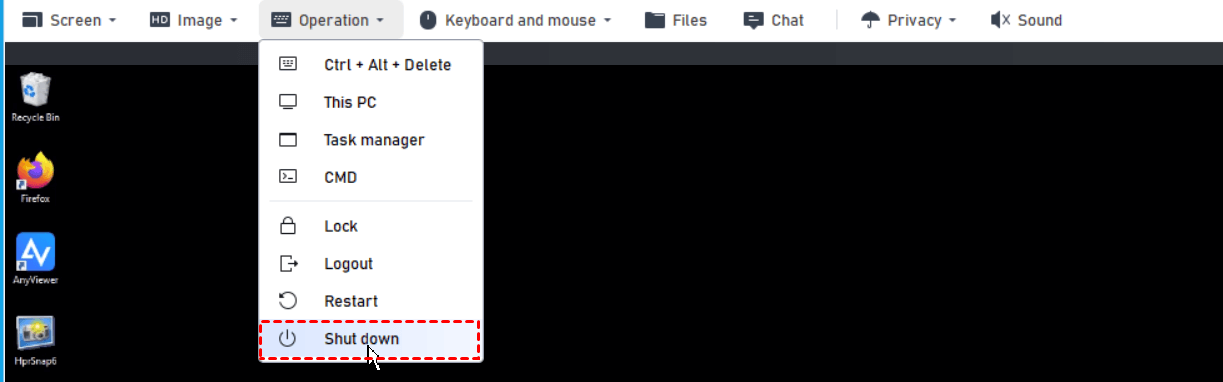
Điều khiển từ xa bằng cách gửi yêu cầu điều khiển từ một PC sang PC khác
Nếu bạn đã đăng nhập vào cùng một tài khoản AnyViewer trên hai thiết bị, bạn có thể đạt được truy cập không cần giám sát bằng cách nhấp vào Remote control. Nếu hai thiết bị không đăng nhập cùng một tài khoản, bạn có thể điều khiển máy tính từ xa bằng cách gửi yêu cầu.
Bước 1. Trên máy tính từ xa, vào Settings > Recipient. Đảm bảo tùy chọn "Allow to accept remote control" được bật.
Bước 2. Trên PC cục bộ, nhấp vào "Connect" và nhập ID thiết bị của máy tính từ xa. Sau đó, nhấp vào "Connect".

Bước 3. Chọn " Gửi yêu cầu điều khiển đến đối tác của bạn" và sau đó nhấp vào OK. Sau đó, máy chủ sẽ nhận được một yêu cầu bật lên để điều khiển nó. Nhấp vào Cho phép để thiết lập kết nối từ xa.


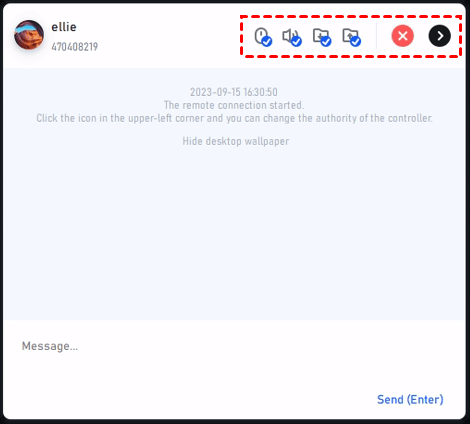
Lưu ý: Ở góc dưới bên phải của máy tính bị điều khiển, đối tác của bạn có thể nhấp vào biểu tượng Chuột để tắt/bật điều khiển chuột, nhấp vào biểu tượng mũi tên để tắt/bật truyền tệp hoặc nhấp vào biểu tượng Dừng để kết thúc kết nối. Đối tác của bạn có thể gửi tin nhắn tức thời trong hộp trò chuyện, bạn cũng có thể trả lời tin nhắn của đối tác tại đây.
Đọc thêm: Cài đặt AnyViewer
Vẫn còn một số cài đặt khác bạn có thể cần chú ý.
Không giám sát
- Kết nối một cú nhấp chuột đến thiết bị được chỉ định: Kích hoạt tùy chọn này và máy tính này có thể được truy cập bằng một cú nhấp chuột với điều kiện cả hai thiết bị được gán và đăng nhập vào cùng một tài khoản AnyVeiwer. Vô hiệu hóa tùy chọn này và máy tính này sẽ không thể được truy cập bằng một cú nhấp chuột ngay cả khi cả hai thiết bị được gán và đăng nhập vào cùng một tài khoản.
- Đặt mã bảo mật của tôi: Kích hoạt tùy chọn này và bạn có thể đặt mã bảo mật cố định cho máy tính này.
- Cho phép chấp nhận điều khiển từ xa: Cho phép máy tính này chấp nhận yêu cầu điều khiển từ xa.
- Cho phép mã bảo mật tạm thời: Gán cho máy tính này một mã bảo mật tạm thời.
- Số lượng hình ảnh: Chọn chất lượng hình ảnh hiển thị cho cửa sổ từ xa tùy theo tốc độ Internet.
- Ẩn hình nền máy tính: Trong quá trình điều khiển từ xa, ẩn hình nền máy tính để làm cho màn hình mượt hơn. Mặc định được đặt là ẩn hình nền máy tính.
- Lưu mã bảo mật: Khi kết nối được thiết lập thành công bằng mã bảo mật lần trước, lần tiếp theo khi bạn cố gắng kết nối với cùng một thiết bị, mã bảo mật đã lưu sẽ được sử dụng để tự động kết nối.
- xx phút để khóa giao diện: Đặt khoảng thời gian để khóa giao diện AnyViewer sau khi bạn đóng chương trình (thu nhỏ xuống khay).
- Khóa AnyViewer khi máy tính cục bộ bị khóa: Khi bạn khóa máy tính cục bộ, AnyViewer sẽ tự động bị khóa.
- Khởi động AnyViewer cùng Windows: Cho phép AnyViewer khởi động cùng hệ thống Windows.
- Ngăn thiết bị này tự động ngủ: Khi AnyViewer đang chạy, thiết bị này bị ngăn không cho tự động chuyển sang chế độ ngủ. Tùy chọn này nên được bật khi có ý định.
- Tên thiết bị: Tên sẽ được hiển thị khi đối tác của bạn nhận được yêu cầu điều khiển từ xa của bạn. Bạn có thể thay đổi tên thiết bị để đối tác biết rõ hơn ai đang kết nối với máy tính.
- Ngôn ngữ: Bạn có thể thay đổi ngôn ngữ của AnyViewer tại đây.
Ghi chú:
- AnyViewer cần tiếp tục chạy trên máy tính chủ và máy tính bị điều khiển trong quá trình từ xa.
- Trong quá trình điều khiển từ xa, truyền tệp được hỗ trợ.
- AnyViewer áp dụng chế độ chuyển đổi thông minh UDP/TCP, thông thường, không cần thiết phải thiết lập quyền cổng cho tường lửa. Nếu máy chủ của bạn đã thiết lập các quy tắc lọc nghiêm ngặt, vui lòng mở UDP 30196 và TCP 30192, 30193.