
Hoe externe bediening aanvragen of accepteren in AnyViewer
AnyViewer, een alomvattendetoegang op afstandoplossing, biedt verschillende verbindingsmethoden voor diverse situaties. Om uw eigenonbeheerdecomputer te openen, raden we u aan toegang met één klik of een beveiligingscode te gebruiken. Wanneer u op afstand hulp wilt bieden aan uw klanten of vrienden, kunt u een verzoek tot beheer op afstand indienen en wachten tot uw verzoek wordt goedgekeurd. Laten we nu leren hoe u een verbinding op afstand tussen twee computers tot stand brengt.
Voorbereiding voor verbinding
Voordat u een sessie op afstand start:
- Voer AnyViewer uit op beide computers.
- Log in op uw AnyViewer-account op het apparaat van de bestuurder.
Stapsgewijze handleiding voor het aanvragen van beheer op afstand
Stap 1: Ontvang het apparaat-ID van de ontvanger
U moet het apparaat-ID van de klant krijgen; dit wordt weergegeven op de Verbinden interface van AnyViewer op de pc van de ontvanger. U kunt uw klant/vriend het naar u laten sturen.

Stap 2: Controleer de instellingen van de ontvanger
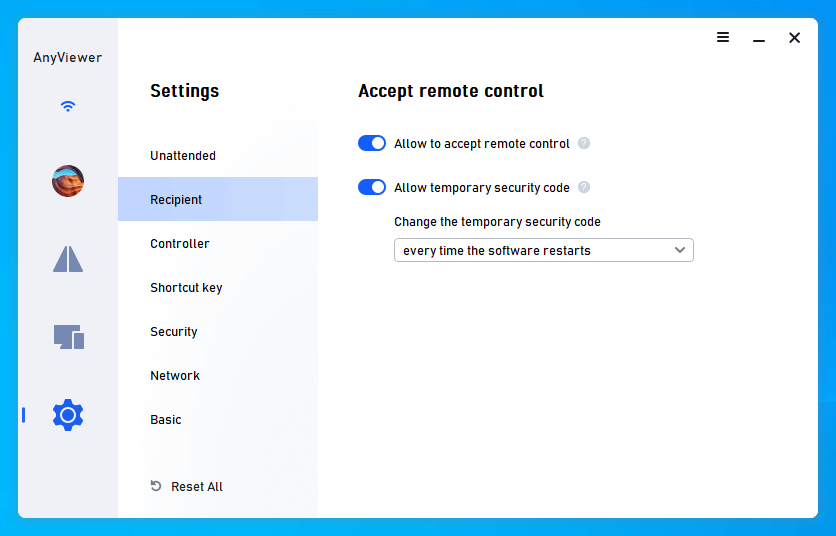
Zorg ervoor dat Beheer op afstand accepteren standaard is ingeschakeld op de pc van de ontvanger; de andere optie kan worden uit- of ingeschakeld naar eigen behoefte.
Stap 3: Start de verbinding
U kunt het apparaat-ID van de pc die ondersteuning nodig heeft invoeren op de Verbinden interface van de bestuurdercomputer en op de knop Verbinden klikken.

Stap 4: Verzend verzoek tot beheer op afstand
Kies Een verzoek naar uw partner verzenden om beheer op afstand aan te vragen. Klik vervolgens op de knop OK .

Stap 5: Accepteer het verzoek aan de kant van de ontvanger
Zodra uw verzoek om externe toegang is verzonden, ontvangt de ontvangende pc aan de andere kant een bericht met daarop welke computer de toegang aanvraagt. Toestaan moet worden gekozen om een externe verbinding tussen de twee apparaten tot stand te brengen.

Na de externe verbinding kunt u niet alleen externe hulp bieden aan uw vrienden, maar kunt u ook enkele bewerkingen uitvoeren op de computer van de ontvanger.