Wat is software voor externe ondersteuning?

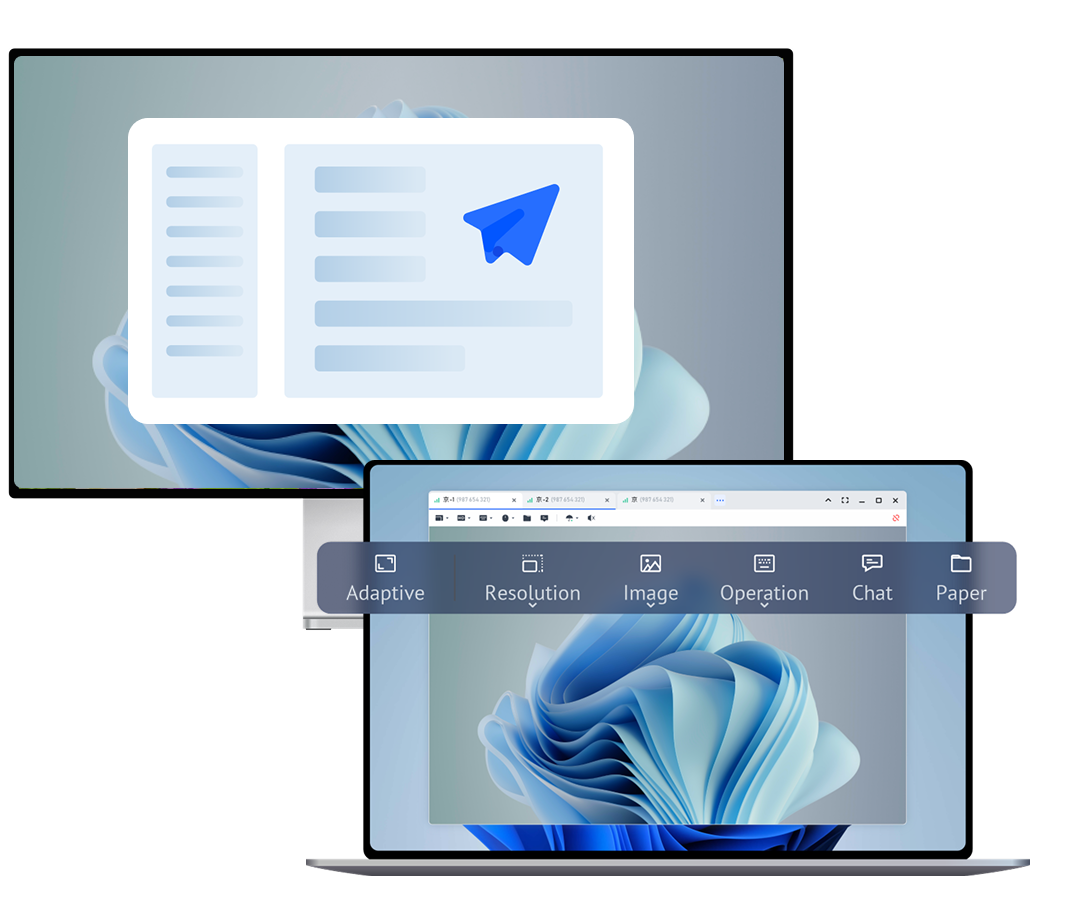
Software voor externe ondersteuning is een technologische oplossing waarmee IT-professionals, technische ondersteuningsteams en individuen op afstand via internet hulp kunnen bieden aan gebruikers. In tegenstelling tot traditionele telefonische ondersteuning, waarbij technici gebruikers begeleiden met mondelinge instructies, stelt software voor externe ondersteuning de helper in staat om het computerscherm van de gebruiker rechtstreeks te bekijken en te bedienen. Dit maakt het oplossen van problemen sneller, nauwkeuriger en minder frustrerend voor beide partijen.

Belangrijke mogelijkheden van software voor externe ondersteuning zijn onder andere:

  • Real-time screen viewing: -> Real-time schermweergave:Zie precies wat de gebruiker op zijn computer ziet
  • Externe bediening:Neem de controle over het apparaat van de gebruiker over om problemen direct op te lossen
  • Instant communicatie:Chat of praat met de gebruiker tijdens de ondersteuningssessie
  • Bestandsoverdracht:Stuur patches, stuurprogramma's of hulpmiddelen rechtstreeks naar de computer van de gebruiker
  • Sessie-opname:Documenteer ondersteuningsinteracties voor training of naleving
Software voor externe ondersteuning
Waarom externe ondersteuning belangrijk is

Volgens brancheonderzoek vermindert externe technische ondersteuning de gemiddelde oplossingstijd met 60% in vergelijking met alleen telefonische ondersteuning. Voor IT-teams vertaalt dit zich naar het afhandelen van meer tickets per dag met een hogere klanttevredenheid. Voor bedrijven elimineert het de kosten van bezoeken ter plaatse, terwijl de kwaliteit van de ondersteuning behouden blijft. Voor individuen betekent het dat ze direct hulp krijgen zonder te wachten tot een technicus arriveert.

Top Use Cases voor Technische Ondersteuning op Afstand

IT helpdesk en technische ondersteuning

IT Helpdesk en Technische Ondersteuning

Geschikt publiek: IT helpdesk-technici, klantondersteuningsteams, MSP's

IT-ondersteuningsteams gebruiken AnyViewer om direct hulp te bieden aan medewerkers en klanten die technische problemen ondervinden. In plaats van gebruikers door complexe probleemoplossingsstappen te leiden via de telefoon, kunnen technici rechtstreeks toegang krijgen tot de problematische computer en problemen binnen enkele minuten oplossen.

Belangrijkste voordelen:
  • Verminder de gemiddelde ticketoplostijd met 60%
  • Verwerk 3x meer ondersteuningstickets per technicus
  • Breng patches en hulpmiddelen rechtstreeks over naar gebruikerscomputers
Softwareontwikkelaar ondersteuning

Softwareontwikkelaar ondersteuning

Geschikt publiek: Softwareontwikkelaars, applicatie-ondersteuningsteams, SaaS-bedrijven

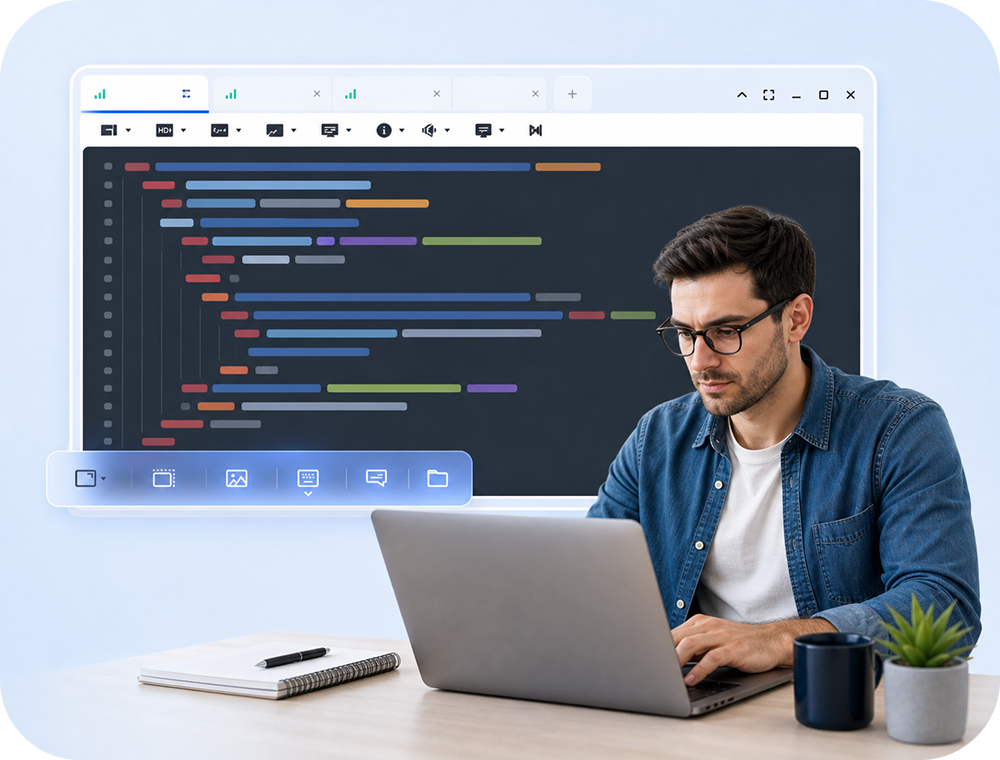
Softwareontwikkelaars kunnen problemen op clientsystemen direct bekijken en in realtime debuggen, in plaats van te vertrouwen op screenshots of onvolledige beschrijvingen.

Belangrijkste voordelen:
  • Debug problemen op clientsystemen direct
  • Installeer updates en patches op afstand
  • Verminder de achterstand van ondersteuningstickets
Familie technische ondersteuning

Familie en Vrienden Technische Ondersteuning

Geschikt publiek: Familie technische helpers, personen die oudere familieleden ondersteunen

Maak verbinding met de computer van een familielid en los problemen direct op, zonder frustrerende telefoontjes waarbij u technische stappen probeert uit te leggen.

Belangrijkste voordelen:
  • Help oudere ouders op afstand met computerproblemen
  • Installeer software of configureer instellingen vanaf elke locatie
  • Behoud een verbinding voor toekomstige ondersteuning
Training en onboarding op afstand

Training en onboarding op afstand

Geschikt publiek: Trainingsspecialisten, HR-onboardingteams, producteducatoren

Begeleid nieuwe medewerkers in realtime bij het instellen van software en workflows op hun eigen systeem, niet alleen met statische documentatie.

Belangrijkste voordelen:
  • Demonstreer softwareworkflows in realtime
  • Verminder trainingstijd met praktische begeleiding
  • Ondersteun externe medewerkers tijdens de onboarding

Waarom AnyViewer voor externe ondersteuning

Functie TeamViewer Splashtop AnyDesk
Ondersteuningsfuncties
Realtime scherm delen Ja Ja Ja
Externe bediening Ja Ja Ja
Directe chat Ja Ja Beperkt
Bestandsoverdracht Ja Ja Ja
Eén-op-veel ondersteuning Beperkt Nee Nee
Sessie-opname Ja Ja Beperkt
Gebruiksgemak
Snelle verbindingsinstelling Ja Ja Ja
Geen installatie voor de ontvanger Nee Nee Nee
Intuïtieve interface Matig Ja Ja
Beveiliging
256-bit encryptie AES AES AES
Toetsenbord/muisslot Ja Ja Ja
Toegangsbeheer Ja Ja Ja
Prijzen
Gratis versie 5 min limiet Proefperiode Beperkt
Zakelijke prijzen Duur Matig Matig

AnyViewer-voordelen voor externe ondersteuning

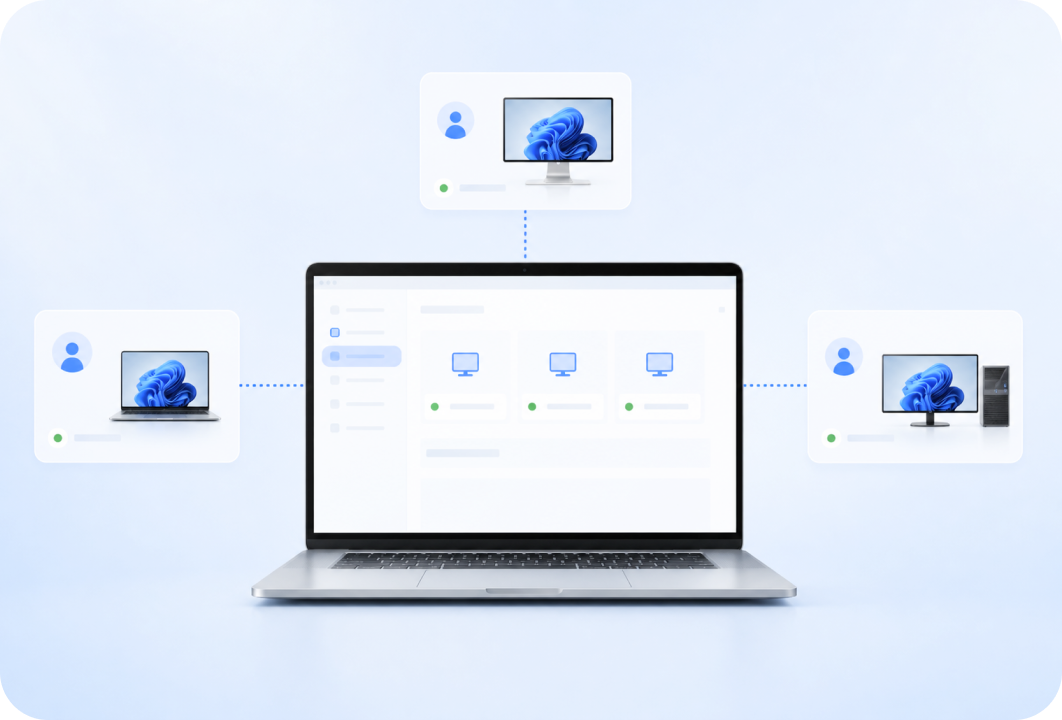
Eén-op-veel ondersteuning

Ondersteuning voor één-op-veel

Verwerk meerdere ondersteuningsverzoeken tegelijkertijd - perfect voor drukke helpdesks.

Ingebouwde chat

Ingebouwde chat

Communiceer met gebruikers zonder van app te wisselen.

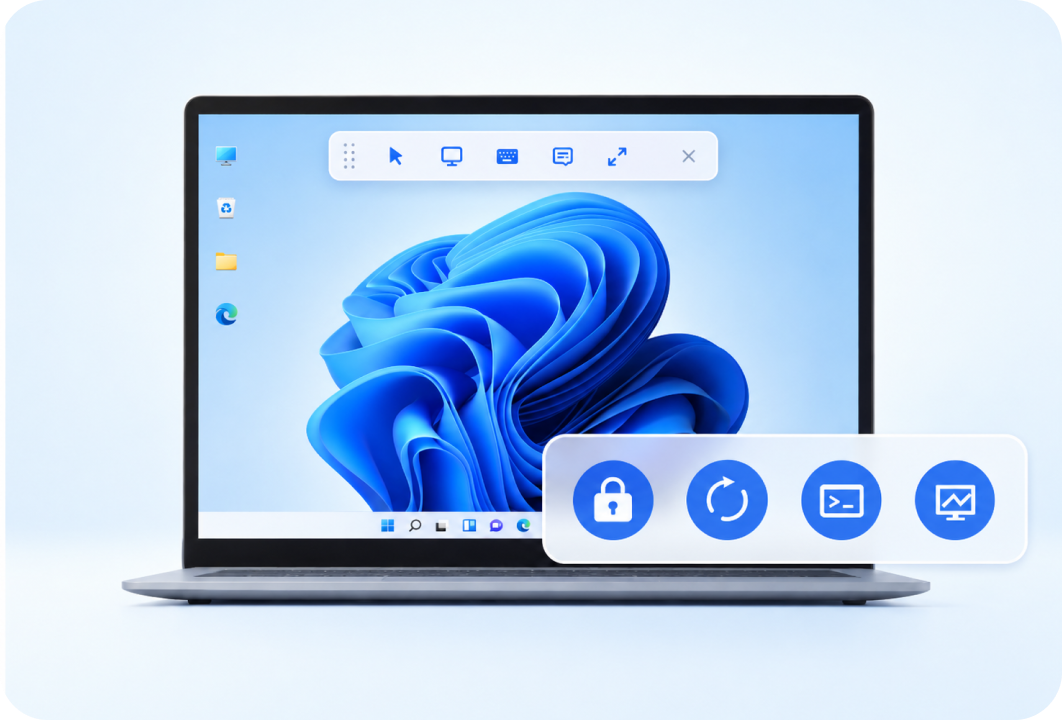
Werkbalk snelkoppelingen

Werkbalk Snelkoppelingen

Lock, restart, CMD en Taakbeheer zijn toegankelijk tijdens ondersteuningssessies.

Echte gratis versie

Echte gratis versie

Krijg volledige ondersteuningsfuncties zonder tijdslimieten voor sessies.

Belangrijkste functies voor effectieve externe ondersteuning

Directe verbinding via apparaat-ID

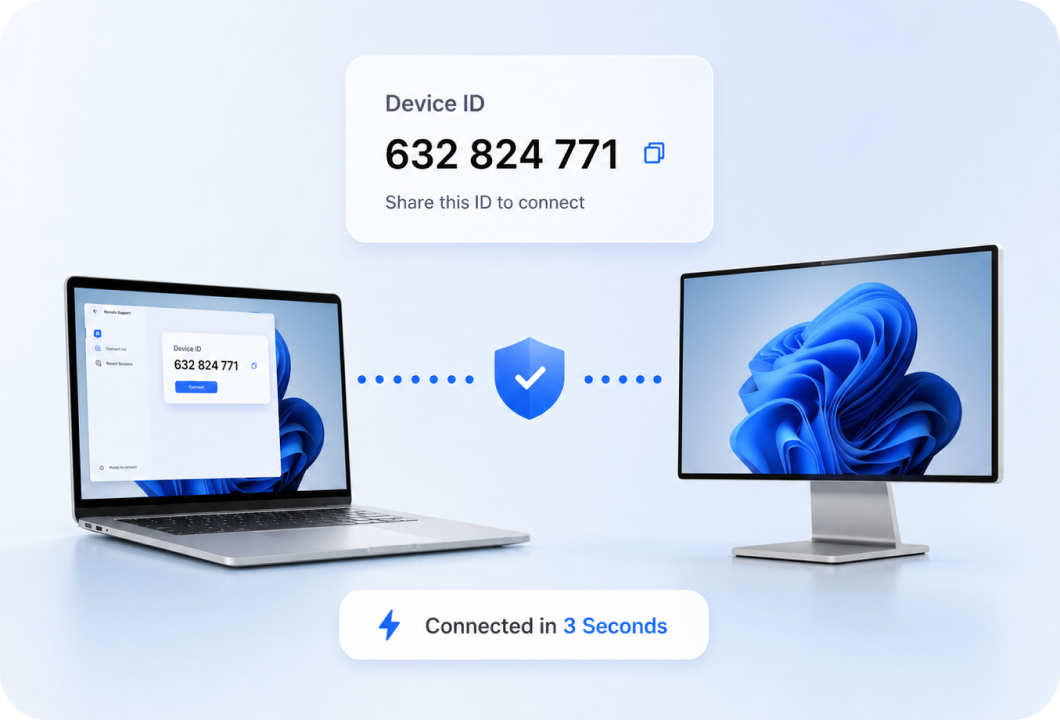
Maak binnen enkele seconden verbinding met elke computer met een eenvoudig apparaat-ID. Geen complexe netwerkconfiguratie of VPN-instellingen - deel gewoon het ID en maak verbinding.

Voordelen

  • Verbinding tot stand gebracht in minder dan 5 seconden
  • Werkt automatisch door firewalls heen
  • Geen technische kennis vereist voor de gebruiker
  • Perfect voor urgente ondersteuningssituaties
Directe ondersteuningsverbinding op afstand

Real-time chat tijdens sessies

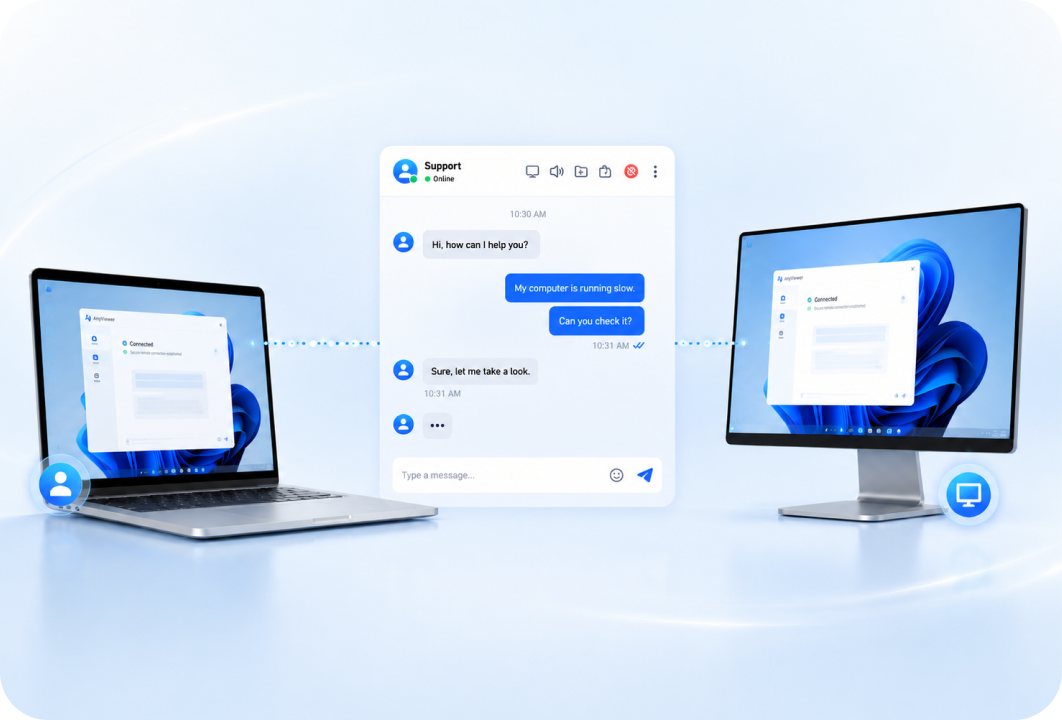
Communiceer met de gebruiker gedurende de ondersteuningssessie via de ingebouwde chat. Stel vragen, leg stappen uit en bevestig oplossingen zonder telefoongesprekken.

Voordelen

  • Geen aparte communicatie-apps nodig
  • Chatgeschiedenis opgeslagen bij sessiegegevens
  • Sneller dan mondelinge uitleg
  • Gebruikers kunnen in realtime vragen stellen
Chat voor externe ondersteuning

Ondersteuning voor één-op-veel

Behandel meerdere ondersteuningsverzoeken tegelijkertijd. Perfect voor helpdeskteams die grote aantallen tickets beheren.

Voordelen

  • Ondersteun 3+ gebruikers tegelijkertijd
  • Schakel direct tussen sessies
  • Verminder wachttijden voor gebruikers
  • Verhoog de productiviteit van technici
Een-op-veel externe ondersteuning

Werkbalk Snelkoppelingen

Voer essentiële bewerkingen rechtstreeks uit vanaf de werkbalk: scherm vergrendelen, computer opnieuw opstarten, Taakbeheer openen en CMD starten zonder door menu's te navigeren.

Voordelen

  • Eénkliktoegang tot veelgebruikte bewerkingen
  • Snellere probleemoplossingsworkflow
  • Geen noodzaak om gebruikers door menu's te leiden
  • Professionele ondersteuningservaring
Snelkoppelingen voor de externe ondersteuningswerkbalk

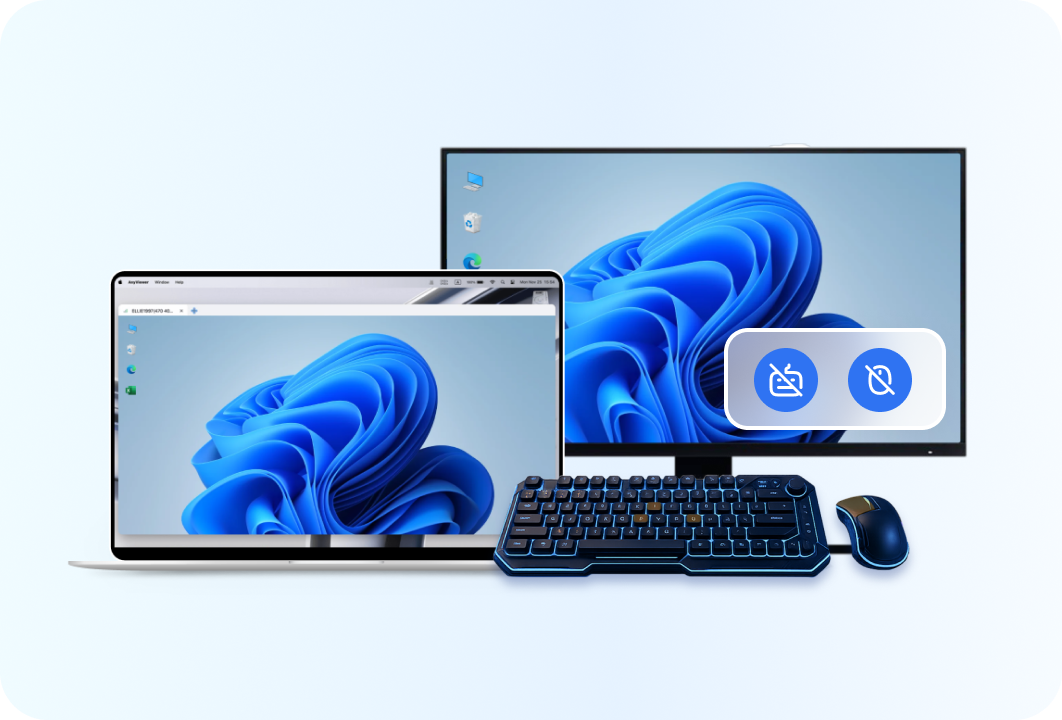
Beveiligingsinstellingen

Vergrendel het toetsenbord en de muis van de ontvanger tijdens ondersteuning om onbedoelde interferentie te voorkomen. Maak het scherm zwart om gevoelige informatie tegen inzage te beschermen.

Voordelen

  • Voorkom dat de gebruiker reparaties onderbreekt
  • Bescherm gevoelige gegevens tijdens sessies
  • Behoud de controle tijdens het oplossen van problemen
  • Professionele beveiligingshouding
Beveiligingscontroles voor externe ondersteuning

Beveiliging voor externe ondersteuningssessies

Bij het verlenen van externe ondersteuning is beveiliging van cruciaal belang - u heeft toegang tot de computer van iemand anders en bekijkt mogelijk gevoelige informatie. AnyViewer biedt meerdere beveiligingslagen.

ECC-codering

256-bit ECC-codering

Alle externe ondersteuningssessies worden versleuteld met ECC, zodat schermgegevens, chatberichten en bestandsoverdrachten privé blijven.

Toegang op basis van machtigingen

Toegang op basis van machtigingen

Gebruikers moeten elke ondersteuningsaanvraag expliciet goedkeuren. Er kan geen verbinding tot stand worden gebracht zonder toestemming van de gebruiker.

Toetsenbord- en muisvergrendeling

Toetsenbord- en muisvergrendeling

Technici kunnen de invoerapparaten van de ontvanger vergrendelen, waardoor onbedoelde interferentie tijdens het oplossen van problemen wordt voorkomen.

Schermverduistering

Schermverduistering

Maak het scherm van de ontvanger zwart bij het werken aan gevoelige gebieden, ter bescherming van wachtwoorden, financiële gegevens en privé-informatie.

Sessiebeëindigingscontrole

Sessiebeëindigingscontrole

Gebruikers kunnen de ondersteuningssessie op elk moment vanaf hun kant beëindigen, met volledige controle over hun apparaat.

Hoe u op afstand ondersteuning kunt bieden met AnyViewer

Stap 1: Verkrijg de apparaat-ID

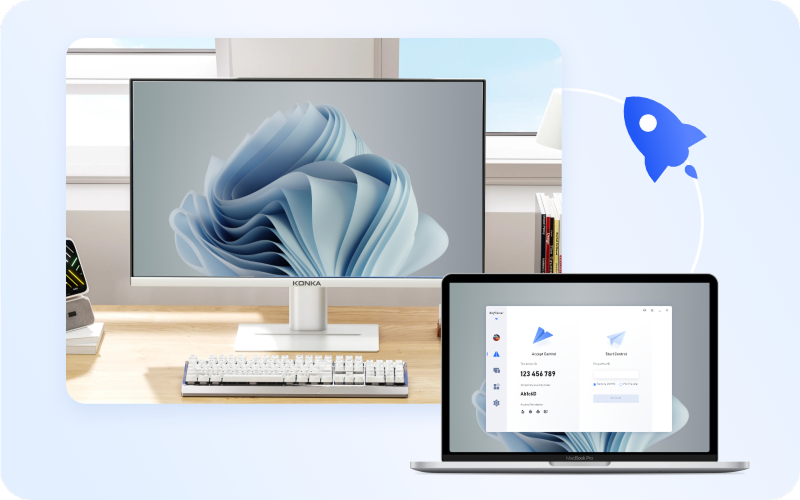
Download en installeer AnyViewer op beide apparaten. Vraag de persoon die u helpt om hun apparaat-ID en voer deze vervolgens in op uw computer en klik op Verbinden.

Stap 1: Verkrijg de apparaat-ID

Stap 2: Stuur een ondersteuningsverzoek

In het pop-upvenster klikt u op "Stuur een bedieningsverzoek" om externe toegang aan te vragen. De ontvanger ziet een melding op hun scherm.

Stuur een ondersteuningsverzoek

Stap 3: Start de ondersteuningssessie

Zodra de ontvanger goedkeurt, bekijkt u hun scherm, bedient u hun computer, chat u met hen en draagt u bestanden over indien nodig.

Start de ondersteuningssessie

Pro-tips voor effectieve ondersteuning op afstand:

  • Leg altijd uit wat u gaat doen voordat u actie onderneemt
  • Gebruik de chat om stappen duidelijk te communiceren
  • Vergrendel toetsenbord/muis bij het maken van kritieke wijzigingen
  • Breng de benodigde bestanden over voordat u de sessie beëindigt
  • Vat de oplossing samen voordat u de verbinding verbreekt
Gratis downloaden

Klantbeoordelingen

Sean B

AnyViewer Gebruiker

"AnyViewer stelt mij in staat om snel alles te repareren wat er mis is met de laptop van mijn 93-jarige schoonmoeder, zonder dat ik naar haar huis hoef te gaan. Zolang haar wifi aanstaat, kan ik de controle overnemen en alles snel oplossen."

Heather K

AnyViewer Gebruiker

"Dit product stelt mij in staat om snel op afstand de computers van mijn klanten te bedienen om problemen op te lossen en te monitoren. Ik zou dit ten zeerste aanbevelen als een alternatief voor dure producten."

Greg S

AnyViewer Gebruiker

"AnyViewer is van grote hulp geweest. De meeste van onze medewerkers hebben dit product op onze computers geïnstalleerd. Het is erg handig voor ons om elkaars computers te bedienen en IT-problemen op te lossen."

Agatha U

AnyViewer Gebruiker

"Ik ben een computertechnicus. Ik gebruik AnyViewer om op afstand de computers van vrienden te bedienen en ondersteuning te bieden. Dit heeft me veel tijd bespaard."

Alan S

AnyViewer Gebruiker

"AnyViewer is een waardig alternatief voor veel betaalde externe toegangsapps. Het maakt externe ondersteuning eenvoudig met stabiele, snelle verbindingen en een intuïtieve interface."

Malinda L

AnyViewer Gebruiker

"Het belangrijkste wat ik waardeer aan AnyViewer is dat het veilig en beveiligd genoeg is. Het voldoet perfect aan de eisen van klanten voor gevoelige informatie."

Andere externe oplossingen

Extern Bureaublad

Extern Bureaublad

AnyViewer is de soepele externe bureaubladoplossing die u verbindt met elk apparaat, vanaf elke locatie. Het is snel, veilig en gratis.

Extern Gamen

Extern Gamen

Transformeer elk apparaat in een krachtige game-opstelling. Krijg overal toegang tot uw game-pc en speel met maximaal 60 FPS.

Global Remote Control

Global Remote Control

Maak veilige, snelle en vertragingsarme externe toegang mogelijk voor wereldwijde teams om samen te werken en apparaten te beheren in verschillende landen.

Veelgestelde Vragen

  • Wat is software voor externe ondersteuning?

    Software voor externe ondersteuning stelt IT-professionals en technische ondersteuningsteams in staat om via internet hulp te bieden. Het stelt de helper in staat om het computerscherm van een gebruiker rechtstreeks te bekijken en te bedienen, met real-time scherm delen, externe bediening, direct chatten, bestandsoverdracht en sessie-opname.

  • Hoe bied ik technische ondersteuning op afstand?

    Installeer AnyViewer op beide computers, vraag de gebruiker om hun apparaat-ID, voer de ID in en klik op Verbinden, stuur vervolgens een bedieningsverzoek. Zodra de gebruiker dit goedkeurt, kunt u problemen op hun computer oplossen en communiceren via de ingebouwde chat.

  • Wat is de beste gratis software voor externe ondersteuning?

    AnyViewer biedt real-time scherm delen, externe bediening, direct chatten, bestandsoverdracht en één-op-veel ondersteuning zonder sessietijdslimieten voor persoonlijk en commercieel gebruik.

  • Kan ik externe ondersteuning bieden zonder software op de computer van de gebruiker te installeren?

    De meeste externe ondersteuningsoplossingen vereisen installatie op beide apparaten. AnyViewer wordt in minder dan een minuut geïnstalleerd en de ontvanger hoeft alleen hun apparaat-ID te delen voor een eenvoudige ondersteuningssessie.

  • Is software voor externe ondersteuning veilig voor gebruikers?

    AnyViewer maakt gebruik van 256-bit ECC-codering, vereist expliciete toestemming vóór elke verbinding, stelt gebruikers in staat sessies op elk moment te beëindigen en bevat functies voor toetsenbordvergrendeling en schermverduistering.

  • Kan ik meerdere gebruikers tegelijk ondersteunen?

    Ja. De één-op-veel ondersteuningsfunctie van AnyViewer stelt technici in staat om meerdere verzoeken tegelijkertijd af te handelen, waardoor wachttijden worden verkort en de productiviteit wordt verhoogd.

  • Hoe help ik familieleden op afstand met computerproblemen?

    Laat ze AnyViewer installeren, vraag om hun apparaat-ID, maak verbinding en vraag om de controle. Zodra dit is goedgekeurd, kunt u hun scherm bekijken en het probleem direct oplossen.

  • Welke functies moet software voor ondersteuning op afstand hebben?

    Zoek naar real-time schermweergave en -bediening, chat, bestandsoverdracht, ondersteuning van één naar meerdere, beveiligingsinstellingen, sessie-opname en snelle verbindingsopzet.

  • Kan ik met gebruikers chatten tijdens ondersteuningssessies op afstand?

    Ja. AnyViewer bevat ingebouwde chat, zodat technici en gebruikers tijdens de sessie kunnen communiceren zonder afhankelijk te zijn van een andere app.

  • Hoe snel kan ik verbinding maken voor ondersteuning op afstand?

    Verbindingen worden doorgaans binnen vijf seconden tot stand gebracht zodra de gebruiker het verzoek goedkeurt. AnyViewer handelt automatisch de firewall-passage af.

  • Kan ik bestanden overdragen tijdens ondersteuning op afstand?

    Ja. Stuur patches, stuurprogramma's, tools en documenten rechtstreeks tijdens een ondersteuningssessie, zonder dat u gebruikers apart bestanden hoeft te laten downloaden.

  • Hoe verhoudt AnyViewer zich tot TeamViewer voor ondersteuning op afstand?

    Beide bieden ondersteuningsmogelijkheden op afstand, maar AnyViewer biedt een gratis versie zonder tijdslimieten voor sessies en bevat één-op-veel ondersteuning voor drukke helpdeskteams.

Begin vandaag nog met het bieden van ondersteuning op afstand

AnyViewer is gratis te downloaden en te gebruiken. Bied directe technische ondersteuning aan klanten, collega's of familieleden met professionele functies voor ondersteuning op afstand.

Geen creditcard vereist Geen sessielimieten Volledige ondersteuningsfuncties inbegrepen