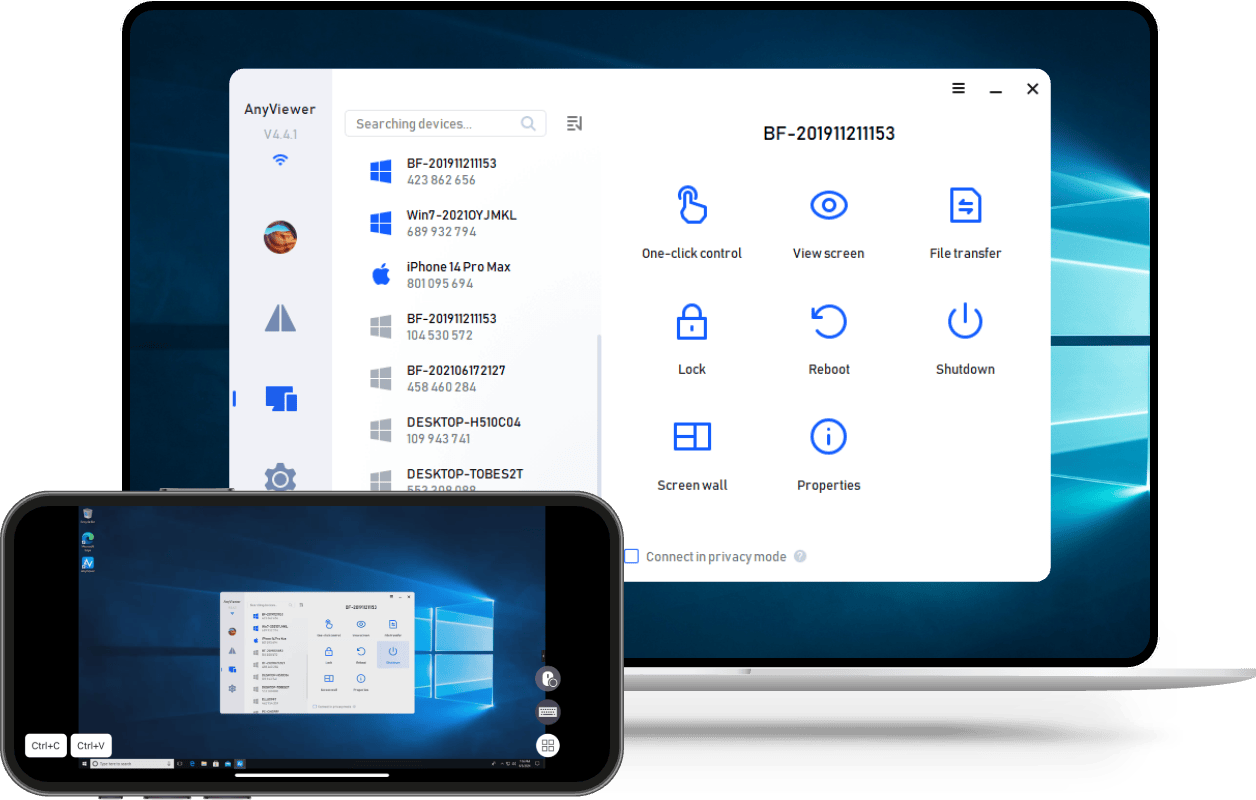
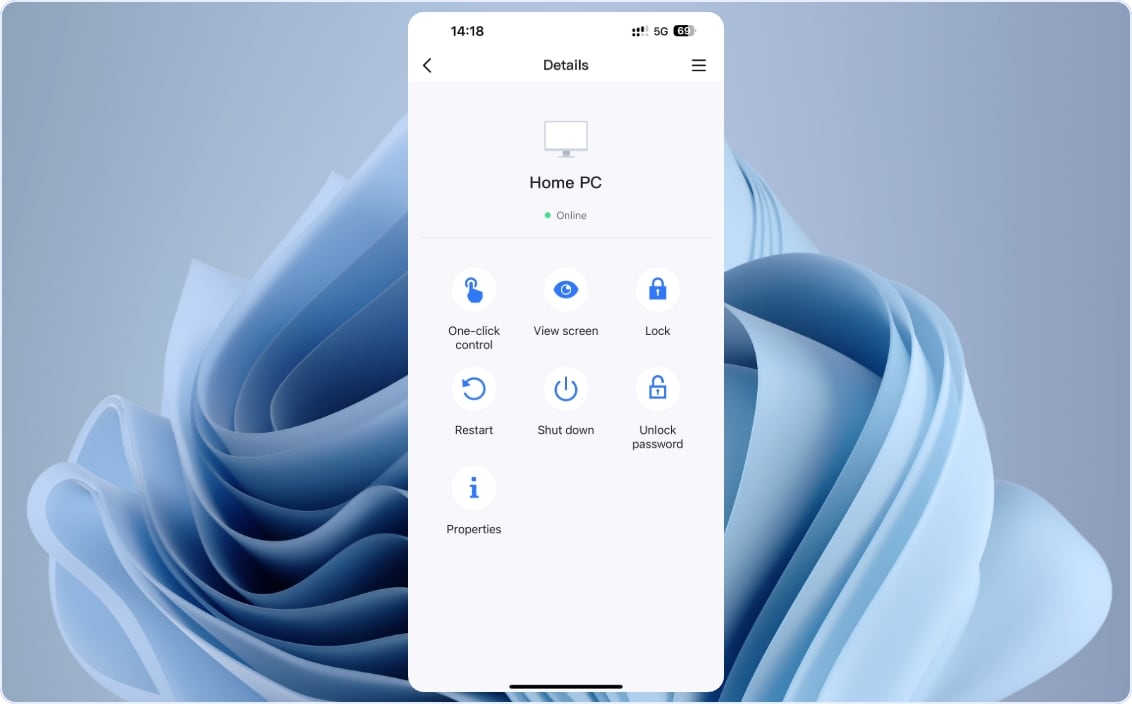
AnyViewer, de app voor extern bureaublad voor Android & iOS, stelt u in staat om overal toegang te krijgen tot en controle uit te oefenen over een pc, met doordachte functies.
Met hetzelfde account of de eerder ingestelde beveiligingscode kunt u eenvoudig een onbeheerde pc bedienen.
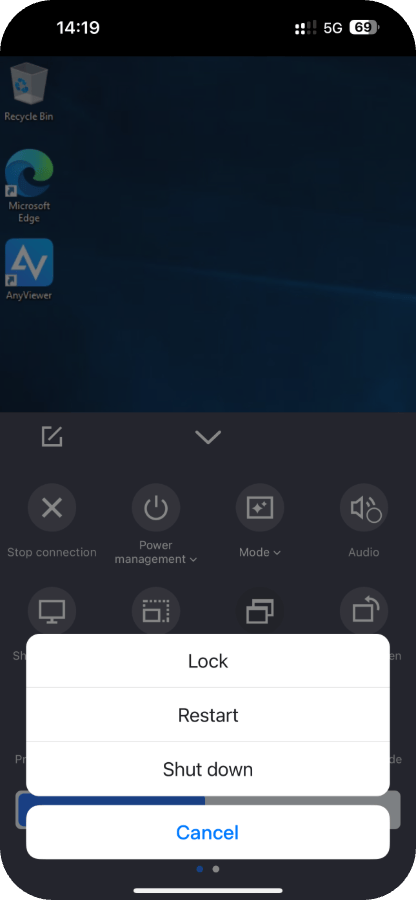
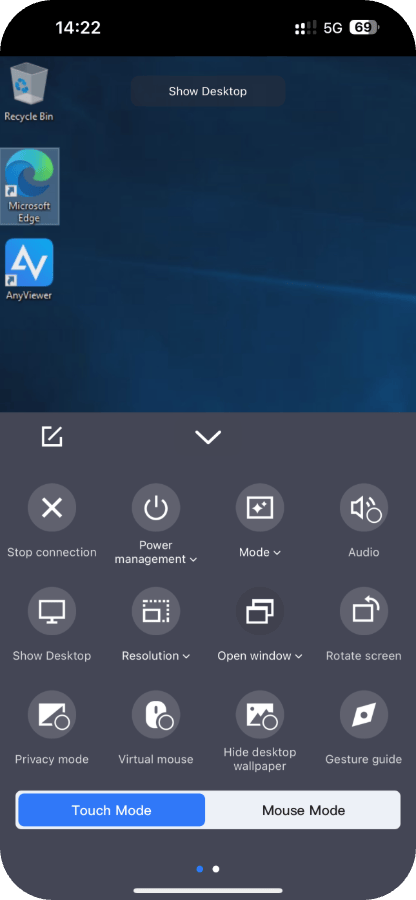
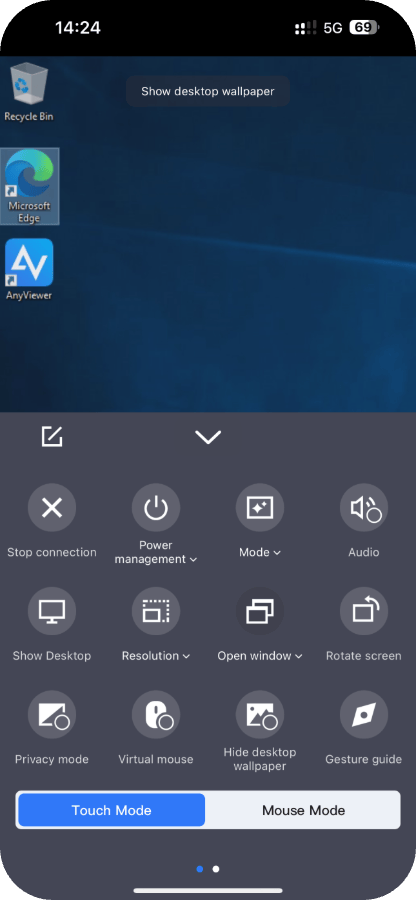
Tijdens de externe sessie klikt u op Energiebeheer en u kunt de computer vergrendelen, opnieuw opstarten of uitschakelen vanaf de telefoon.
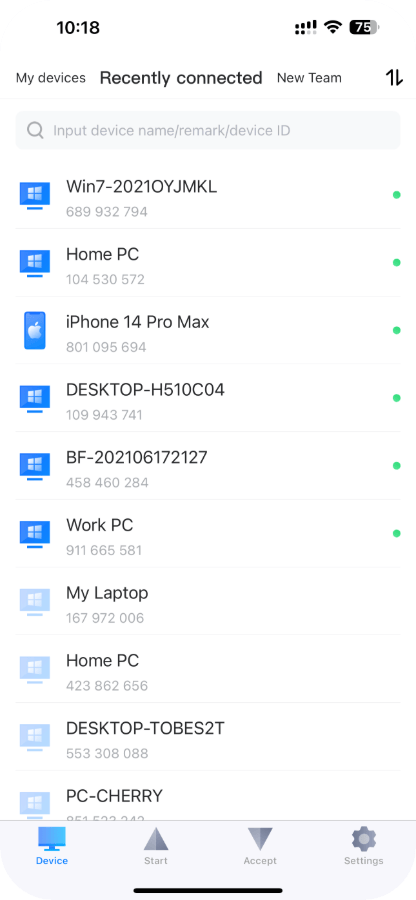
Zodra u eerder verbinding hebt gemaakt met een apparaat, kunt u het zien in de lijst Huidige verbindingen om het te beheren.
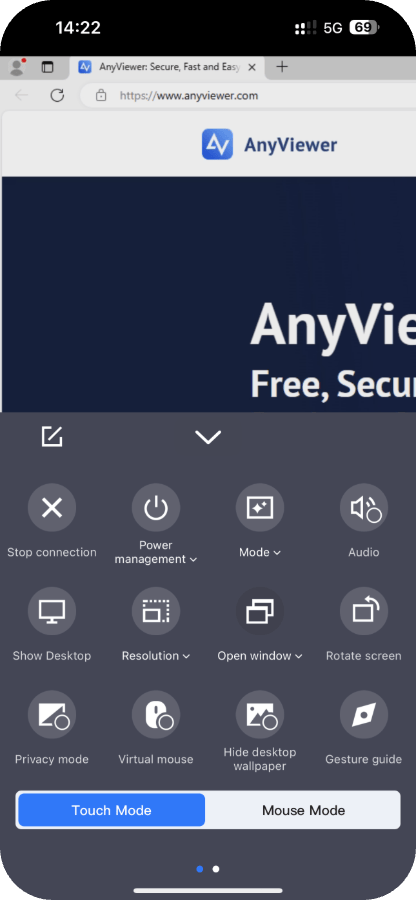
In de sessie kunt u met één klik schakelen tussen het bureaublad en de huidige interface op de externe pc.
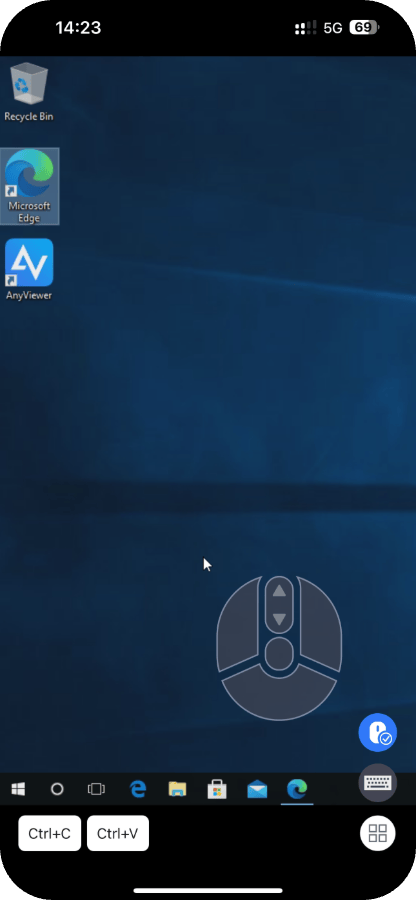
De virtuele muis op de telefoon geeft u het gevoel dat u een echte muis gebruikt, wat uw bedieningsproces aanzienlijk vereenvoudigt.
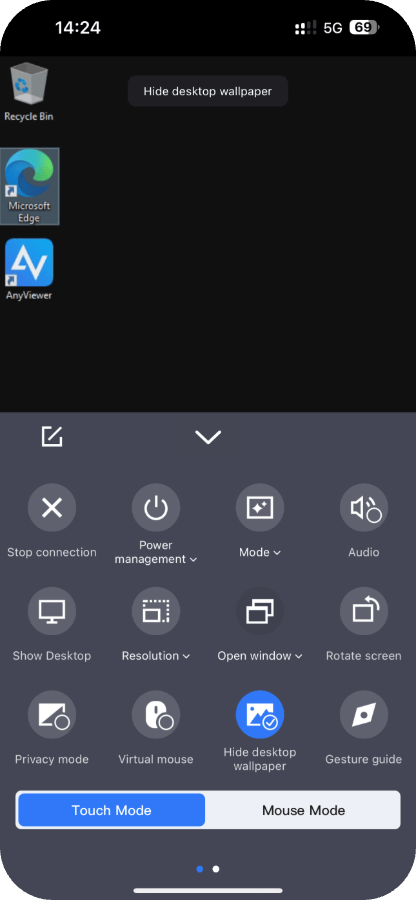
Als het netwerk niet in goede staat is, kunt u de bureaubladachtergrond verbergen om de sessie soepeler te laten verlopen.
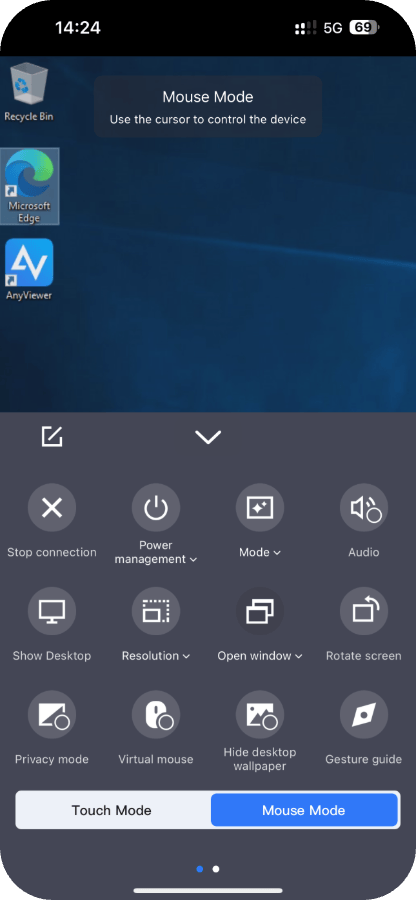
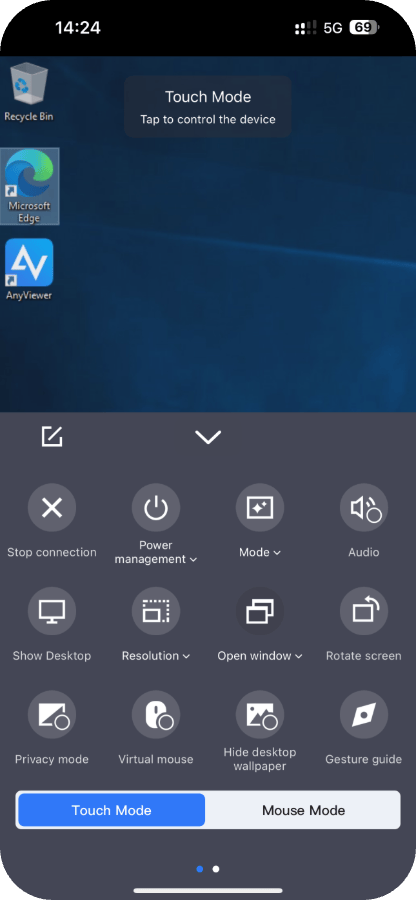
Er zijn twee bedieningsmodi beschikbaar. De muismodus gebruikt de cursor om de pc te bedienen; de aanraakmodus gebruikt tikken op de telefoon om de pc te bedienen.
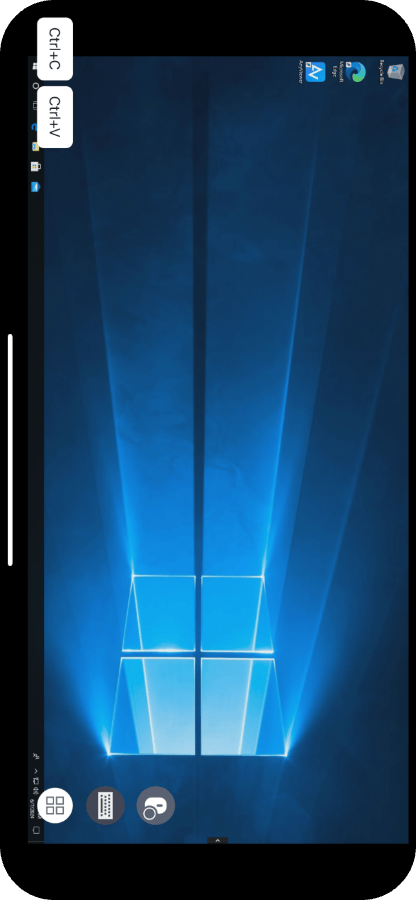
U kunt het scherm horizontaal draaien zodat het venster van de externe sessie volledig overeenkomt met uw telefoon/tablet.
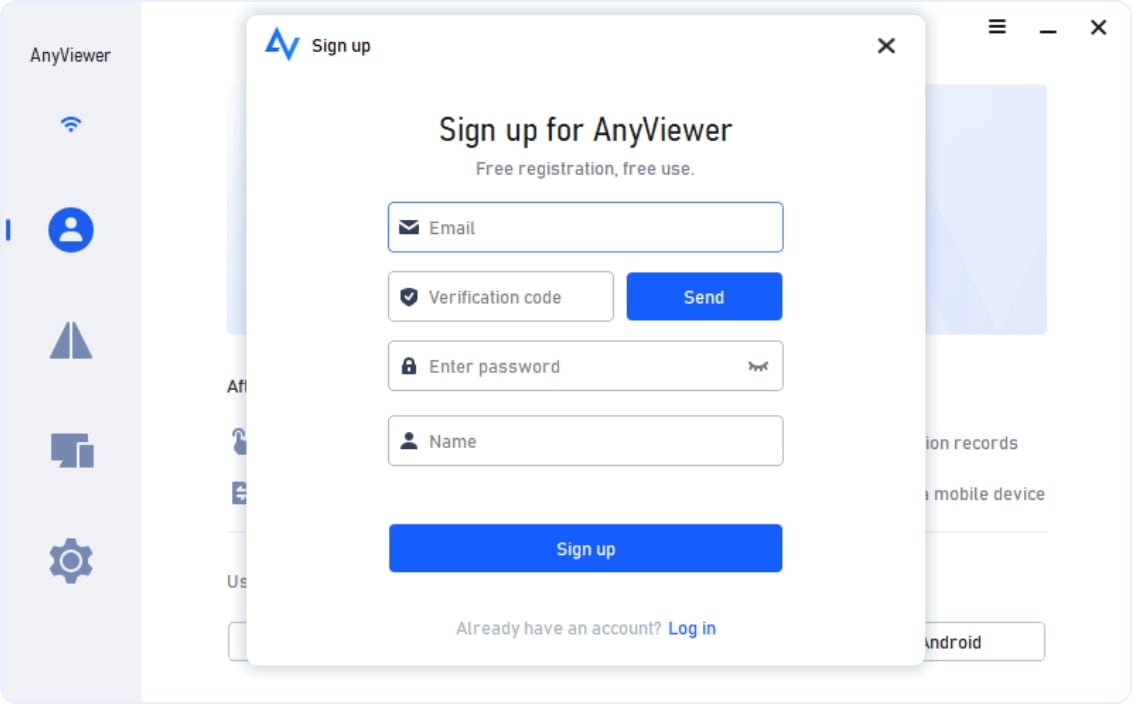
Download AnyViewer voor Windows, installeer en voer het uit. Maak een AnyViewer-account aan en log erop in.
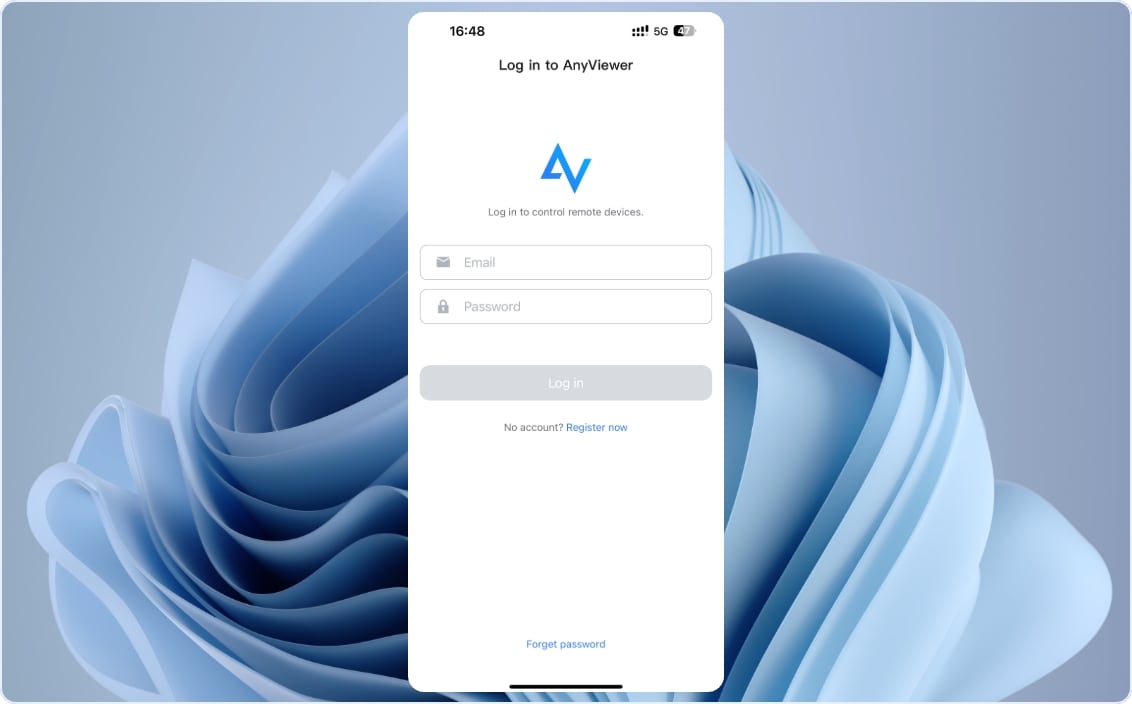
Download AnyViewer van de App Store of Google Play op een iPhone of Android-telefoon; voer het uit en log in op hetzelfde account.
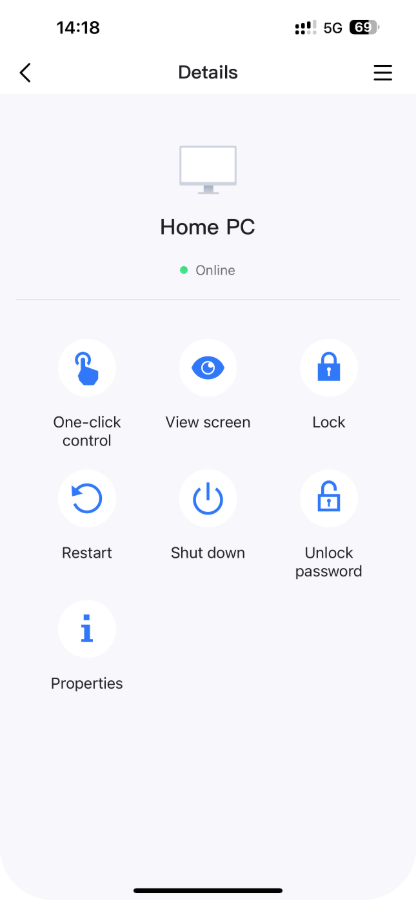
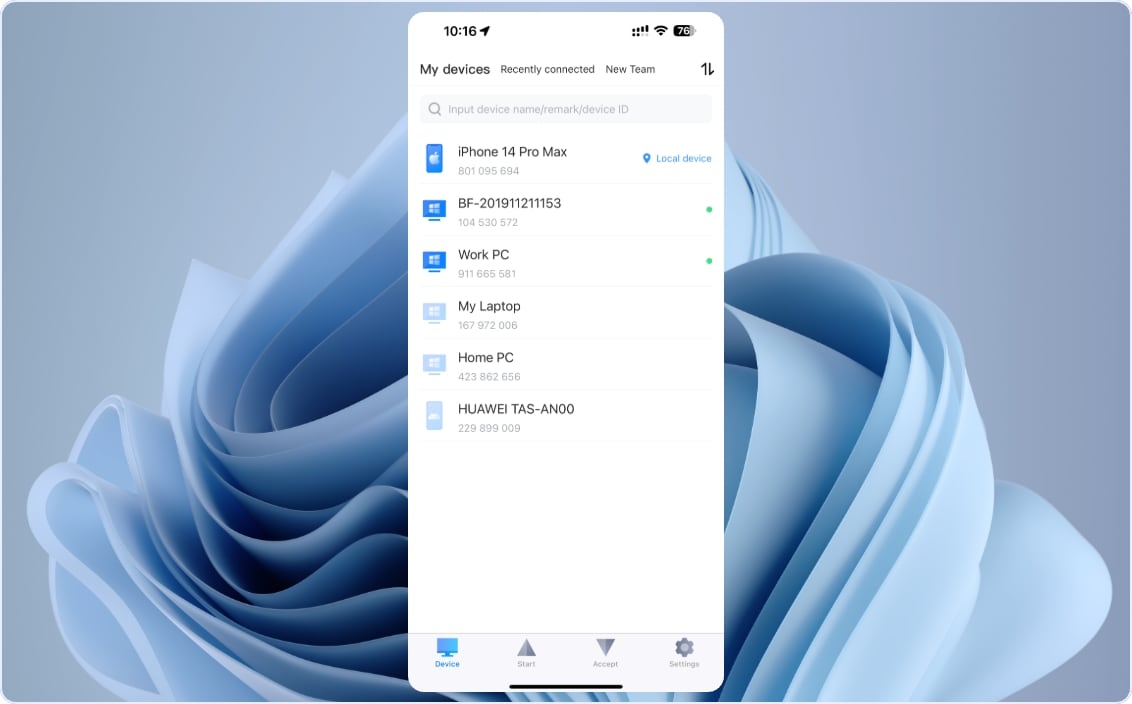
Ga vervolgens naar Apparaat > Mijn apparaten; zoek de computer die u nodig heeft om toegang te krijgen en klik erop.
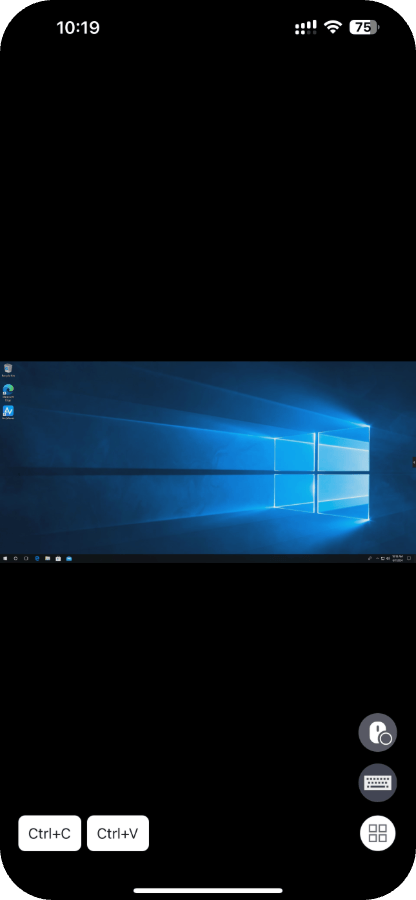
Klik nu op Eén-klik bediening en u kunt het scherm van de externe computer zien. En gebruik het vanaf uw mobiele apparaat.
Opmerking: Dit gaat over hoe u met één klik een pc vanaf een mobiele telefoon kunt bedienen;
u kunt ook gebruiken
beveiligingscode
om toegang te krijgen of
verzend afstandsbediening.
Bekijk wat onze klanten hebben gezegd over AnyViewer voor mobiele apparaten
Ik vind de interface leuk, hij is erg intuïtief en overzichtelijk. Het meest verbazingwekkende is dat ik mijn iPhone met mijn computer kan verbinden, zelfs als de twee apparaten niet onder hetzelfde netwerk vallen. En ik hoef geen configuraties uit te voeren. Echt goed voor computerbeginners.
Deze software is zo geweldig, ze geven ons zelfs een Gebarenhandleiding! In het begin had ik problemen met zowel de Muis-modus als de Aanraakmodus. Maar na het zien van de Gebarenhandleiding werd alles duidelijk. Nu kan ik er vrij mee werken.
Ik reis veel, en dit product is echt een grote hulp voor mij. Het stelt me in staat om snel mijn kantoorcomputer op afstand te bedienen vanaf mijn iPhone of iPad. Ik hoef mijn omvangrijke laptops niet meer mee te nemen.
Ik probeer een laptopvrije workflow te perfectioneren door mijn iPad en externe bureaublad-apps te gebruiken. Gelukkig vond ik AnyViewer. Het is precies wat ik zocht. Werkt perfect op mijn iPad. Bedankt aan de technici!
Ik ben al een paar maanden een AnyViewer iOS-gebruiker en ik ben tot nu toe nog nooit bugs tegengekomen. Het is echt stabiel. Ik zal het blijven gebruiken. Ik hoop dat het in de toekomst meer functies ontwikkelt.
Het werkt perfect op zowel mijn iPhone als iPad. Ik heb eerder veel andere externe bureaubladsoftware gebruikt, maar geen ervan werkt zo goed als AnyViewer, echt snel en stabiel.