Eenvoudigere, veiligere en gratis software voor externe bureaubladen - Compatibel met elk apparaat

Geniet altijd en overal van een veilige en soepele ervaring met een extern bureaublad met AnyViewer.

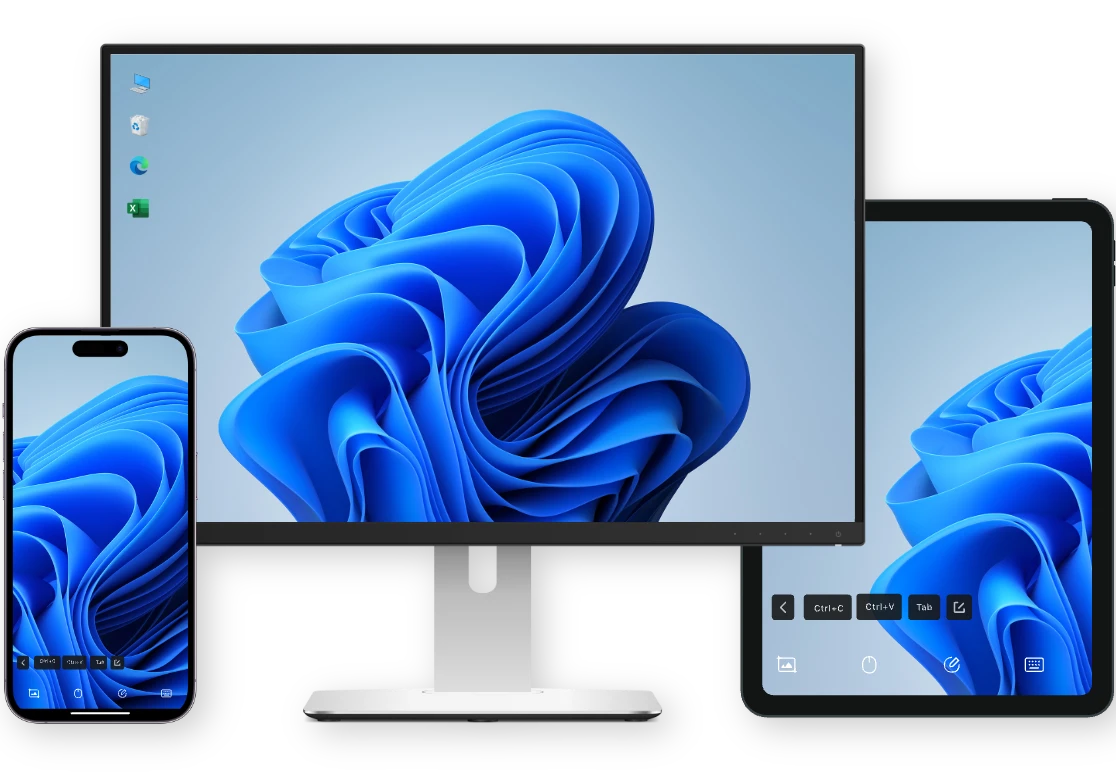
  • Cross-Device Control: Toegang tot uw pc vanaf een andere computer, telefoon of tablet.
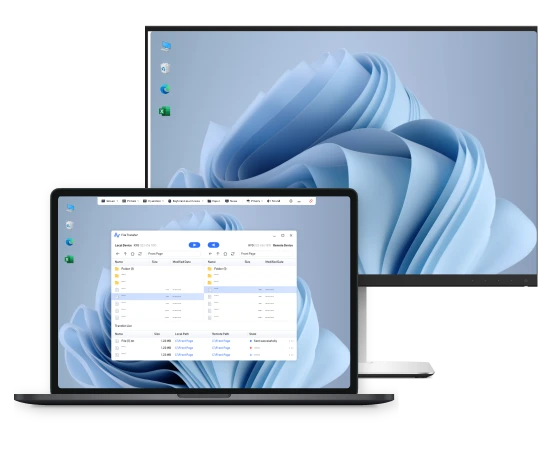
  • Naadloze Bestandsoverdracht: Vrij bestanden overdragen tussen apparaten.
Veiligere verbinding
Gebruiksvriendelijker
Rijkere gratis abonnement
Monitor Monitor Monitor

Wat is Extern Bureaublad?

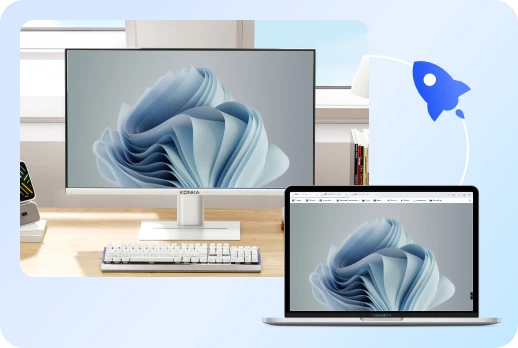
Extern bureaublad is een krachtige technologie waarmee u overal toegang hebt tot een computer en deze kunt bedienen, alsof u er recht voor zit. Of u nu een laptop, tablet of smartphone gebruikt, u kunt veilig verbinding maken met uw werkstation om bestanden op te halen of taken op afstand te beheren.

Zodra de verbinding met het externe bureaublad tot stand is gebracht, heeft u volledige controle over de hostcomputer met behulp van uw eigen muis en toetsenbord.

Traditionele methoden voor extern bureaublad zijn vaak afhankelijk van apparaten die verbonden zijn met hetzelfde LAN, of vereisen handmatige poortdoorstuurconfiguratie op de router—een configuratieproces dat zowel technisch veeleisend is als beperkte beveiligingsbescherming biedt.

Op zoek naar een veiligere, eenvoudigere manier om verbinding te maken?

AnyViewer biedt een zero-configuratie, ECC 256-bit gecodeerde externe desktopoplossing die Windows, macOS, iOS en Android verbindt zonder dat een VPN of poortdoorsturing nodig is. Als een van de beste gratis externe desktop software-oplossingen levert AnyViewer een hoogwaardige externe ervaring die perfect lage latentie, cinematische beeldkwaliteit en beveiliging op ondernemingsniveau combineert.

Waar moet je op letten bij een extern bureaubladprogramma?

Om veilige, hoogwaardige toegang tot een extern bureaublad te garanderen, zijn hier de belangrijkste factoren om rekening mee te houden bij het kiezen van de beste software voor een extern bureaublad.

Gegarandeerde Beveiliging

Het is noodzakelijk om ervoor te zorgen dat het externe bureaublad niet toegankelijk is voor onbevoegde gebruikers. Gegevensbeveiliging moet het allerbelangrijkste zijn.

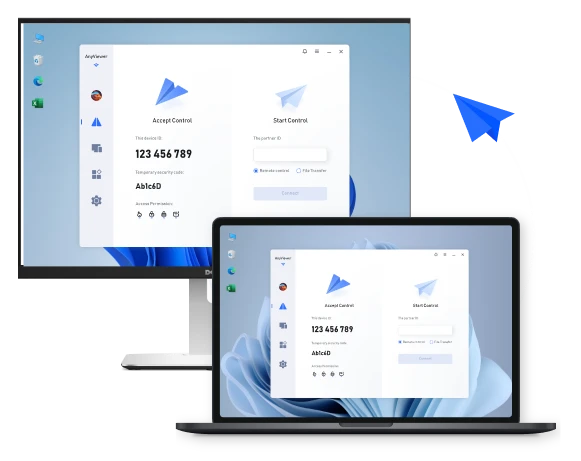
AnyViewer gebruikt ECC (Elliptische Curven Cryptografie) 256-bit encryptie—hetzelfde beveiligingsniveau dat door grote financiële instellingen wordt gebruikt—om uw gegevens te beschermen. In combinatie met Twee-Factor Authenticatie (2FA) en een" Zwart Scherm " privacy mode, blijven uw sessies onzichtbaar voor nieuwsgierige blikken.

Gebruiker op laptop
Gebruiker op laptop

Lage Latentie & Hoge Stabiliteit

Een betrouwbare externe desktop tool moet een soepele verbinding behouden, zelfs onder wisselende netwerkomstandigheden. Een trage verbinding vernietigt de productiviteit.

AnyViewer biedt bijna nul latentie. Aangedreven door een geoptimaliseerd hogesnelheidsstreamingprotocol, past het automatisch de bitrate aan om ervoor te zorgen dat uw verbinding stabiel blijft, of u nu aan de overkant van de straat of aan de andere kant van de wereld bent.

Immersieve visuele prestaties

Voor gaming, videobewerking of gedetailleerd ontwerpwerk zijn framerate en kleurnauwkeurigheid ononderhandelbaar.

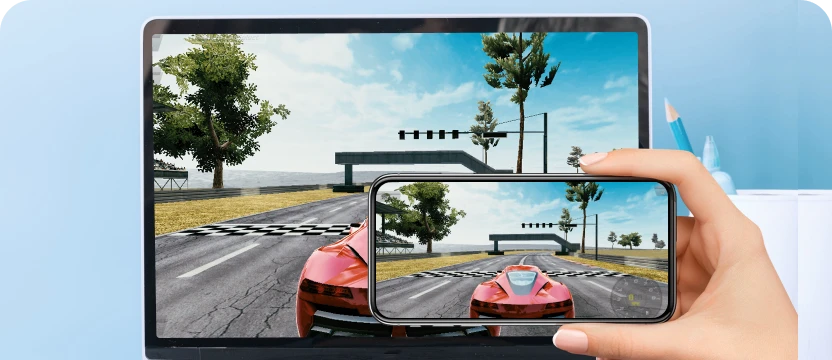
AnyViewer ondersteunt modi met hoge framerates tot 60 FPS of zelfs 144 FPS. Met 4:4:4-kleurweergave ervaar je levendige, kristalheldere beelden die aanvoelen alsof je recht voor de host-pc zit.
Gebruiker op laptop

Ontdek alle functies van AnyViewer

Remote Access

Geniet van soepele, stabiele externe toegang tot uw apparaten, altijd en overal, met de snelle en gebruiksvriendelijke verbindingsfuncties van AnyViewer.

Onbeheerde Externe Toegang

Onbeheerde Externe Toegang

Verkrijg veilig en op elk moment toegang tot en beheer een andere pc zonder dat er iemand bij het externe apparaat aanwezig hoeft te zijn. Lees meer >>

Mobiele Apparaat Ondersteuning

Mobiele Apparaat Ondersteuning

Maak verbinding met en beheer computers vanaf uw mobiele apparaten voor flexibele externe toegang overal.

Multi-monitor ondersteuning

Multi-monitor ondersteuning

Bekijk en schakel naadloos tussen meerdere externe monitoren tijdens een externe sessie.

Slimme Beeldsnelheid

Slimme Beeldsnelheid

Pas de beeldsnelheid automatisch aan op basis van de netwerkomstandigheden om soepele externe verbindingen te behouden.

Uitschakelen op Afstand

Uitschakelen op Afstand

Sluit aangesloten computers op afstand af of start ze opnieuw op, rechtstreeks vanuit de AnyViewer-interface.

Opstarten op Afstand

Opstarten op Afstand

Word en start externe computers op afstand met behulp van ondersteunde Wake-on-LAN-technologie.

Geluid op Afstand

Geluid op Afstand

Hoor audio van de externe computer in realtime tijdens externe sessies.

Sneltoetsen

Sneltoetsen

Gebruik handige sneltoetsen om snel veelvoorkomende acties uit te voeren tijdens externe sessies.

Toetsenbordtoewijzing

Toetsenbordtoewijzing

Map toetsenbordtoetsen tussen lokale en externe apparaten voor een natuurlijkere type-ervaring.

Muisvergrendeling

Muisvergrendeling

Vergrendel de externe muiscursor om interferentie tijdens extern beheer te voorkomen.

3D-gammuis

3D-gammuis

Schakel nauwkeurige muisbesturing in, geoptimaliseerd voor 3D-toepassingen en games tijdens externe sessies.

True Color-modus

True Color-modus

Geef het externe scherm weer in volledige kleurdiepte voor helderdere en nauwkeurigere beelden.

Weergeven in apart venster

Weergeven in apart venster

Open elke externe monitor in een onafhankelijk venster voor eenvoudiger multitasken.

Virtueel scherm

Virtueel scherm

Creëer extra virtuele monitoren op het externe apparaat om een echte multi-scherm externe bedieningservaring mogelijk te maken.

Administratie

Beheer eenvoudig externe apparaten, gebruikers en machtigingen met krachtige tools voor extern apparaatbeheer, ontworpen voor zowel individuen als bedrijven.

Schermwand

Schermwand

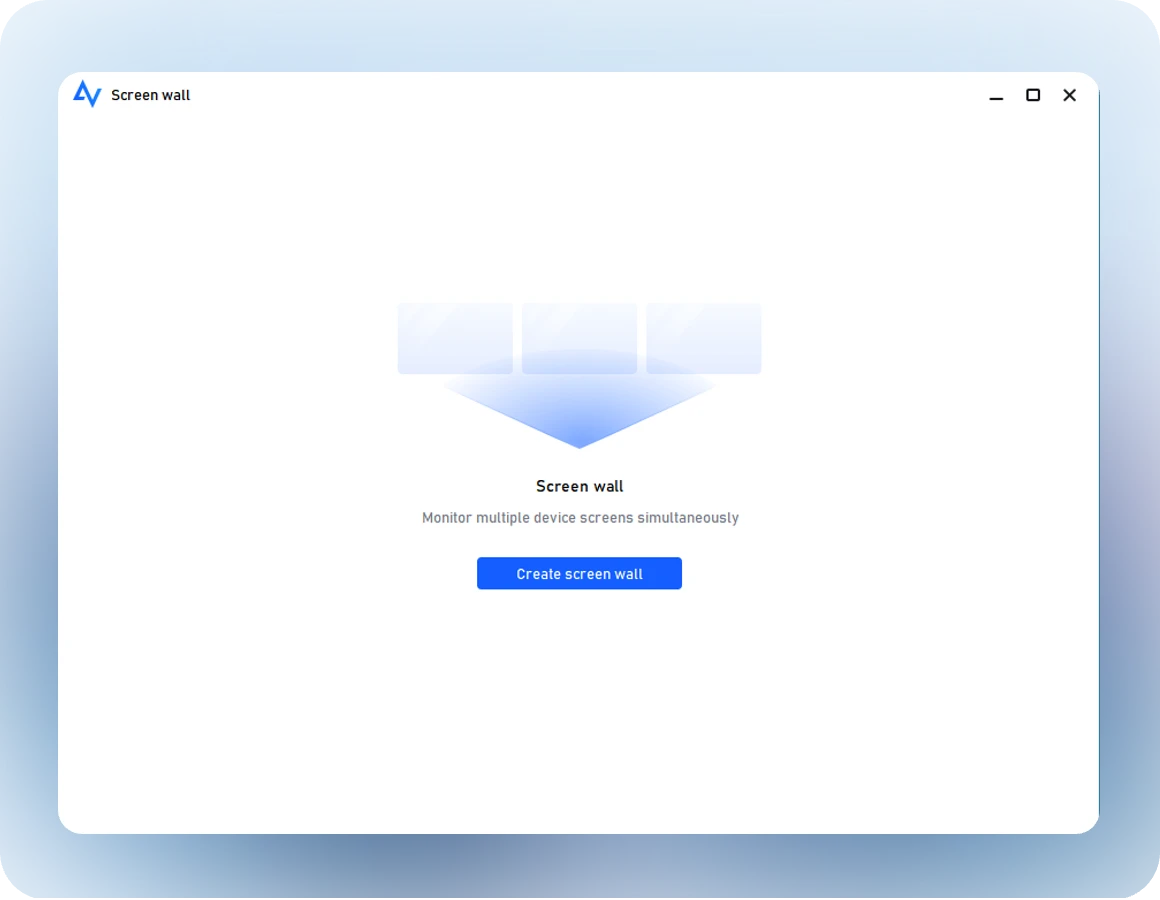
Bewaak meerdere externe apparaatschermen tegelijkertijd in één dashboardweergave. Lees meer >>

Massa-implementatie

Massa-implementatie

Installeer en configureer AnyViewer gelijktijdig op meerdere apparaten voor efficiënte IT-implementatie.

Teamapparaten implementeren

Teamapparaten implementeren

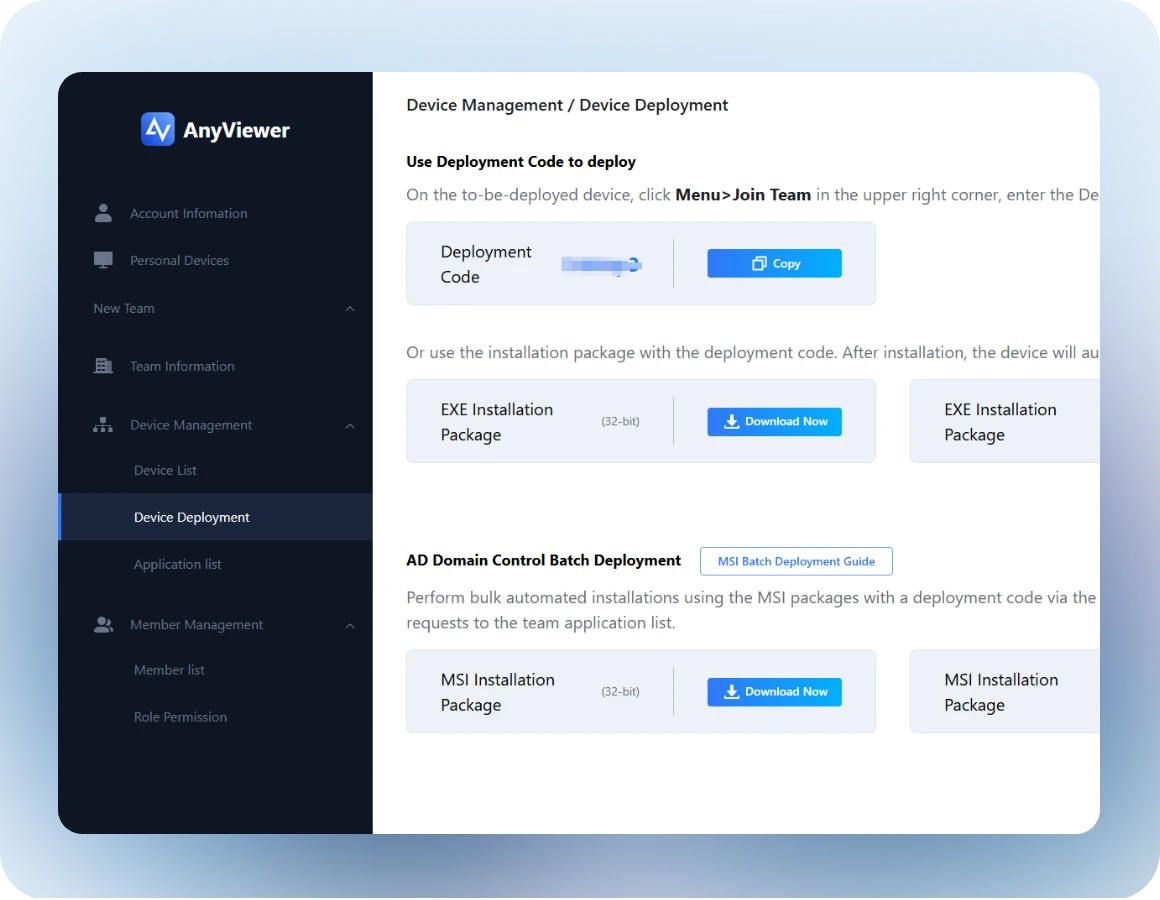
Voeg snel meerdere teamapparaten toe en organiseer ze voor gecentraliseerd beheer.

Maak computergroepen

Maak computergroepen

Organiseer apparaten in groepen voor eenvoudiger apparaatbeheer en toegangscontrole.

Rolpermissiebeheer

Rolpermissiebeheer

Wijs verschillende machtigingen toe aan gebruikers op basis van hun rollen voor veilig teambeheer. Lees meer >>

Gebruikersaccount

Gebruikersaccount

Beheer gebruikers en apparaten centraal via een veilig AnyViewer-accountsysteem.

Veiligheid en Privacy

Houd elke externe desktopverbinding veilig met geavanceerde encryptie, privacybescherming en vertrouwde beveiligingstechnologieën die in AnyViewer zijn ingebouwd.

Toegang in Privacy-modus

Toegang in Privacy-modus

Maak het externe scherm zwart en schakel invoer op het externe apparaat uit om gevoelige bewerkingen te beschermen. Lees meer >>

Zwarte lijst en Witte lijst

Zwarte lijst en Witte lijst

Bepaal welke apparaten toegang hebben tot of geblokkeerd worden van uw apparaten.

Vergrendelingsinterface

Vergrendelingsinterface

Beperk de toegang tot de AnyViewer-interface om ongeautoriseerde configuratiewijzigingen te voorkomen.

Twee-factorauthenticatie

Twee-factorauthenticatie

Voeg een extra beveiligingslaag toe aan uw account met verificatie via twee-factorauthenticatie.

Inloggen via derden

Inloggen via derden

Log snel in met ondersteunde accounts van derden voor gemakkelijke toegang.

Proxy-ondersteuning

Proxy-ondersteuning

Maak verbinding via proxyservers om u aan te passen aan beperkte netwerken of bedrijfsomgevingen.

Samenwerking

Verhoog de productiviteit met tools voor externe samenwerking, waaronder scherm delen, bestandsoverdracht, realtime chat en whiteboard tijdens externe sessies.

Scherm spiegelen

Scherm spiegelen

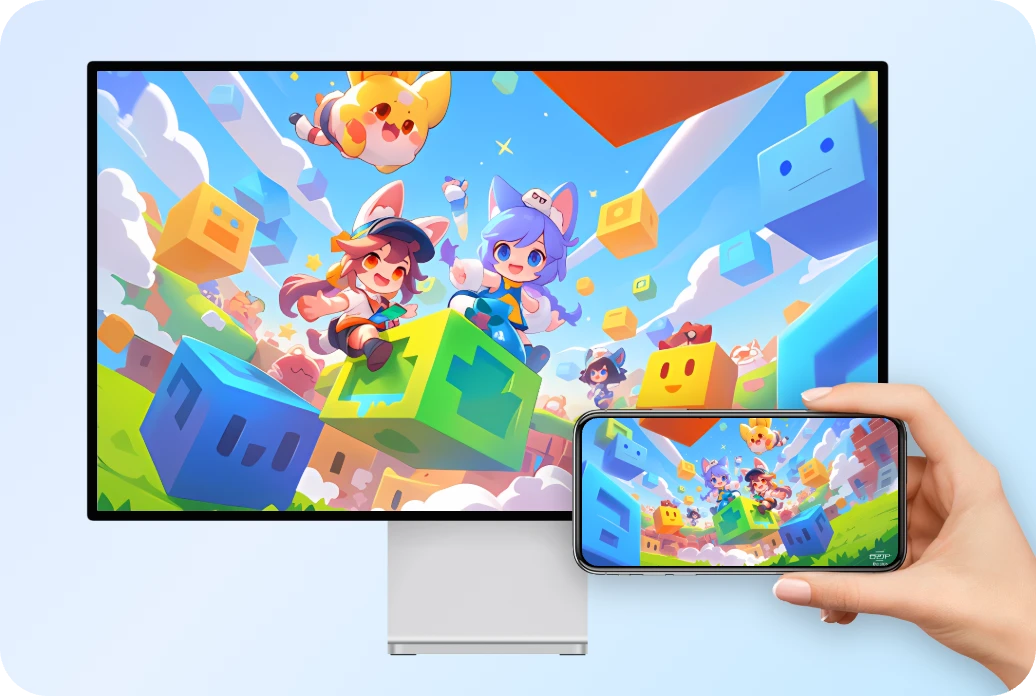
Spiegel het scherm van het ene apparaat naar het andere voor presentaties of demonstraties. Lees meer >>

Extern bestandsbeheer

Extern bestandsbeheer

Breng snel bestanden over tussen lokale en externe apparaten met een eenvoudig te beheren bestandsoverdrachtinterface. Lees meer >>

Klembord

Klembord

Kopieer en plak direct tekst of bestanden tussen lokale en externe computers.

Bestand slepen en neerzetten

Bestand slepen en neerzetten

Verplaats bestanden tussen computers door simpelweg te slepen en neer te zetten tijdens een externe sessie.

Tekstchat in sessie

Tekstchat in sessie

Communiceer direct met externe gebruikers via de ingebouwde tekstchat tijdens sessies.

Whiteboard

Whiteboard

Teken, annoteer en markeer direct op het externe bureaublad voor een duidelijkere communicatie.

Schermopname

Schermopname

Neem externe sessies op om activiteiten te bekijken of operationele gegevens bij te houden.

Schermafbeelding

Schermafbeelding

Maak direct schermafbeeldingen van het externe bureaublad tijdens een sessie.

Wat maakt AnyViewer de slimmere keuze voor extern bureaublad?

AnyViewer is het bewezen alternatief voor extern bureaublad – zonder de complexiteit of hoge kosten van traditionele tools.

Veiligere verbinding

Met meer dan 16 jaar ervaring in beveiligingstechnologie beschermt AnyViewer uw externe sessies en gegevens met end-to-end 256-bit Elliptic Curve Cryptography (ECC)-encryptie, waardoor extern bureaublad veiliger wordt voor zowel persoonlijk als zakelijk gebruik.

Gebruiksvriendelijker

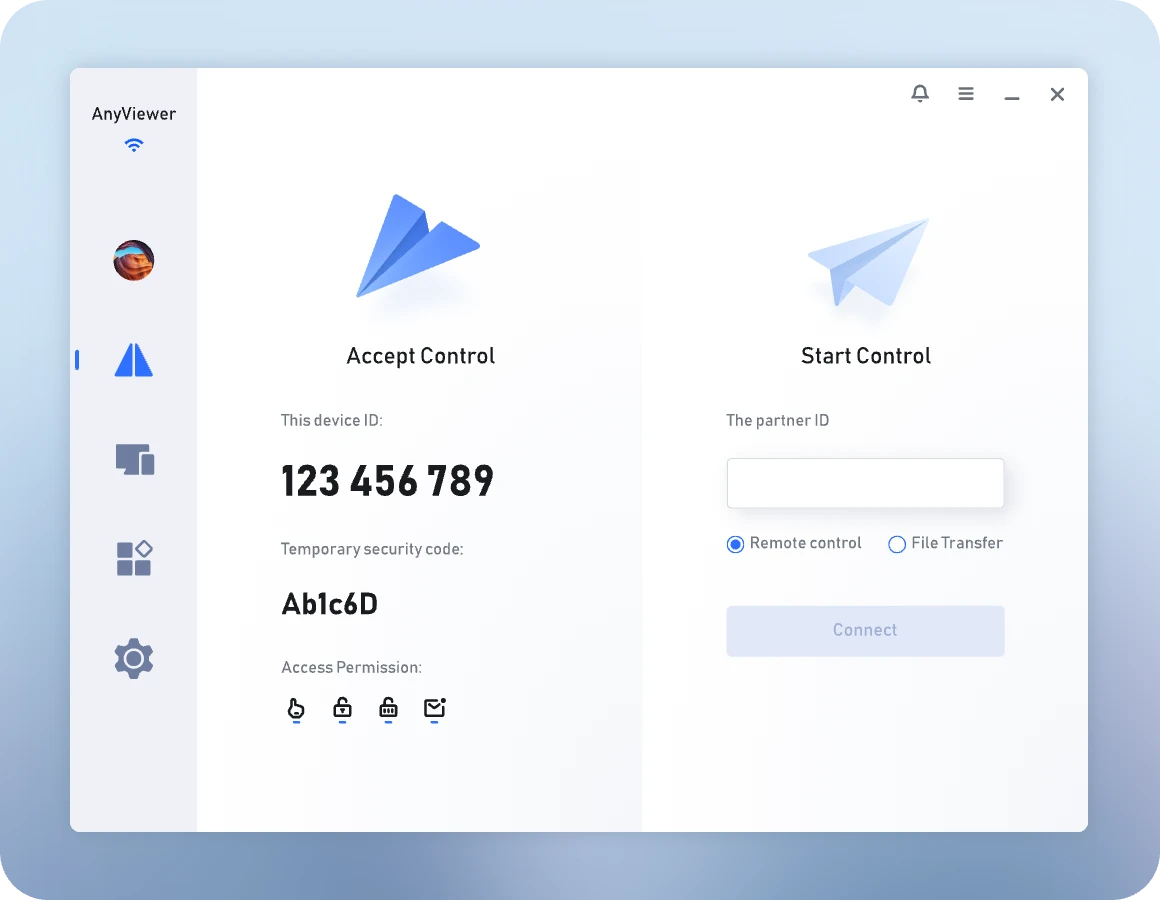
AnyViewer heeft een eenvoudige, overzichtelijke en gebruiksvriendelijke interface die snel is in te stellen en nieuwe gebruikers niet overweldigt met te veel opties. Het tot stand brengen van een externe desktopverbinding is gebruiksvriendelijker met AnyViewer.

Rijkere gratis abonnement

De gratis versie van AnyViewer geeft u toegang tot de belangrijkste functies voor externe desktoptoegang, zonder beperkingen - geen strikte tijdslimieten of blokkades voor commercieel gebruik.

Start AnyViewer Extern Bureaublad in 3 Stappen

Stap 1. Download de juiste client

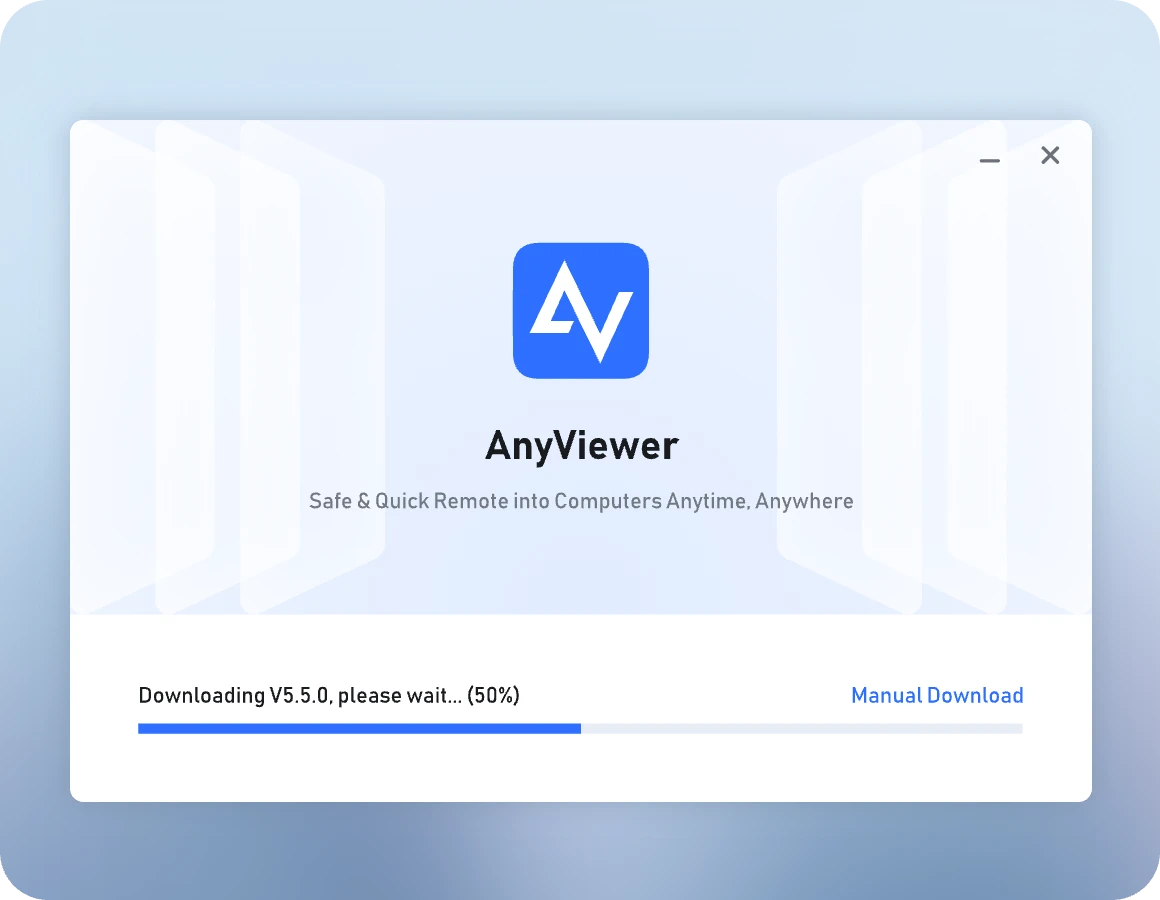
Download en installeer de juiste client op al uw apparaten (Windows, macOS, iOS, Android...).

Stap 2. Log in met hetzelfde account

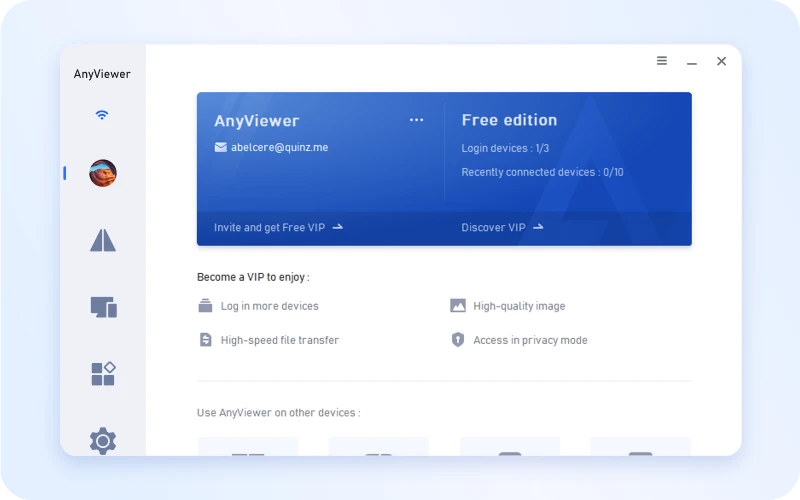
Log in op uw AnyViewer-account op alle apparaten, en ze zullen automatisch verschijnen in uw apparaatlijst.

Stap 3. Start de verbinding

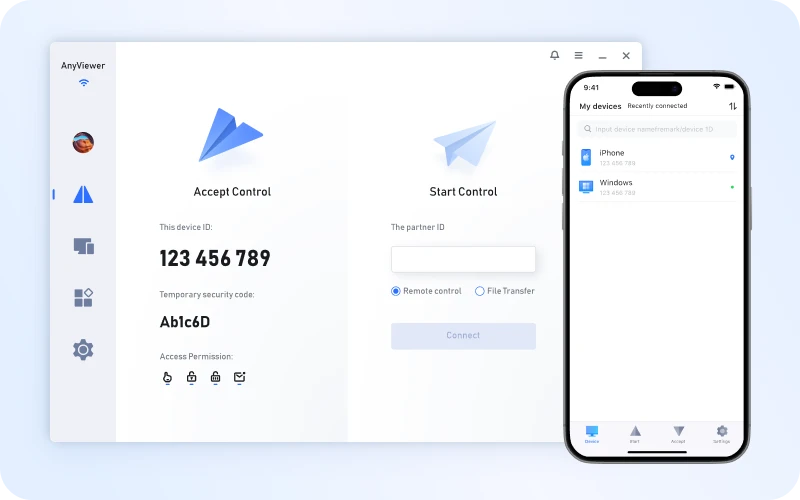
Tik op uw besturende apparaat (zoals een iPhone) op het doelapparaat (bijvoorbeeld een Windows-pc) in de apparaatlijst en u kunt het op afstand bedienen.

Hoe kunnen we een extern bureaublad realiseren?

Er zijn meerdere methoden om een cross-platform extern bureaublad te realiseren. U kunt de meest geschikte manier kiezen op basis van uw specifieke situatie.

  • AnyViewer Extern Bureaublad
  • Microsoft Extern Bureaublad
  • Chrome Extern Bureaublad
  • Windows Quick Assist
  • MacOS Schermdeling

Methode 1. AnyViewer Extern Bureaublad

Vergeleken met de bovengenoemde methoden, zou de software van derden AnyViewer het beste alternatief moeten zijn voor die externe bureaublad tools.

Nu Gratis AnyViewer Downloaden
Voordelen:
  • De gratis versie dekt alle basisfuncties voor externe bureaublad toegang.
  • Geen complexe netwerkconfiguratie.
  • Sterke beveiliging.
  • Platformonafhankelijke dekking.
  • Intuïtief en eenvoudig te gebruiken.
  • Goede prestaties onder wisselende netwerkomstandigheden.
Nadelen:
  • Eerst moet u AnyViewer downloaden en installeren.
  • Voor geavanceerde functies moet worden betaald.

Methode 2. Gebruik Microsoft Remote Desktop

Windows Remote Desktop stelt u in staat om verbinding te maken met en deze pc te bedienen vanaf een extern apparaat met behulp van de Remote Desktop-client (beschikbaar voor Windows, Android, iOS en macOS). Hiermee kunt u vanaf een ander apparaat werken alsof u rechtstreeks op deze computer werkt.

Stap 1. Gebruik Windows 11 Pro of installeer de app voor extern bureaublad

Microsoft Extern Bureaublad werkt op Windows 11 Pro/Enterprise binnen een LAN- of VPN-omgeving. Als u Windows 11 Home Edition of Windows 10 gebruikt, moet u mogelijk eerst de app voor Extern Bureaublad installeren om toegang te krijgen tot het externe bureaublad.

Stap 2. Schakel extern bureaublad-verbindingen in Windows in

Om een extern bureaublad in Windows te maken, moet u extern bureaublad in Windows toestaan. Open de Instellingen , selecteer Systeem , scroll naar beneden naar Remote Desktop , schakel Remote Desktop aan, klik Bevestigen .

Stap 3. Configureer poortdoorsturing op uw router

U moet externe verbindingen vanaf internet toestaan via poortdoorsturing. Dit is zeer complex en deze methode maakt u kwetsbaar voor cyberaanvallen omdat de poort openbaar toegankelijk is. Voor een veiligere verbinding kunt u een VPN gebruiken, die uw privacy en internetverbinding beschermt door een versleutelde tunnel te creëren waardoor uw gegevens kunnen reizen.

Stap 4. Maak een extern bureaubladverbinding

Daarna kunt u op afstand toegang krijgen tot het bureaublad met uw lokale computer, macOS- of iOS-apparaat, Android-apparaat.

Voordelen:
  • Gratis
  • Geen installatie vereist
  • Geschikt voor LAN-gebaseerd kantoorwerk en intern netwerkbeheer
Nadelen:
  • Gevoelig voor cyberaanvallen
  • VPN vereist voor een veiligere externe bureaubladverbinding

Methode 3. Gebruik Chrome Remote Desktop

Met Chrome Remote Desktop kunt u permanent toegang krijgen tot uw computer vanaf elk apparaat met hetzelfde Google-account.

Stap 1. Installeer Chrome Remote Desktop

Om Chrome Remote Desktop te gebruiken, moet u eerst de extensie aan uw Chrome toevoegen.

Stap 2. Configureer de hostcomputer

Na de installatie moet u terugkeren naar de Chrome Remote Desktop-pagina om de hostcomputer te configureren, inclusief het invoeren van een computernaam, het aanmaken van een 6-cijferige pincode, enz.

Stap 3. Start de externe computer

Vervolgens kunt u op afstand toegang krijgen tot uw computer door in te loggen met hetzelfde Google-account dat op de hostcomputer wordt gebruikt.

Voordelen:
  • Gratis
  • Platformonafhankelijke compatibiliteit.
  • Geen ingewikkelde netwerkconfiguratie vereist.
Nadelen:
  • Geen directe bestandsoverdracht.
  • Geen sessie-opname.
  • Geen bediening van meerdere apparaten.
  • Kwaliteit hangt af van het netwerk.
  • Mobiel kan niet hosten.

Methode 4. Gebruik Windows Quick Assist

Als jullie allebei een Microsoft-account hebben, zou het gebruik van Windows Quick Assist voor extern bureaublad eenvoudiger moeten zijn. Omdat de verbinding via Microsoft-servers wordt doorgegeven, is er geen routerconfiguratie of netwerkinstelling vereist.

Stap 1. Open Snelle Ondersteuning via het Startmenu.
Stap 2. Selecteer “Iemand helpen” en meld u aan met uw Microsoft-account. Er verschijnt een 6-cijferige code.
Stap 3. Open op de computer van de ontvanger Snelle Ondersteuning, voer de code in en verleen toestemming wanneer daarom wordt gevraagd.
Stap 4. De helper kan nu het scherm bekijken en volledige controle aanvragen.
Voordelen:
  • Gratis
  • Geen installatie vereist.
  • Geen noodzaak om port forwarding, firewalls of routerinstellingen te configureren.
Nadelen:
  • Geen onbeheerde toegang.
  • Geen bestandsoverdracht.
  • Microsoft-account vereist voor Helper.
  • Niet ondersteund op Windows Server / RDS.

Methode 5. Scherm delen inschakelen op macOS

Als beide computers Macs zijn, kunt u macOS Scherm delen gebruiken in hetzelfde lokale netwerk of via Apple ID.

Op de host-Mac (de computer die wordt bediend):

Ga naar Systeeminstellingen → Algemeen → Delen → Schakel Scherm delen in.

Op de client-Mac (de computer die bedient):

Open Finder → zoek de doel-Mac op onder Netwerk in de zijbalk, of druk op Cmd+K en voer vnc://[IP-adres] in om verbinding te maken.

Voordelen:
  • Gratis
  • Geen installatie vereist.
  • Naadloze integratie in het Apple-ecosysteem.
  • Meerdere verbindingsmethoden.
Nadelen:
  • Netwerkcomplexiteit voor externe toegang.
  • Geen ingebouwde bestandsoverdracht.
  • Geen ingebouwd sessiebeheer.

AnyViewer, Flexibele Externe Bureaubladoplossingen voor Individuen,
Teams en Bedrijven

Of u nu een freelancer bent die vanuit een café werkt of een IT-manager die honderden apparaten beheert, AnyViewer past zich naadloos aan uw workflow aan.

Voor Individuen
Voor Teams
Voor Bedrijven

Waar u ook bent, extern bureaublad is zo eenvoudig

AnyViewer Extern Bureaublad kan veel problemen oplossen voor individuele gebruikers. Geen gedoe, geen heen-en-weer. Neem op afstand de controle over elke computer en krijg dingen gedaan—snel, eenvoudig en waar u ook bent. AnyViewer zorgt voor een naadloos vloeiende extern bureaubladervaring.

  • Op afstand toegang krijgen tot uw kantoorcomputer – werk overal en altijd.
  • Op afstand toegang krijgen tot de computer van uw ouders en hen helpen met technische problemen alsof u naast hen zit.
  • Op afstand toegang krijgen tot uw thuis-pc en AAA-games spelen op elk apparaat, met ultralage latentie en vloeiende 144 FPS-gameplay.
Lees meer >>

Fysieke grenzen doorbreken. Verhoog de samenwerkingsdichtheid

AnyViewer stelt teams in staat om te werken met een stijl van "direct verbinden, naadloos samenwerken", waardoor leden net zo efficiënt kunnen samenwerken alsof ze in dezelfde ruimte zijn, waar ze zich ook bevinden.

  • Krijg toegang tot uw kantoorcomputer op afstand om werk gedaan te krijgen. Bedrijfsgegevens blijven op bedrijfsapparaten, wat de beveiliging waarborgt en medewerkers bevrijdt van de last van het kopiëren van grote bestanden.
  • Lever onmiddellijke technische ondersteuning aan klanten en collega's. Diagnosticeer en los problemen op afstand onmiddellijk op—waardoor wachttijden voor klanten worden verkort en de teamproductiviteit voor bedrijven wordt verbeterd.
Lees meer >>

Enterprise-grade beveiliging. Gecentraliseerd operationeel beheer

Met end-to-end encryptie en gedetailleerd beheer van machtigingen zorgt Anyviwer ervoor dat bedrijfsgegevens veilig en beheersbaar blijven.

  • IT-teams in staat stellen om op afstand toezicht, upgrades, foutopsporing en probleemoplossing uit te voeren op grootschalige onbemande apparaten. Geen reizen vereist. Los problemen wereldwijd binnen enkele minuten op en waarborg de bedrijfscontinuïteit.
  • Beheer bedrijfscomputers en servers terwijl u technische ondersteuning biedt aan interne medewerkers—stroomlijn IT-ondersteuning en apparaatbeheer om kosten te verlagen en efficiëntie te verhogen.
Lees meer >>

Hoe u extern bureaublad instelt voor individuen en teams

Als veilige software voor extern bureaublad voldoet AnyViewer aan de uiteenlopende behoeften van zowel individuele gebruikers als teambeheer...

Basisinstelling voor alle gebruikers

Stap 1: Download en installeer AnyViewer.
Download en installeer AnyViewer op zowel de computer die u wilt bedienen (de client) als het apparaat waarmee u gaat bedienen (de host).
Stap 2: Maak een AnyViewer-account aan.

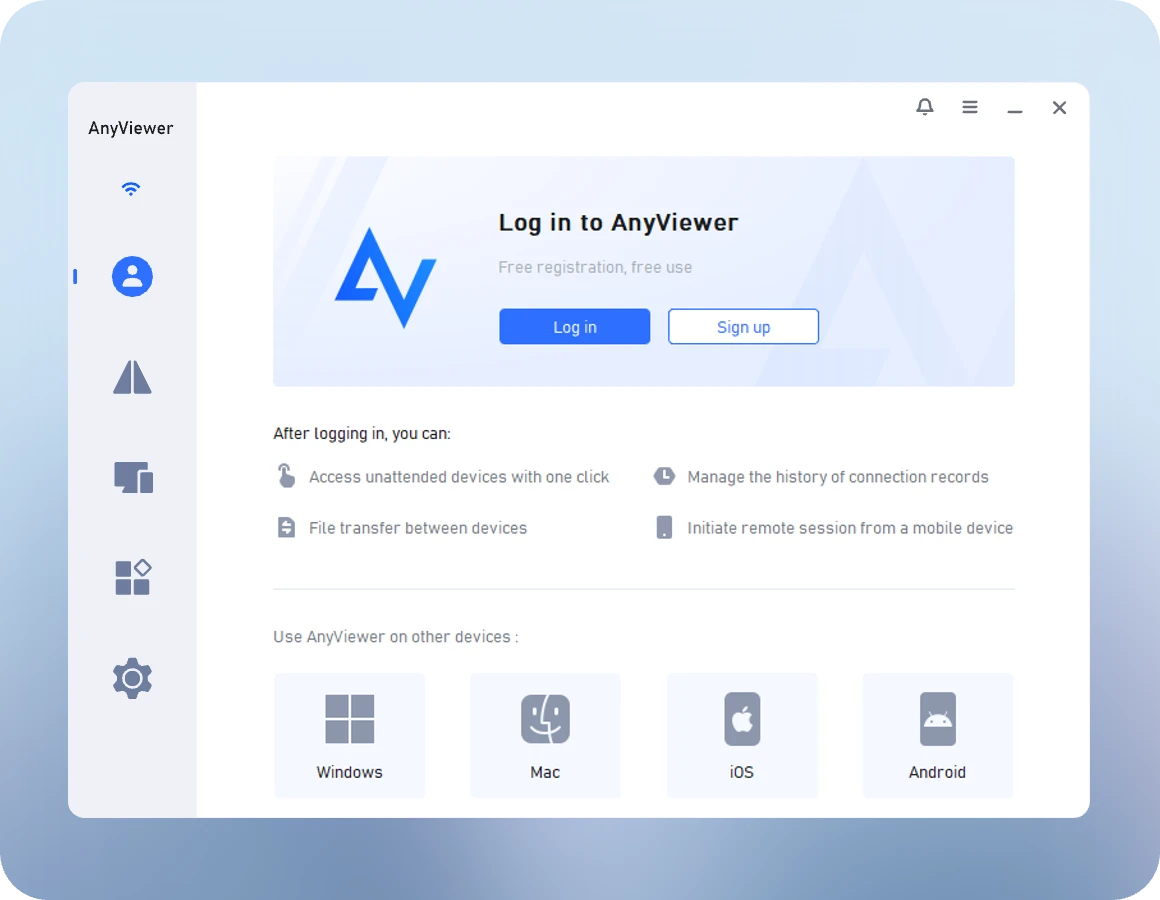
Open de software, klik op "Inloggen" > "Registreren." Voer uw gebruikersnaam en e-mailadres in en klik vervolgens op "Verzenden" om de verificatiecode te ontvangen.

Controleer uw e-mail voor de verificatiecode, voer deze in en stel een wachtwoord in om de registratie te voltooien. Na een succesvolle registratie wordt het apparaat automatisch ingelogd en verschijnt het in de lijst "Mijn apparaten".

Stap 3: Begin met verbinden met het externe bureaublad.
Daarna kunt u beginnen met het tot stand brengen van een verbinding met het externe bureaublad. Kies uw verbindingsmethode:

Voor onbeheerde toegang: Log in op hetzelfde AnyViewer-account op beide apparaten.

Voor on-demand ondersteuning: Voer op het hostapparaat de Partner-ID in die op de clientcomputer wordt weergegeven om een sessie aan te vragen.

Tips:

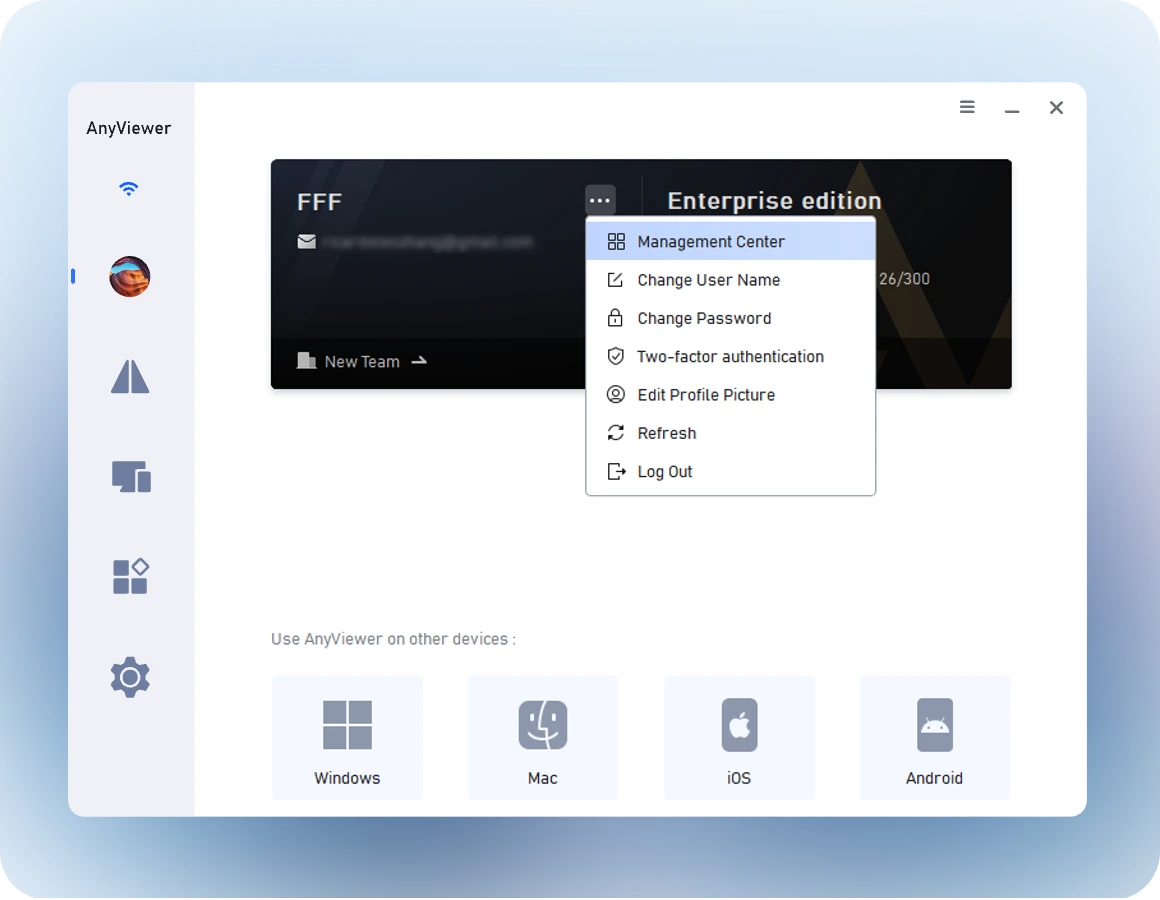
Schakel tweefactorauthenticatie in via de beheerconsole of de software-instellingen. Zodra dit is ingeschakeld, stuurt het systeem elke keer dat u vanaf een nieuw apparaat inlogt een verificatiecode naar uw geregistreerde e-mailadres, zodat uw account veilig blijft, zelfs als uw wachtwoord in gevaar is gebracht.

Geavanceerde instellingen voor teamgebruikers

AnyViewer Team- en Enterprise-versie biedt mogelijkheden zoals batchimplementatie, subaccountbeheer en apparaatgroepering voor zakelijk gebruik.

Stap 1: Beheerder initialiseert het team

Nadat de teamleider de enterprise-versie heeft aangeschaft, wordt hun account automatisch geüpgraded naar een superbeheerder.

Log in op het Beheerportaal : : Gebruik het superbeheerderaccount om in te loggen op de AnyViewer webgebaseerde beheerconsole.

Sub-accounts toevoegen: Ga naar Gebruikersbeheer > Sub-account toevoegen. Voer het e-mailadres en de gebruikersnaam van het lid in om het sub-account aan te maken.

Zodra het is aangemaakt, kunt u verschillende rolrechten (zoals algemeen beheerder, technische ondersteuning, enz.) toewijzen aan sub-accounts om hun toegangsniveau tot apparaten te beheren.

Stap 2: Batchimplementatie van teamapparaten

Voor honderden of zelfs duizenden bedrijfscomputers die beheerd moeten worden, is het niet nodig om afzonderlijk in te loggen op elk account. Gebruik eenvoudigweg een "implementatiecode" om met één klik lid te worden van het team.

Verkrijg de Implementatiecode: De beheerder logt in op de beheerconsole, gaat naar Apparaatbeheer > Apparaatimplementatie en kopieert de gegenereerde implementatiecode.

Client Joins the Team: -> Client Wordt Lid van het Team: Installeer AnyViewer op de computer van de medewerker die lid moet worden van het team. Klik op het menu met drie lijnen in de rechterbovenhoek van de software en selecteer "Word lid van team." Voer de zojuist gekopieerde implementatiecode in, klik op Bevestigen en dien de aanvraag in.

Goedkeuring: De beheerder gaat naar Apparaatbeheer > Apparaatimplementatie > Applicatielijst in de backend, en klikt op " Accepteren " om het join-verzoek van het apparaat goed te keuren.

Na goedkeuring wordt het apparaat een teamapparaat en wordt het uniform beheerd door de beheerder.
Stap 3: Geavanceerd Apparaatbeheer

De beheerder kan apparaatgroepen aanmaken (zoals "Financiële Afdeling", "R&D Afdeling") in de backend en meerdere apparaten die zich bij het team hebben aangesloten naar de bijbehorende groepen verplaatsen voor eenvoudiger tracking en controle.

Schermwandmonitoring: De bedrijfsversie ondersteunt de functie voor schermwandmonitoring, waarmee managers de schermen van meerdere werknemersapparaten tegelijkertijd kunnen bekijken voor effectief toezicht en beheer op afstand.

Eénkliksbediening: Voor apparaten binnen het team kunnen beheerders na het verkrijgen van toestemming snel verbinding maken met één klik, zonder opnieuw een wachtwoord te hoeven invoeren, wat de efficiëntie van de technische ondersteuning aanzienlijk verbetert.

Toegang tot extern bureaublad op alle belangrijke platforms

AnyViewer biedt naadloze, veilige toegang tot extern bureaublad op alle belangrijke platforms, waaronder Windows, macOS, iOS en Android. Geniet van een soepele ervaring, of u nu op een pc, Mac, iPhone, iPad of Android-apparaat werkt.

Windows

Compatibel met Windows, waaronder:

  • Windows 11
  • Windows 10
  • Windows 8.1
  • Windows 8
  • Windows 7
  • Windows Servers
Meer informatie>>

macOS

Ondersteunt macOS:

  • macOS 26.0-12.0
  • macOS 11.0 (Big Sur)
  • macOS 10.15
  • macOS 10.14
  • macOS 10.13
  • macOS 10.12
  • macOS X 10.11-10.9
Meer informatie>>

iOS

  • Ondersteunt alle iOS-versies
  • Ondersteunt alle modellen van iPhone, iPad
Meer informatie>>

Android

  • Ondersteunt alle Android-versies
  • Ondersteunt alle modellen van Android-telefoon, tablet
Meer informatie>>

Vertrouwd door meer dan 1.000.000 gebruikers wereldwijd voor soepele, veilige externe desktoptoegang.

Wat onze gebruikers zeggen over Trustpilot

Dimitri M
AnyViewer werkt perfect

AnyViewer werkt perfect. De gebruikersinterface is overzichtelijk en transparant. Alle functies zijn aanwezig. De prijs van de volledige versie is redelijk, en er komen af en toe speciale aanbiedingen langs. De demoversie, die ik lange tijd heb gebruikt, is veel bruikbaarder dan die van TeamViewer en vele anderen, wat ik zeer waardeer. Ik zie tot nu toe niets beters op de markt, gratis of anderszins. Ga zo door!

Lees de volledige recensie op Trustpilot >>
Sergio Torres
Een Praktische en Krachtige Tool voor Externe Ondersteuning

Ik heb een geweldige ervaring met AnyViewer gehad. Het is ongelooflijk eenvoudig te gebruiken, maar toch krachtig genoeg om alles aan te kunnen wat ik nodig heb voor externe ondersteuning. De installatie was eenvoudig, de prestaties zijn betrouwbaar geweest en het helpt me om klanten snel en stressvrij te ondersteunen. Wat echt opvalt is hun ondersteuningsteam — hoewel alles via e-mail verloopt, zijn ze responsief, behulpzaam en oprecht ondersteunend geweest wanneer ik hulp nodig had.
Zeer aan te bevelen voor iedereen die op zoek is naar een praktische, betrouwbare oplossing voor externe toegang.

Lees de volledige recensie op Trustpilot >>
Sundarampillai
Brillante connectiviteit / externe bediening…

Brillante connectiviteit / software voor externe bediening tegen een redelijke prijs. Je krijgt veel voor weinig geld. Ik heb het getest en ben zeer tevreden met al mijn tests. Ik hoop dat AnyViewer succesvol blijft, zodat ze niet hebberig worden en buitensporige tarieven gaan rekenen. Wat ik tot nu toe heb ervaren, verdient 5 sterren voor functies en betaalbaarheid.

Lees de volledige recensie op Trustpilot >>
Fatih Koc
Eén klik voor 10 apparaten, snelle overdrachten — stabiele verbinding Beoordeling: ★★★★★ (5/5)

De software is intuïtief in gebruik. Ik bedien 10 apparaten met één klik, pc-naar-pc-overdrachten zijn merkbaar snel en de verbinding blijft stabiel, zelfs tijdens lange sessies. Een groot pluspunt: na een externe herstart ben ik direct terug op het inlogscherm met volledige controle. De klantenservice reageerde binnen een paar uur, vriendelijk en oplossingsgericht. Uitstekende prijs-kwaliteitverhouding.
Constructieve suggestie: Een gedetailleerder machtigingenmodel per apparaat (bijv. bestandsoverdracht toestaan terwijl schermbediening wordt beperkt) zou teambeheer eenvoudiger maken. Opmerking: Deze beoordeling heeft betrekking op AnyViewer. Ik zal de beoordeling bijwerken als mijn ervaring verandert. Gebruiker uit Turkije!

Lees de volledige recensie op Trustpilot >>
lance solf
Geweldig product

Geweldig product. Ik was al eeuwen op zoek naar zoiets en nu heb ik het eindelijk gevonden.
Ik heb een oude laptop (vrij groot) met veel opslagruimte en handige bestanden. Nu kan ik de oude laptop thuis laten en er vanaf mijn notebook overal verbinding mee maken!

Lees de volledige recensie op Trustpilot >>

Vergelijking: AnyViewer versus andere externe desktopoplossingen
(2026 Bijgewerkt)

AnyViewer
Algemene Waarde & Gebruiksgemak
Echt gratis voor persoonlijk gebruik
Uitstekend (Eén-klik omzeiling)
Hoge Snelheid (Slepen & Neerzetten)
ECC 256-bit + 2FA
Tot 144 FPS
Alle platforms
Functies ***Bureau Team*** ***top Rust*** Microsoft RDP
Beste voor Snelheid & Draagbaarheid Enterprise-ondersteuning Hoogwaardig/Ontwerp Open Source/Zelf-Hosting Native Windows-gebruikers
Gratis Versie Beperkt (Frequente commerciële detectie) Zeer Streng (Frequente time-outs) LAN alleen (Lokale toegang) Native Windows-gebruikers Gratis (alleen Win Pro/Ent)
Wereldwijde toegang Sterk Sterk Sterk (Betaalde add-on) Sterk (Vereist Relay) Zwak (Vereist VPN/poortdoorsturing)
Bestandsoverdracht Ondersteund Ondersteund Ondersteund Ondersteund Basis (Alleen klembord)
Veiligheid TLS 1.2 + RSA AES-256 + 2FA TLS + AES-256 End-to-End-encryptie NLA-authenticatie
Prestaties 60 FPS Betrouwbaar Top Tier (4:4:4-kleur) Afhankelijk van Relay Gemiddeld (Loopt vast op WAN)
OS-ondersteuning Alle Platforms Alle Platforms Alle Platforms Alle Platforms + Web Windows (Host)

FAQ's

  • Wat is een extern bureaublad?

    Extern bureaublad is een technologie waarmee u op afstand toegang kunt krijgen tot, kunt bekijken en kunt bedienen van een computer (de host) vanaf een ander apparaat (de client) via een netwerk- of internetverbinding. Het verzendt schermgegevens, muis- en toetsenbordinvoer in realtime, zodat u toepassingen, bestanden en bronnen kunt gebruiken alsof u rechtstreeks voor de machine zit.

  • Wat is de beste gratis software voor extern bureaublad zonder tijdslimieten?

    AnyViewer biedt een uitgebreid gratis abonnement zonder strikte tijdslimieten voor verbindingen met extern bureaublad, waardoor het een ideaal alternatief is voor beperkte tools.

  • Welke software voor extern bureaublad is het beste?

    De "beste" software voor extern bureaublad hangt volledig af van uw behoeften. Maar als u op zoek bent naar een snelle, veilige en zeer kosteneffectieve oplossing, is AnyViewer een uitstekende keuze—zeer aanbevolen door gebruikers op Trustpilot.

  • Hoe gebruik ik software voor extern bureaublad?

    AnyViewer maakt externe toegang moeiteloos. In slechts drie stappen— installeer, open en voer de ID & wachtwoord in —kunt u veilig verbinding maken met elk extern apparaat. Zo eenvoudig is het.

  • Is er een gratis programma voor extern bureaublad?

    Absoluut, er zijn veel gratis programma's voor extern bureaublad beschikbaar. Sterker nog, AnyViewer biedt zelf een robuuste gratis versie die krachtig genoeg is voor de meeste individuele gebruikers.

  • Is het veilig om een extern bureaublad te gebruiken?

    Ja, het gebruik van een extern bureaublad kan zeer veilig zijn, maar de veiligheid hangt volledig af van hoe u het gebruikt en de software die u kiest. AnyViewer past toonaangevende beveiligingsmaatregelen uit de branche toe, waaronder end-to-end-encryptie, tweefactorauthenticatie en gedetailleerde toegangslogboeken om veilige verbindingen te waarborgen.

  • Hoe maak ik een extern bureaubladverbinding?

    AnyViewer maakt externe verbindingen ongelooflijk eenvoudig. U kunt rechtstreeks verbinding maken door de Partner-ID van het andere apparaat in te voeren, of voor een nog eenvoudigere ervaring logt u gewoon in op uw account en klikt u eenmaal op een apparaat in uw contactenlijst voor snelle toegang.

  • Bestaat er software voor externe bureaubladen met audio-ondersteuning?

    Ja, er bestaat software voor externe bureaubladen met audio-ondersteuning. Anyviewer onderscheidt zich van de massa door naadloos hoogwaardige audiostreaming te integreren met robuuste externe toegang. Perfect voor het horen van systeemmeldingen, het genieten van multimedia of het geven van indrukwekkende presentaties, Anyviewer brengt foutloze audio naar uw externe sessies. Ervaar een werkelijk meeslepende verbinding—waarbij audio en video naadloos samenwerken.

  • Hoe krijg ik veilig toegang tot een extern bureaublad via verschillende netwerken?

    Om veilig toegang te krijgen tot een extern bureaublad via verschillende netwerken zonder VPN, maakt AnyViewer gebruik van beveiligde wereldwijde servers en ECC 256-bit encryptie om automatisch NAT en routers te omzeilen.

  • Hoe kan ik vanaf een ander netwerk toegang krijgen tot mijn thuiswerkcomputer zonder VPN?

    U kunt eenvoudig toegang krijgen tot uw thuiswerkcomputer zonder VPN of complexe poortdoorsturing door AnyViewer te gebruiken. Het maakt gebruik van een geavanceerd hogesnelheidsstreamingprotocol waarmee u moeiteloos verbinding kunt maken tussen verschillende netwerken. In tegenstelling tot traditionele methoden die handmatige netwerkconfiguratie vereisen, verzorgt AnyViewer de verbinding via zijn beveiligde servers met behulp van ECC 256-bit encryptie, wat zorgt voor een veilige en stabiele externe sessie, of u nu thuis bent, in een café, of onderweg.

Meer dan een extern bureaublad

Naast een extern bureaublad biedt AnyViewer u ook andere veelgevraagde oplossingen.

Remote Gaming

Gamen op afstand

Met AnyViewer kunt u overal uw favoriete games spelen. Geniet van uitzonderlijke beeldkwaliteit met echte 4:4:4-kleuren, met tot 60 frames per seconde en vrijwel geen vertraging.

Meer informatie>>
Remote Gaming

Ondersteuning op afstand

Wat te doen wanneer uw buitenlandse klant problemen ondervindt bij het gebruik van de software die u ontwikkelt? U kunt hem dan gewoon extern ondersteunen!

Meer informatie>>
Remote Gaming

Wereldwijde afstandsbediening

AnyViewer maakt veilige, snelle en vertragingsarme externe toegang mogelijk voor internationale bedrijven, waardoor wereldwijde teams naadloos kunnen samenwerken en apparaten in verschillende landen met vertrouwen kunnen beheren.

Meer informatie>>

Eenvoudigere, veiligere en gratis externe desktopoplossing - AnyViewer