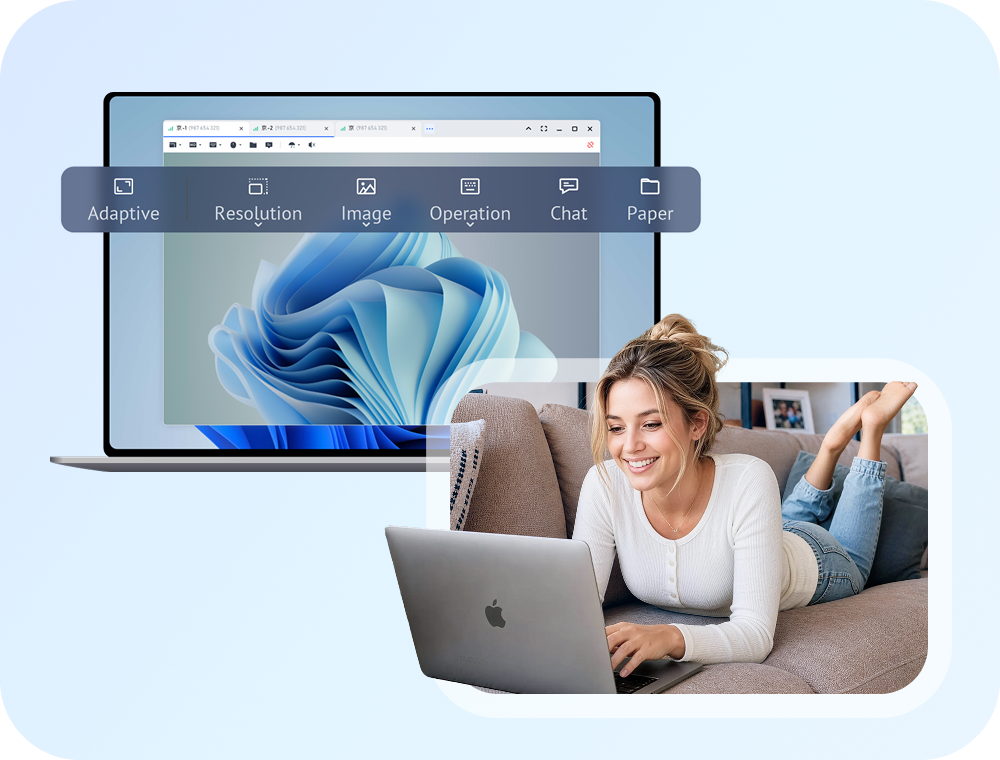
Wat te doen als u bestanden op werk-pc's moet beheren, maar u bent thuis? Gebruik AnyViewer professionele app om op afstand toegang te krijgen tot het bureaublad van de kantoorcomputer; vervolgens kunt u bestanden bekijken en overzetten.
AnyViewer stelt u in staat om volledige controle over een pc op afstand te nemen. U kunt een externe computer flexibel en gemakkelijk opnieuw opstarten of uitschakelen met een lokaal apparaat.
Gebruik veilige en snelle externe bureaubladsoftware, AnyViewer, om toegang te krijgen tot een externe computer en applicaties te upgraden zonder ter plaatse te zijn.
AnyViewer wordt beveiligd door Elliptic Curve Cryptography (ECC)-encryptie.
AnyViewer zorgt voor snelle externe toegang tot andere computers zonder vertraging.
AnyViewer heeft een eenvoudige en intuïtieve interface, wat zorgt voor een makkelijk extern toegangsproces.
AnyViewer biedt u een stabiele externe toegang zonder plotselinge storingen.
AnyViewer stelt u in staat om onbeheerde computers te openen via een beveiligingscode.
Gebruikers kunnen de juiste resolutie selecteren op basis van de netwerksnelheid en computerconfiguratie.
Gebruikers kunnen hoge of lage beeldkwaliteit kiezen op basis van de netwerksnelheid.
Gebruikers kunnen het venster van het externe bureaublad vergroten naar volledig scherm, waardoor het lijkt alsof u daadwerkelijk voor die pc zit.
Gebruikers kunnen de achtergrond van de hostcomputer verbergen om de externe toegang soepeler te laten verlopen.
AnyViewer biedt gebruikers sneltoetsen voor enkele praktische bewerkingen, zoals vergrendelen, opnieuw opstarten, taakbeheer, CMD, waardoor de externe toegang gemakkelijker wordt.
AnyViewer stelt u in staat om onbeheerde externe toegang te realiseren, wat betekent dat u op afstand toegang kunt krijgen tot een andere computer om bestanden en mappen te bekijken, zelfs als er niemand voor zit.
Download, installeer en open AnyViewer op beide apparaten. Ga naar Inloggen en meld u aan voor AnyViewer.
Dan wordt u automatisch ingelogd op AnyViewer. Log in op hetzelfde account op de twee apparaten. Na het inloggen wordt de pc automatisch aan het account toegewezen.
Kies het apparaat waarmee u verbinding wilt maken onder Mijn apparaten en klik vervolgens op “Extern beheer” om onbemande externe toegang te bereiken. Opmerking: Om verbinding te maken in de privacymodus, upgrade dan naar een geavanceerd abonnement.
De externe toegang wordt beëindigd wanneer u uitlogt en de client opnieuw opstart. Na uitloggen en opnieuw opstarten, moet u AnyViewer opnieuw uitvoeren om de externe toegang voort te zetten.
Het is niet mogelijk om bestanden te kopiëren en plakken in een AnyViewer externe sessie. U kunt bestanden overzetten via Bestandsoverdrachtbeheer.
Momenteel ondersteunt AnyViewer Windows 11/10/8.1/8/7 en Windows Server 2022/2019/2016/2012 R2.
Ja. AnyViewer heeft apps uitgebracht voor iOS- en Android-apparaten. U kunt deze verkrijgen toegang op afstand tot de computer vanaf mobiele apparaten .
Ja, door in te loggen op AnyViewer met hetzelfde account kunt u een verbinding met één klik tot stand brengen. U kunt ook een externe verbinding tot stand brengen door een controleverzoek naar uw partner te sturen of een beveiligingscode in te voeren als u niet bent ingelogd.
AnyViewer is echt makkelijk te gebruiken. Ik heb verschillende andere programma's eerder gebruikt en deze is veruit de beste. Inloggen gaat snel. Ik gebruik het al een aantal jaar en ik heb geen klachten. Ik heb nooit problemen met verbinding op afstand.
Ik heb veel betaalde en gratis externe toegangssoftware getest. AnyViewer is simpelweg de beste. Ik heb geen andere software gevonden die deze drie eigenschappen combineert: hoge kwaliteit, betrouwbaarheid en gratis. AnyViewer is de enige, naar mijn mening, die deze drie biedt.
AnyViewer is gratis en eenvoudig te gebruiken. Het duurt ongeveer 5 minuten om het in te stellen op de hostcomputer en zelfs de meest computerongeletterde mensen hebben het kunnen begrijpen en aan de praat gekregen. Ik vind het geweldig dat het ook een beveiligingscode heeft die ik mag aanmaken, waardoor ik op afstand toegang kan krijgen zonder toestemming van iemand anders.
Er zijn momenten dat u niet thuis bent, en u dringend iets nodig heeft dat helaas op uw laptop of desktop is opgeslagen. En de desktop of laptop staat thuis! Op zulke momenten blijkt deze app erg nuttig te zijn. U kunt door uw hele laptop bladeren, rechtstreeks vanaf uw computer!
Ik moet zeggen dat dit mijn favoriet is als het gaat om externe toegang. Het is super gebruiksvriendelijk en gemakkelijk aan te passen. Hoewel het wat installatiestappen vereist, is het installatieproces veel eenvoudiger dan bij welke andere software dan ook.
We hebben het gebruikt om ons team weer toegang te geven tot ons hoofdkantoor netwerk. Dit was veel veelzijdiger, veiliger en sneller dan het gebruik van een VPN om rechtstreeks toegang te krijgen tot bestanden en programma's. We konden gebruikers thuis laten werken en gewoon op afstand inloggen op hun werkstations op hun bureau en werken zoals gewoonlijk.
Installeer AnyViewer gratis op uw apparaten
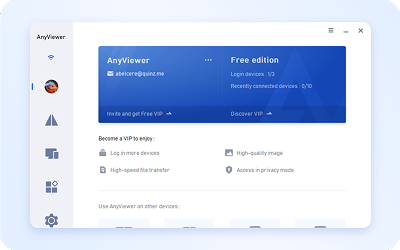
Meld u aan voor een AnyViewer-account
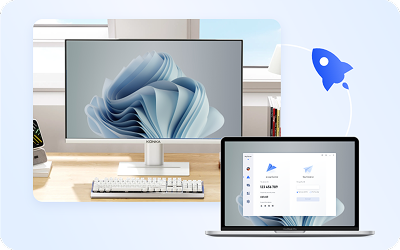
Start externe toegang