Krachtige functies om uw externe toegang te verbeteren

One-Click Onbeheerde Toegang

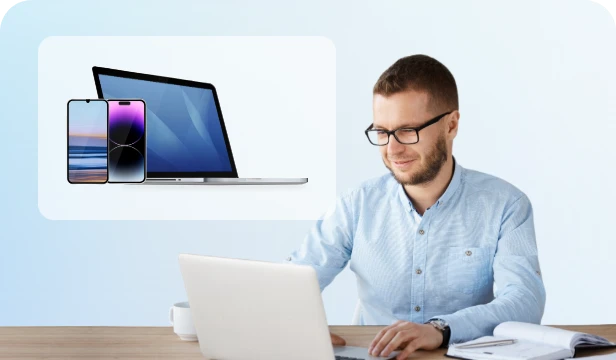
Toegang tot uw kantoor-pc vanaf uw Mac of mobiele apparaat thuis zonder dat iemand het verzoek hoeft te accepteren.

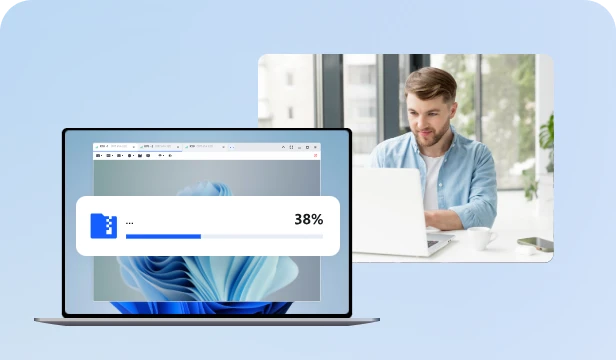
Snelle Bestandsoverdracht

Verplaats bestanden en mappen naadloos en razendsnel tussen verschillende besturingssystemen, waarbij u de beperkingen in grootte en snelheid van cloudopslag omzeilt.

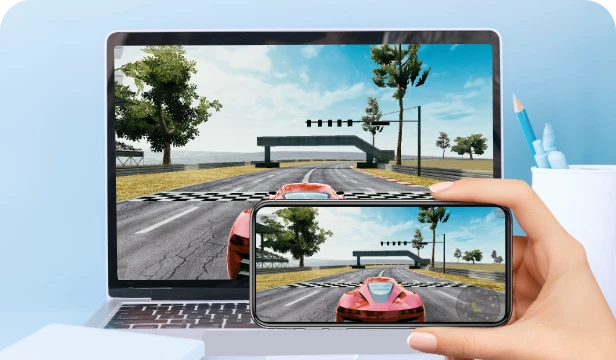
Mobiele Schermspiegeling

Draadloos uw iPhone- of Android-scherm spiegelen naar Windows of Mac voor professionele presentaties of entertainment op het grote scherm.

Verbinding maken in de Privacy-modus

Maak het externe scherm zwart en schakel het toetsenbord/de muis uit tijdens een sessie om uw privacy en gevoelige gegevens te beschermen tegen toeschouwers.

Sessie-opname

Leg uw activiteiten op het externe bureaublad vast met hoogwaardige video-opname, perfect voor het maken van tutorials, het controleren van technische ondersteuning of het bijhouden van gegevens.

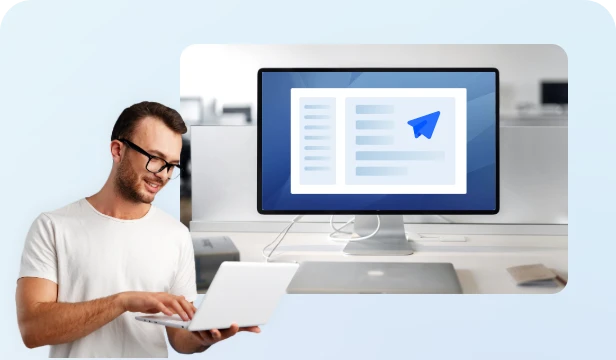
Schermwand

Bewaak en beheer meerdere externe bureaubladen tegelijkertijd op één enkel scherm, wat efficiënt toezicht op volledige IT-omgevingen of serverclusters mogelijk maakt.

Hoe stel je platformonafhankelijke externe toegang in

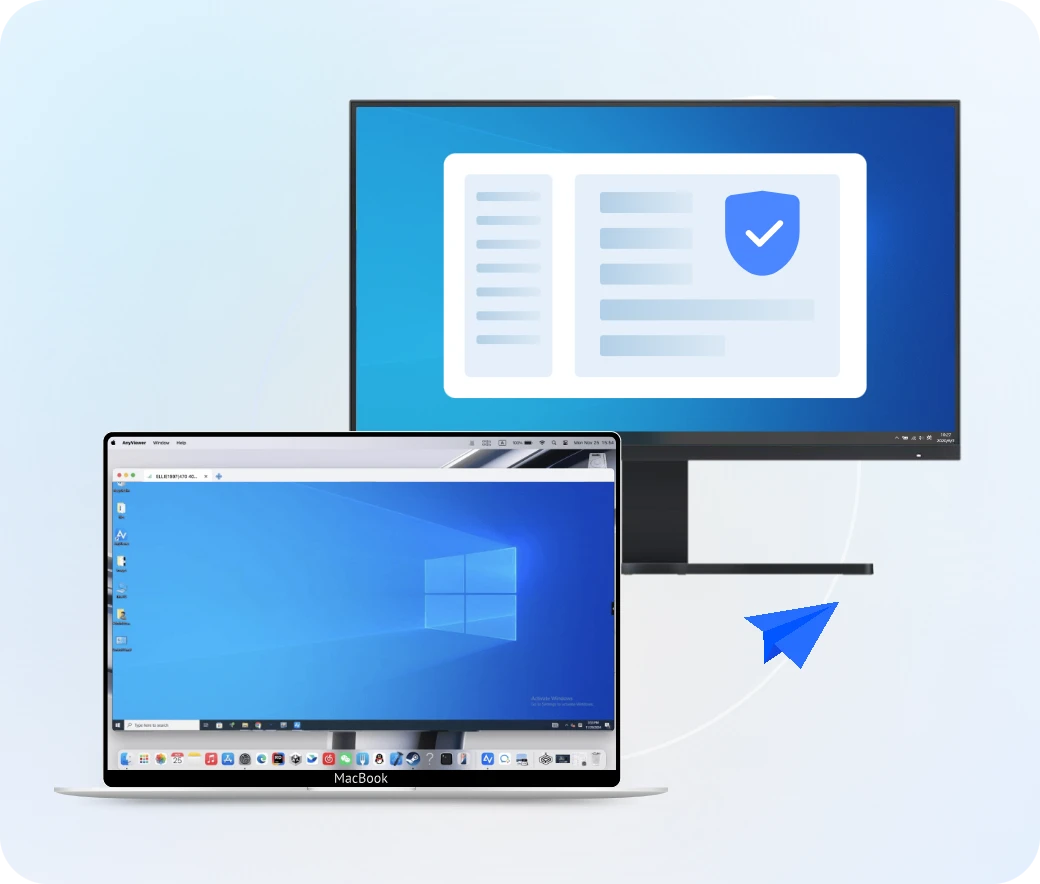
Onbeheerde toegang tussen Windows en macOS

Toegang tot uw thuis- of kantoorcomputer, zelfs wanneer er niemand is om te helpen. Volg gewoon deze drie stappen om uw desktops te koppelen.

Stap 1. Installeren en aanmelden

Download, installeer en start AnyViewer op beide apparaten. Ga naar het gedeelte Aanmelden en volg de instructies om uw account aan te maken.

Stap 2. Inloggen en apparaten koppelen

Log in met hetzelfde account op beide machines. Nadat u bent ingelogd, worden uw apparaten automatisch aan uw account toegewezen voor veilige, permanente toegang.

Stap 3. Start onbeheerde externe toegang

Ga naar het tabblad Apparaat, selecteer het gewenste apparaat dat u wilt bedienen en klik op Eén-klik bediening om een directe, onbeheerde externe sessie tot stand te brengen.

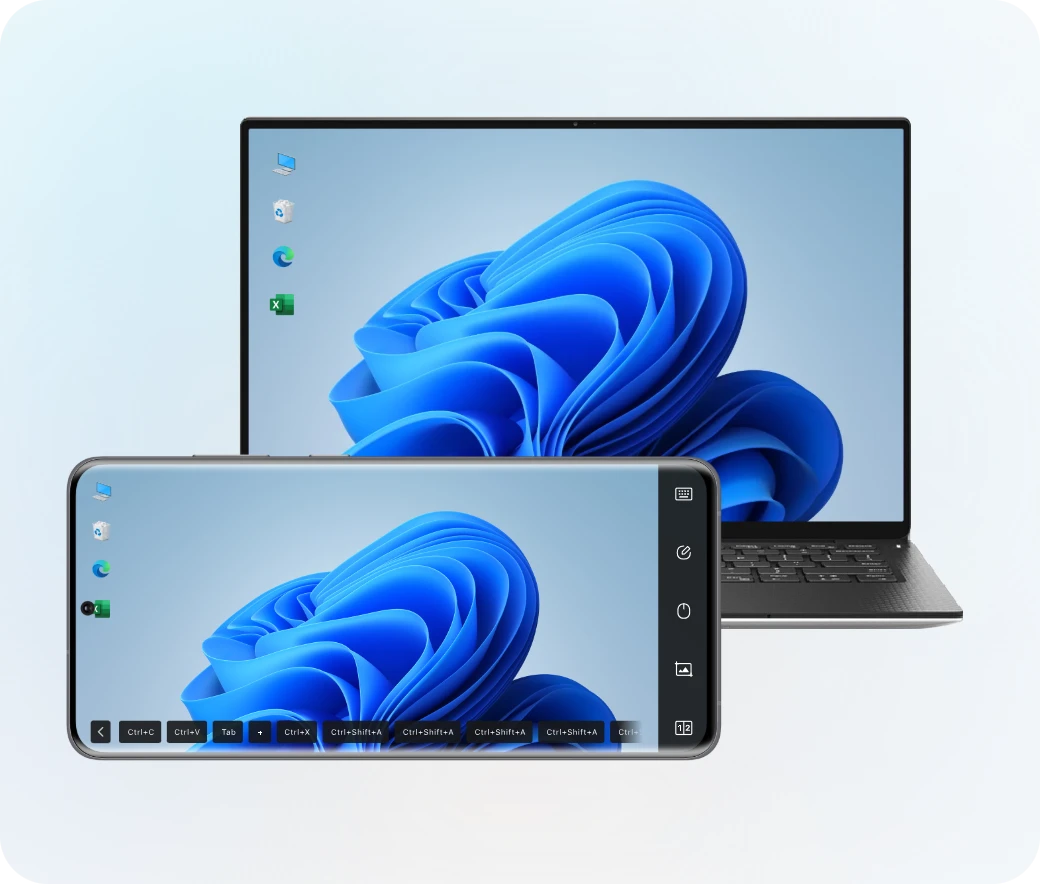
Bedien uw pc of Mac vanaf iOS of Android

Gebruik uw telefoon of tablet om uw computer overal te beheren. Deze instelling stelt u in staat uw desktop te bedienen met eenvoudige aanraakgebaren.

Stap 1. Installeer AnyViewer op beide apparaten

Installeer AnyViewer op uw Windows-pc of Mac en download de AnyViewer mobiele app vanuit de App Store of Google Play.

Stap 2. Log in op uw mobiele apparaat

Open de app op uw telefoon en log in met hetzelfde account dat u op uw desktop gebruikt. Uw desktop verschijnt direct in de apparaatlijst.

Stap 3. Tik om verbinding te maken

Ga naar Apparaat, selecteer uw computer en tik op Eén-klik bediening. U kunt nu uw desktopbestanden beheren of software uitvoeren met behulp van intuïtieve aanraakgebaren.

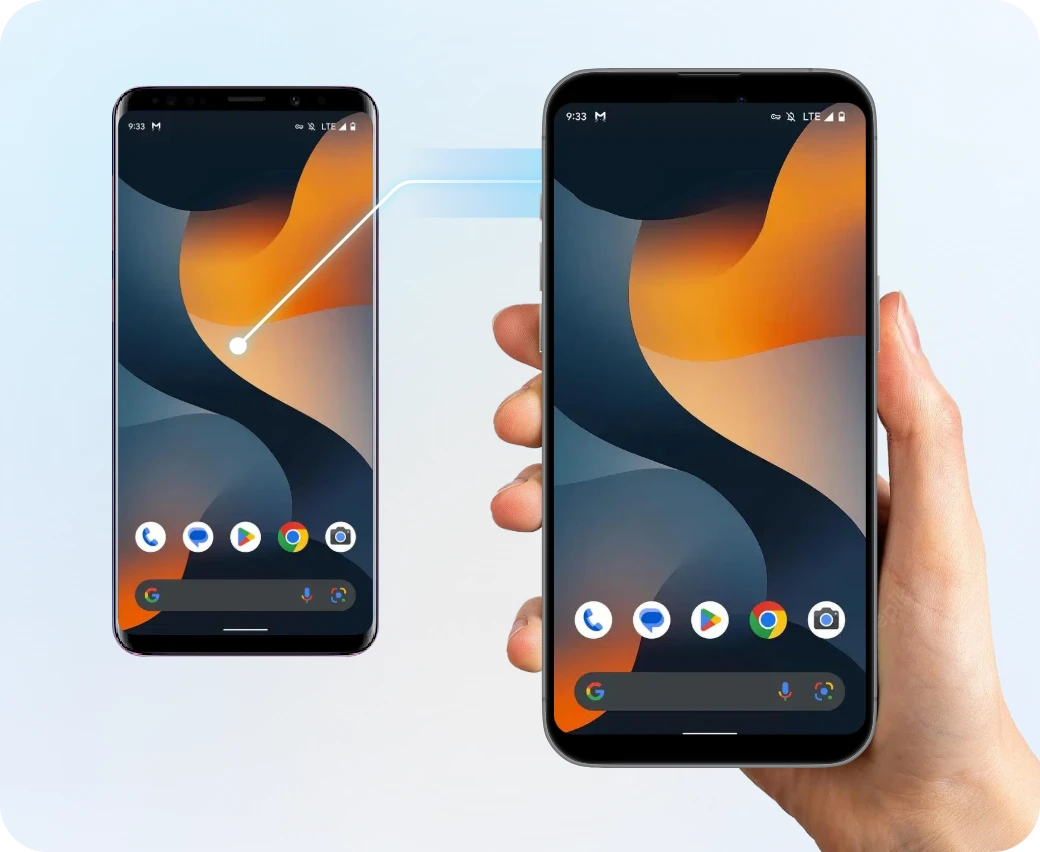
Bestuur Android vanaf iOS of een ander Android-apparaat

Het helpen van een vriend of het openen van een tweede telefoon is eenvoudig met mobiel-naar-mobiel bediening. Hier is hoe u twee mobiele apparaten verbindt.

Stap 1. Stel de host en controller in

Installeer de AnyViewer-app op beide mobiele apparaten en log in met hetzelfde account.

Stap 2. Zoek het doelapparaat

Op het controllerapparaat (het apparaat dat u vasthoudt), zoekt u de doel-Androidtelefoon onder de apparaatlijst en tikt u op Extern bedienen.

Stap 3. Start externe ondersteuning

Op de doel-Androidtelefoon accepteert u het verzoek voor externe bediening om de sessie te starten.

Waarom kiezen voor AnyViewer voor cross-platform externe toegang?

Universele compatibiliteit

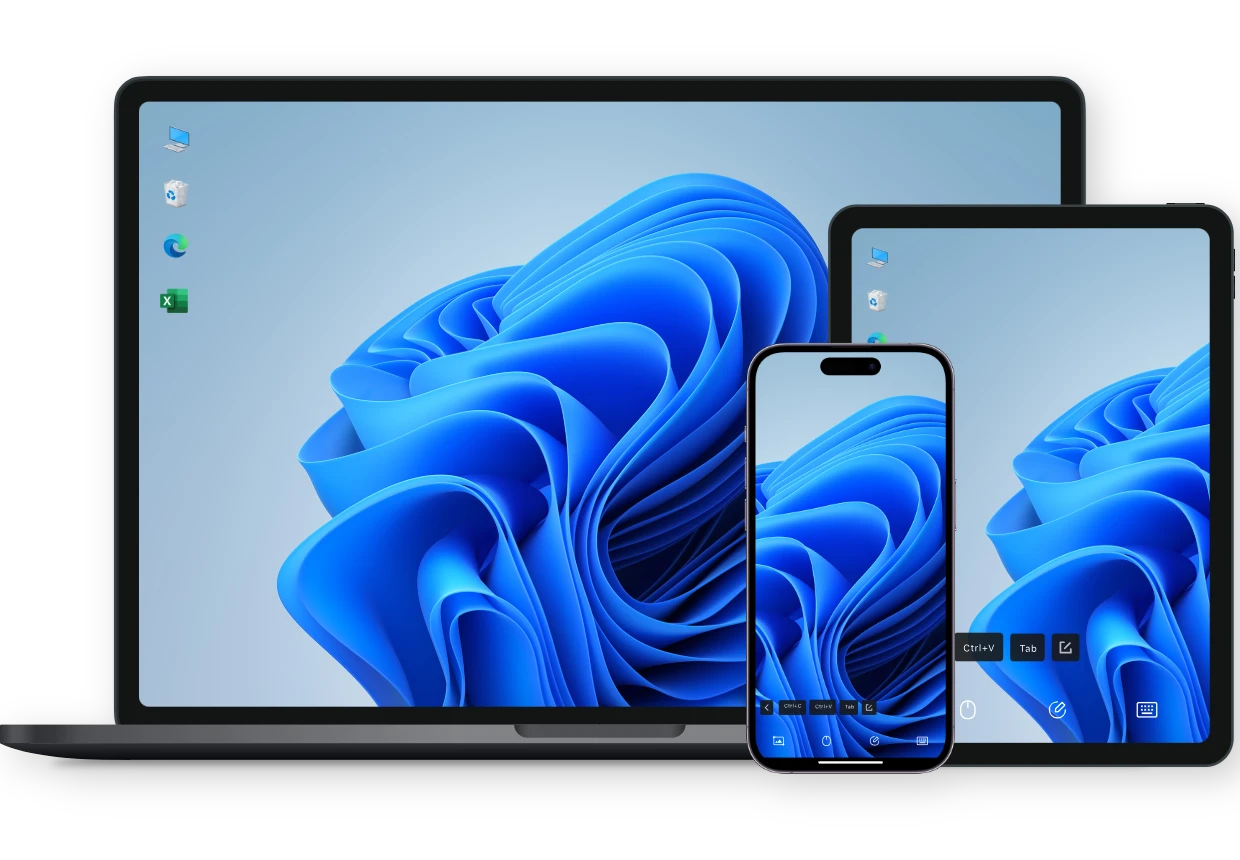
Ervaar een naadloze externe verbinding tussen Windows-workstations, MacBook Pro en mobiele apparaten (Android & iOS). AnyViewer zorgt voor een consistente workflow, ongeacht de hardware.

Moeiteloze schaalbaarheid

Van individuele gebruikers tot wereldwijde ondernemingen, AnyViewer groeit met u mee. Implementeer direct op kleine teams of duizenden endpoints met onze gestroomlijnde beheertools.

Intuïtieve eenvoud

Elimineer de leercurve. Met een gebruiksvriendelijke interface en een configuratie zonder instellingen kunt u in seconden, niet in uren, een veilige verbinding tot stand brengen.

Beveiliging van bankkwaliteit

Rust maar, met 256-bit ECC end-to-end encryptie. Uw gegevens blijven privé en beschermd tegen elke ongeautoriseerde toegang tijdens elke sessie.

Connectiviteit over netwerken

Vermijd het gedoe van port forwarding en VPN-installaties. AnyViewer werkt direct over verschillende netwerken en firewalls heen, zodat u binnen enkele seconden Windows, Mac en mobiele apparaten kunt verbinden.

Superieure Prestaties

Settel niet voor vertraging. Met hoge FPS en "True Color"-nauwkeurigheid biedt AnyViewer een vertragingsvrije ervaring die uw creatieve projecten op koers houdt en een nieuwe standaard zet voor hoogwaardige software voor externe toegang.

Remote Access-oplossing voor elk scenario

Werk op afstand zonder grenzen

Toegang tot uw krachtige kantoorwerkstation vanaf een MacBook of laptop thuis. Geniet van een vertragingsvrije ervaring met hoge resolutie en hoge FPS, waardoor het aanvoelt alsof u recht voor uw kantoorcomputer zit.

IT-ondersteuning op Afstand

Bied efficiënte IT-ondersteuning aan klanten of collega's via verschillende netwerken. Gebruik functies zoals Chat en Schermopname om het probleemoplossingsproces te stroomlijnen en duidelijke communicatie te behouden gedurende de sessie.

Platformonafhankelijk Bestandsbeheer

Overbrug de kloof tussen verschillende besturingssystemen. Snel grote projectbestanden overdragen tussen een Windows-pc en een Mac, of belangrijke documenten synchroniseren met uw mobiele apparaat zonder afhankelijk te zijn van trage clouduploads.

Gaming & Entertainment Overal

Stream je high-end PC-games naar je mobiele apparaat of een laptop met lagere specificaties. Met AnyViewer's lage-latentie technologie en ondersteuning voor echte kleuren kun je genieten van een meeslepende game-ervaring op elk scherm.

Veelgestelde vragen

  • Ondersteunt AnyViewer externe toegang tussen Windows en macOS?

    Ja. AnyViewer biedt volledige ondersteuning voor meerdere platforms. U kunt eenvoudig een Windows-pc vanaf een Mac bedienen, of een Mac vanaf uw Windows-werkstation beheren met dezelfde hoge prestaties.

  • Kan ik mijn kantoorcomputer bedienen vanaf een iPhone of Android-apparaat?

    Absoluut. Onze mobiele apps zijn geoptimaliseerd voor externe bediening, met intuïtieve aanraakgebaren en een virtuele muis om u te helpen desktopsoftware te beheren op een kleiner scherm.

  • Moet ik port forwarding configureren voor cross-platform verbindingen?

    Nee. AnyViewer maakt gebruik van geavanceerde NAT-traversal-technologie om firewalls en complexe netwerkinstellingen te omzeilen. U kunt direct verbinding maken via verschillende netwerken zonder VPN.

  • Is het mogelijk om bestanden over te zetten tussen verschillende besturingssystemen?

    Ja. AnyViewer ondersteunt snelle bestandsoverdracht tussen Windows, macOS en mobiele apparaten. U kunt bestanden direct slepen en neerzetten of de speciale bestandsbeheerder gebruiken.

  • Hoeveel computers kan ik tegelijkertijd openen?

    Vanaf één enkel apparaat kunt u meerdere externe computers tegelijkertijd bedienen. AnyViewer ondersteunt maximaal 2 gelijktijdige sessies voor gratis gebruikers, 4 voor Solo, 29 per licentie voor Team en tot 100 per licentie voor Enterprise.

  • Kunnen meerdere gebruikers tegelijkertijd toegang krijgen tot dezelfde computer?

    Ja. Meerdere geautoriseerde gebruikers kunnen tegelijkertijd toegang krijgen tot dezelfde doelcomputer, op voorwaarde dat ze onder hetzelfde account vallen. Als beheerder kunt u eenvoudig de toegangsrechten voor elke specifieke computer beheren en delegeren via uw dashboard.

Wat Onze Gebruikers Zeggen

Marcus V.

"Als freelance ontwerper gebruik ik onderweg een MacBook, maar draai ik mijn zware renderingsoftware op een Windows-werkstation. AnyViewer maakt de cross-platform ervaring naadloos. De 'True Color'-ondersteuning is een gamechanger voor mijn kleurkritische projecten."

Elena R.

"Ik was sceptisch over het bedienen van een desktop vanaf mijn telefoon, maar de aanraakgebaren in de AnyViewer-app zijn ongelooflijk intuïtief. Ik kan vanuit mijn Android-telefoon reageren op urgente serverproblemen tijdens het reizen, zonder het gevoel te hebben dat ik een muis mis."

Jonathan K.

"Het schakelen tussen mijn thuiskantoor en het hoofdkantoor was vroeger een hoofdpijn. Nu gebruik ik AnyViewer om direct vanaf mijn thuis-laptop toegang te krijgen tot mijn kantoor-pc. Het is snel, veilig, en ik heb me nooit zorgen hoeven maken over port forwarding."

Li Wei

"Het verplaatsen van grote projectmappen tussen mijn Mac en Windows-machines duurde vroeger eeuwen via cloudopslag. Met AnyViewer kan ik bestanden direct slepen en neerzetten tussen verschillende besturingssystemen met razendsnelle snelheid. Het heeft me uren wachten bespaard."

Chloe M.

"Ik ben de 'tech-expert' voor mijn ouders die in een andere stad wonen. AnyViewer stelt me in staat om vanaf mijn iPad op afstand in te loggen op hun Windows-pc om problemen op te lossen. De eenmalige onbeheerde toegang maakt het voor mij zo gemakkelijk om er snel bij te zijn en te helpen wanneer ze dat nodig hebben."

Tyler D.

"Ik gebruik AnyViewer om mijn high-end pc-games naar mijn tablet te streamen wanneer ik niet achter mijn bureau zit. De 60 FPS-prestaties zijn ongelooflijk vloeiend met vrijwel geen vertraging. Het is de beste manier om mijn Steam-bibliotheek overal in huis te kunnen gebruiken."

Klaar voor echte vrijheid van externe toegang?

Sluit je aan bij miljoenen gebruikers die vertrouwen op AnyViewer voor naadloze, veilige en razendsnelle externe toegang. Begin in seconden met het verbinden van je Windows-, Mac- en mobiele apparaten.

Nu downloaden