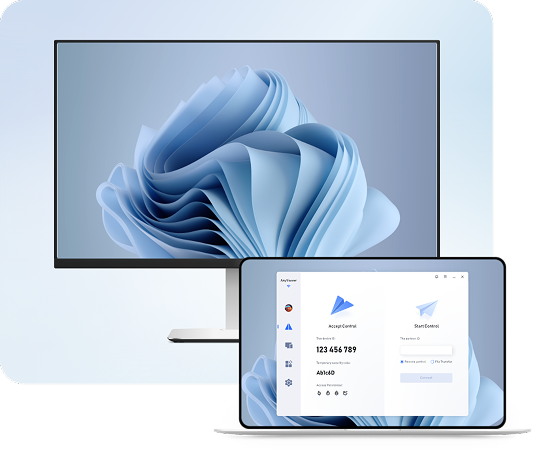
Uw functie vereist een onmiddellijke reactie op enkele belangrijke en dringende taken terwijl u buiten kantoor bent en de werkcomputer niet bij de hand hebt.
U moet uw essentiële werkbestanden een beetje overdragen of wijzigen terwijl u met ziekteverlof of op vakantie bent, waardoor u geen toegang heeft tot uw werk-PC.
Uw teamleden of cliënten komen moeilijke problemen tegen die niet in woorden te vatten zijn, het beste is dat u hen stap voor stap kunt ondersteunen.
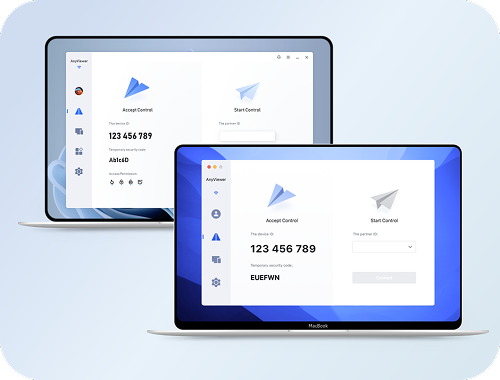
Met slechts een paar klikken kunt u bedienen of bediend worden. Het hele proces is zo makkelijk als een oogwenk.
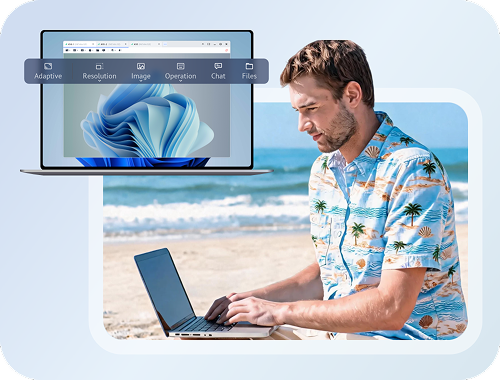
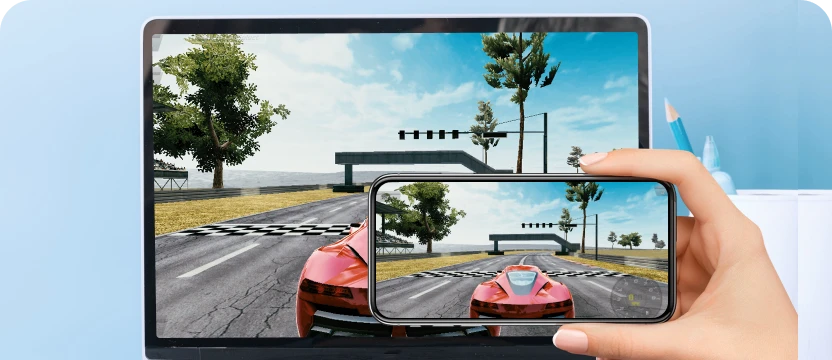
Ongeacht waar u bent of op welk moment, u kunt overal werken alsof u uw eigen werkcomputer gebruikt.
Geen zorgen over de veiligheid van gegevens- en bestandsoverdracht met Elliptic Curve Cryptography (ECC)-versleuteling en uitgebreide beveiligingsinstellingen.
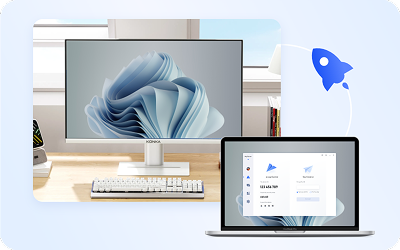
AnyViewer stelt u in staat om onbeheerde externe toegang te realiseren, wat betekent dat u op afstand toegang kunt krijgen tot een andere computer om bestanden en mappen te bekijken, zelfs als er niemand voor zit.
Download, installeer en meld u aan voor Anyviewer, en log vervolgens in op uw account.
Klik op One-click control om onbeheerde externe toegang te bereiken, scherm te delen, bestandsoverdracht te starten, de kantoorcomputer opnieuw op te starten...klik vervolgens op OK.
Nu uw externe werk is voltooid, koppelt u veilig los van het externe apparaat en sluit u AnyViewer.
Anyviewer ondersteunt onbeheerde toegang zoals beschreven. Eerst moet je je aanmelden voor een AnyViewer-account op je werkcomputer en inloggen op dit account. Hier wordt je werkcomputer automatisch aan het account toegewezen. Wanneer je weg bent en er niemand in de buurt van je werk-pc is, kun je op een andere computer bij de hand inloggen op hetzelfde account en je werk-pc vinden in het menu "Apparaat" van AnyViewer. Kies eenvoudig je werk-pc en klik op "Extern bedienen", waarna je er toegang toe krijgt alsof je ervoor zit.
Nadat u succesvol verbinding hebt gemaakt met en controle hebt over uw werkcomputer, kunt u onder het menu "Bewerking" de opties "Muis en toetsenbord van de ontvanger uitschakelen" en "Scherm van de ontvanger zwart maken" kiezen om te voorkomen dat anderen uw computer manipuleren of bespieden.
Ja, u kunt alle bestanden bewerken en elke betaalde en grote software 100% gebruiken alsof u uw werkcomputer gebruikt. Dit is de beste functie van AnyViewer waarmee iedereen professionele software onderweg kan gebruiken zonder deze op andere apparaten opnieuw te installeren.
AnyViewer is echt een eenvoudige software. Ik heb eerder ook veel andere vergelijkbare producten geprobeerd, maar deze software is veruit de beste. Of het nu inloggen of uitloggen is, het gaat snel. Voor software voor externe bediening raad ik het sterk aan en vertrouw me, je zult het nooit vergeten.
Ik heb al veel programma's geprobeerd en er zelfs voor betaald. Maar totdat ik AnyViewer gebruikte, vond ik geen bevredigende. AnyViewer is gewoon de beste. Het heeft veel fantastische functies, zoals hoge kwaliteit, betrouwbaarheid en gratis gebruik. Maak je geen zorgen dat het onvriendelijk zal zijn. Ik wil gewoon zeggen: wacht niet en schiet op!
Free AnyViewer is geweldig. Je hoeft alleen maar een paar minuten te besteden aan het downloaden en installeren voordat je het gebruikt. De gebruikersinterface is zo eenvoudig dat je gemakkelijk kunt begrijpen wat de functie van elke instelling is via de suggestie van het pictogram. Ik vind het geweldig vanwege de krachtige functies, vooral voor mij als technicus. Werken op afstand is voor mij echt belangrijk.
Ik ben heel blij om dit met jullie allemaal te delen. Als een enorme fan van Anyviewer raad ik het hier van harte aan! Als forens moet ik na het werk vaak met veel bestanden omgaan. Anyviewer biedt mij de mogelijkheid om bestanden en gegevens op de externe pc te openen. Het maakt werken waar dan ook mogelijk. Dus, mijn vriend, probeer het gewoon en aarzel niet.
Tot nu toe kan ik zeggen dat mijn favoriete software Anyviewer is. Ongelooflijk, het installatieproces is zo snel! En elke stap van de bediening is zo eenvoudig. Je hoeft niet na te denken over wat je vervolgens moet doen, want er zijn duidelijke suggesties voor jou. Wanneer mijn vrienden problemen ondervinden met hun computer, kan ik eenvoudig zijn pc overnemen om ondersteuning te bieden met deze gratis software.
Na verbinding en bediening kan ik met mijn vrienden chatten om via berichten enkele verbindingsproblemen te bespreken, en we hoeven niet over te schakelen naar een andere app om te praten. Het is echt heel handig. En het allerbelangrijkste is dat het gratis is!