Belangrijkste voordelen van AnyViewer-bestandsoverdracht

Platformonafhankelijke compatibiliteit

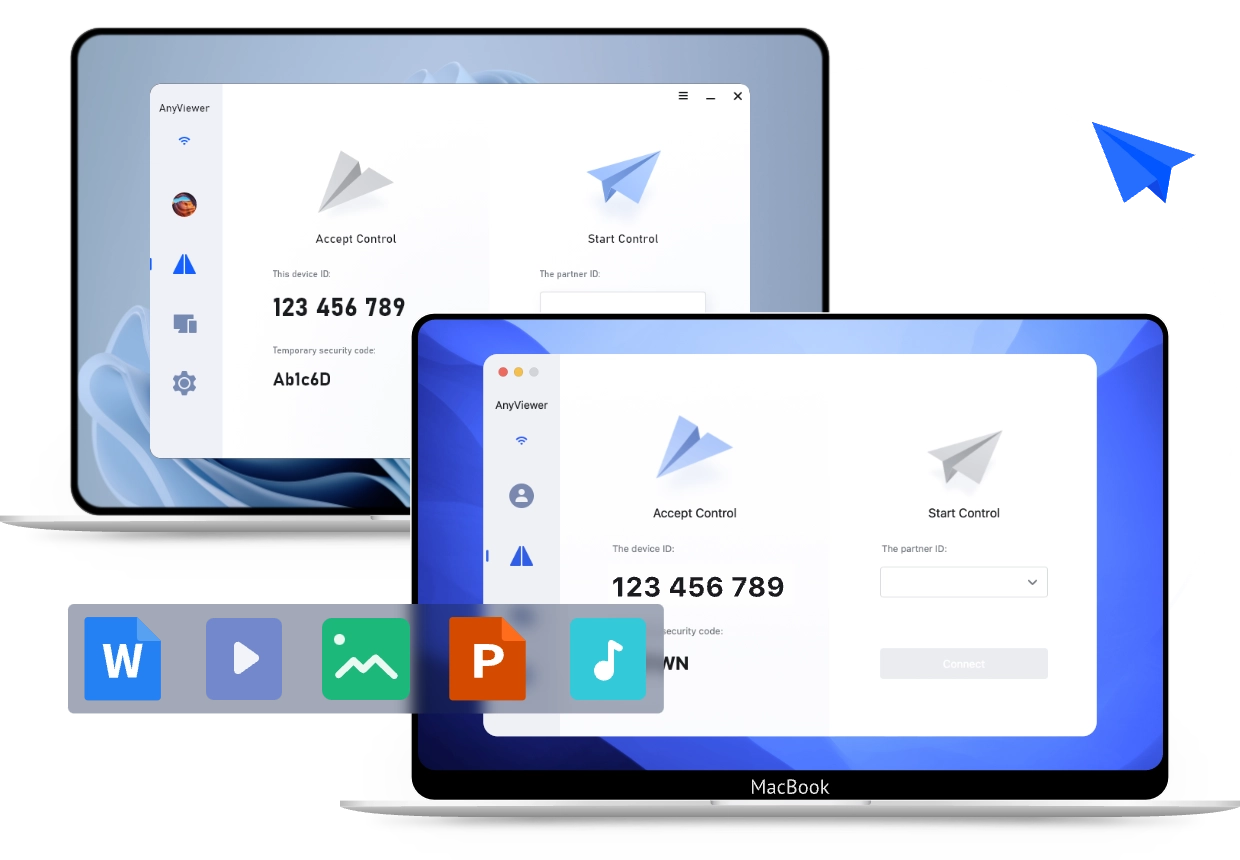
AnyViewer verwijdert barrières tussen besturingssystemen en maakt soepele bestandsoverdrachten mogelijk tussen Windows, macOS, iOS en Android. Of u nu bestanden tussen computers verplaatst of documenten naar een mobiel apparaat stuurt, het proces is snel en moeiteloos.

Grote Bestandsoverdrachten Gemakkelijk Gemaakt

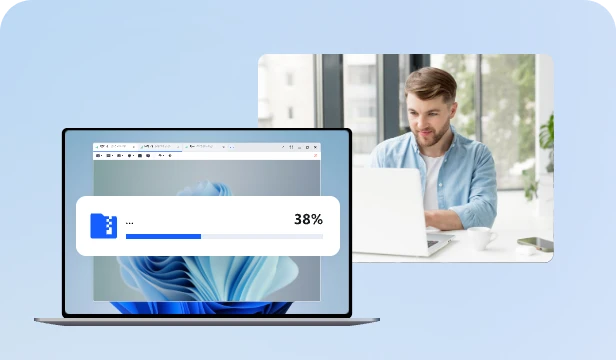
Grote bestandsoverdracht is niet langer een probleem. AnyViewer is ontworpen om grote hoeveelheden gegevens over te dragen, waaronder hoogwaardige video's, grote mappen en complexe databases—zonder de beperkingen van e-mailbijlagen of trage cloud-uploads.

Bliksemsnelle Prestaties

Snelheid is belangrijk bij het starten van een bestandsoverdracht op afstand. AnyViewer biedt overdrachtsnelheden tot 10 MB/s, waardoor uw gegevens snel worden verplaatst via een stabiele en toegewijde verbinding.

Beveiliging op Bedrijfsniveau

Uw gegevens blijven beschermd tijdens elke overdracht. AnyViewer is een veilige bestandsoverdrachtsoftware die ECC 256-bit end-to-endversleuteling gebruikt om ongeautoriseerde toegang te voorkomen en uw bestanden privé te houden.

Geen Bestandsformaatbeperkingen

AnyViewer ondersteunt bijna alle bestandsformaten, van documenten en afbeeldingen tot installatieprogramma's en professionele ontwerpbestanden. U kunt de bestanden die u nodig heeft overzetten zonder u zorgen te maken over formaatbeperkingen.

Flexibele Overdrachtsmethoden

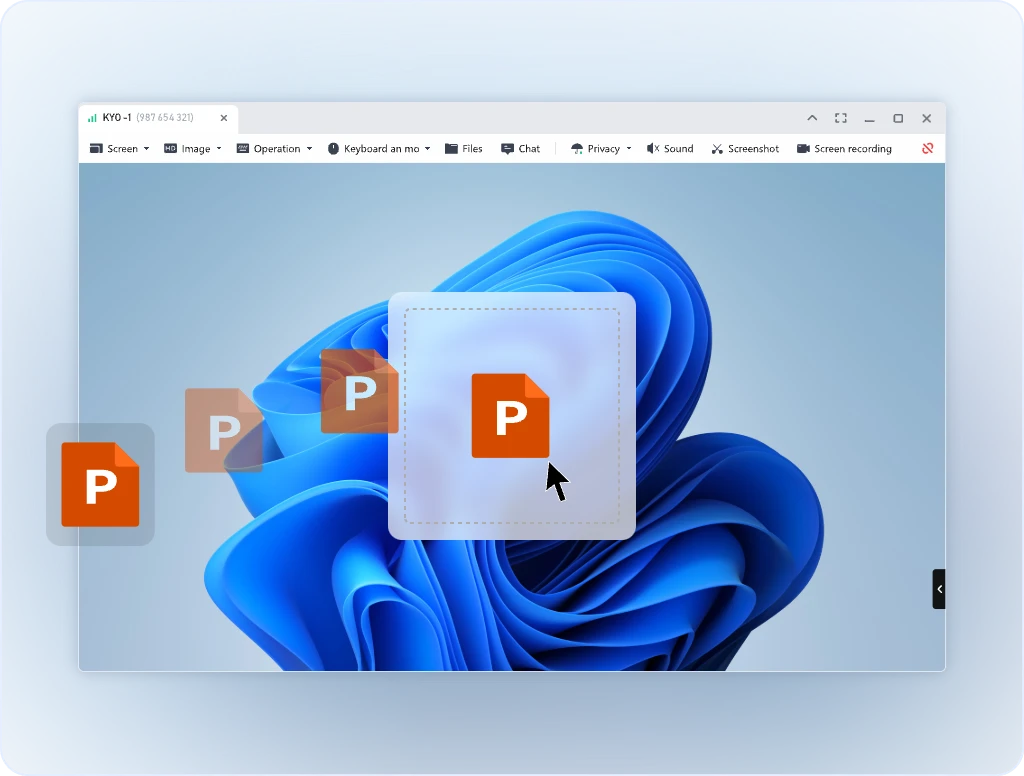
AnyViewer biedt meerdere manieren om bestanden over te dragen. U kunt de ingebouwde Bestandsbeheerder gebruiken, bestanden overdragen tijdens een externe sessie, of eenvoudig bestanden slepen en neerzetten op Windows voor snelle en eenvoudige delen.

Hoe bestanden tussen desktops en mobiele apparaten over te dragen

Eenvoudig gegevens synchroniseren tussen Windows- en macOS-omgevingen. AnyViewer ondersteunt drie primaire methoden voor desktop-naar-desktop overdrachten.

  • Directe Bestandsbeheerder
  • In-Sessie Overdracht
  • Sleep en neerzetten

Directe Bestandsbeheerder (Geen Externe Sessie Vereist)

  • Stap 1.

    Open AnyViewer op beide computers en log in op hetzelfde account.

  • Stap 2.

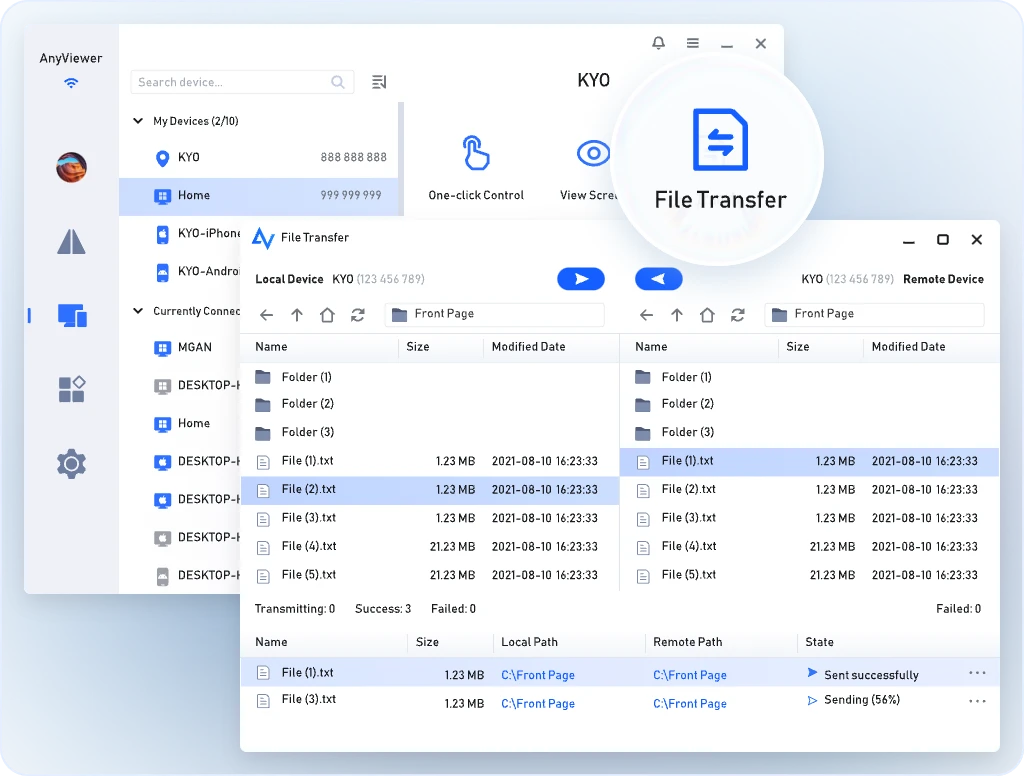
    Ga naar Apparaat, selecteer uw doelcomputer en klik op Bestandsoverdracht.

  • Stap 3.

    Er verschijnt een venster met twee deelvensters. Selecteer eenvoudig bestanden in het lokale deelvenster (links) en klik op de pijl om ze naar het externe deelvenster (rechts) te verzenden, of omgekeerd.

In-Sessie Overdracht (Tijdens Externe Bediening)

  • Stap 1.

    Start een externe bedieningssessie.

  • Stap 2.

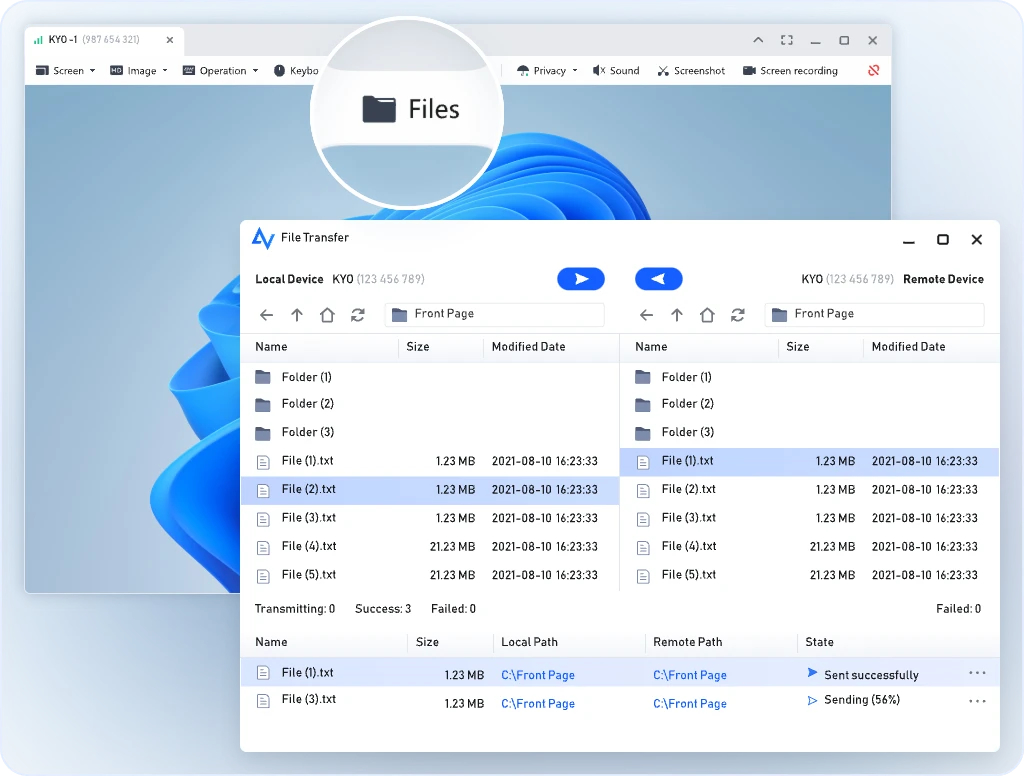
    Klik in de bovenste werkbalk op de knop Bestanden.

  • Stap 3.

    Beheer uw overdrachten direct terwijl uw externe verbinding behouden blijft.

Sleep en neerzetten (alleen voor Windows)

  • Voor Windows-apparaten is het mogelijk om bestanden binnen een sessie voor externe toegang over te dragen door de bestanden van het externe apparaat naar uw apparaat te slepen en neer te zetten, of omgekeerd.

Hoe bestanden tussen desktops en mobiele apparaten over te dragen

Toegang tot je computerbestanden vanuit je broekzak, of maak een back-up van mobiele foto's naar je desktop zonder kabels of cloud-uploads.

Bestanden van mobiel naar desktop overdragen

  • Stap 1.

    Start de AnyViewer-app op je iPhone, iPad of Android-apparaat.

  • Stap 2.

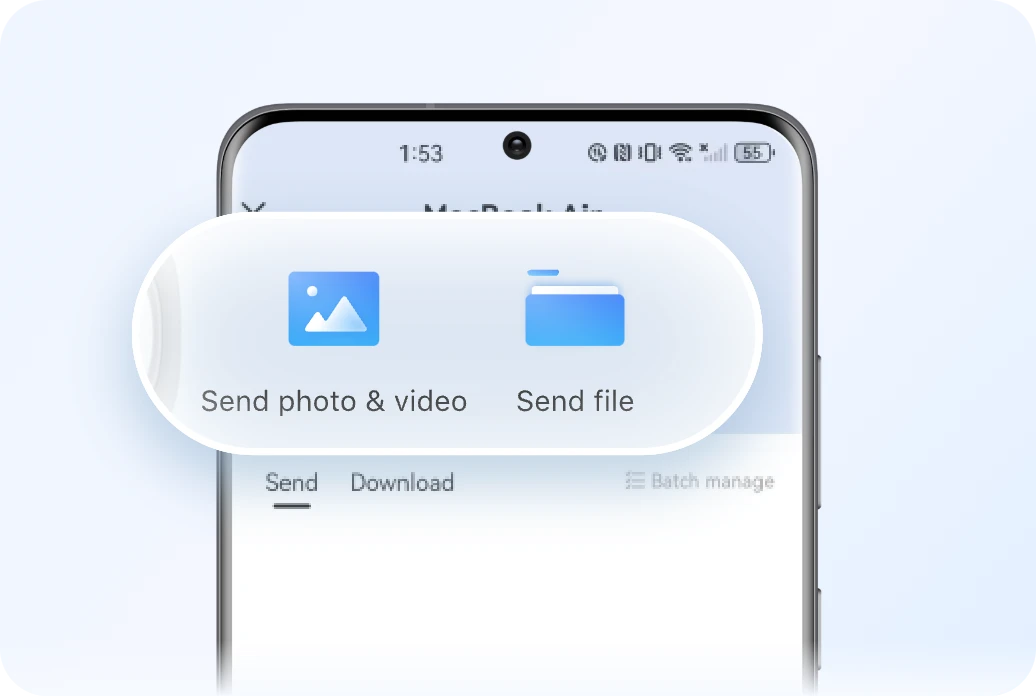
    In de lijst met apparaten, tik op je computer en selecteer het pictogram Bestandsoverdracht.

  • Stap 3.

    Blader door foto's, video's of bestanden op je mobiel, selecteer de items die je wilt overzetten en stuur ze direct naar de aangewezen map op je computer.

Bestanden overzetten van desktop naar mobiel

  • Stap 1.

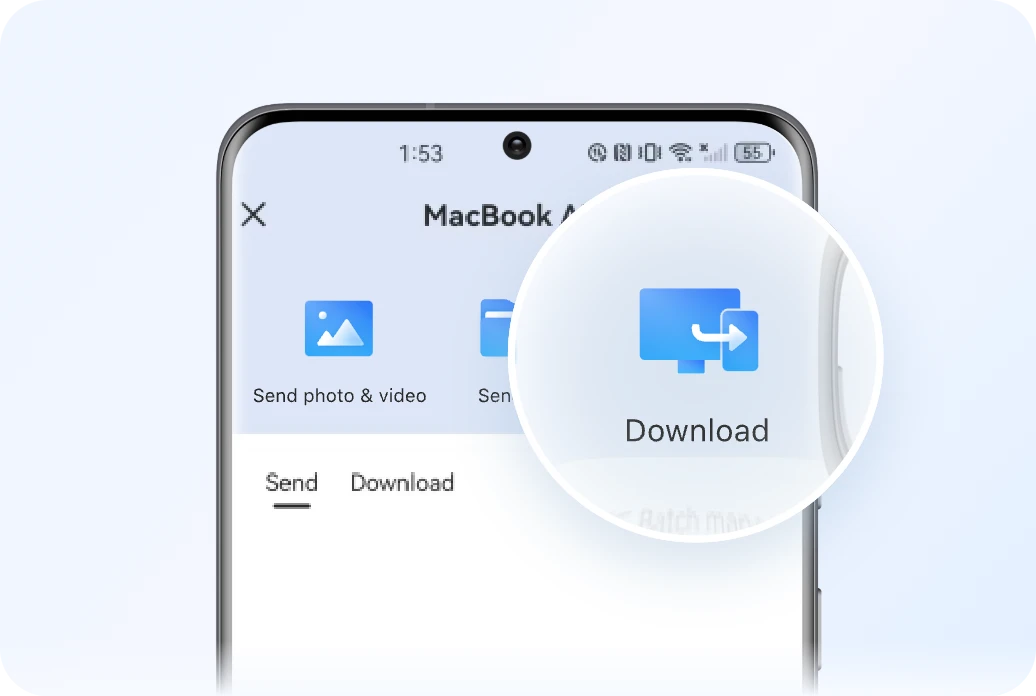
    Op je mobiele apparaat, selecteer je je computer en kies je Bestandsoverdracht.

  • Stap 2.

    Kies Download om door de harde schijf van je computer te navigeren.

  • Stap 3.

    Selecteer de documenten of media die je nodig hebt en download ze rechtstreeks naar je mobiele apparaat voor offline toegang.

Beste Oplossing voor Elke Bestandsoverdrachtbehoefte

Waarom AnyViewer de Slimmere Keuze is

AnyViewer Team*** ***Desk Splash*** Log*** Pro
Bestandsoverdracht Volledige Ondersteuning Alleen voor persoonlijk gebruik Alleen voor persoonlijk gebruik Alleen betaald Alleen betaald
Bestandsgrootte Limiet Tot 2TB Per Bestand 4 GB Per Bestand Onbeperkt 64 GB Per Bestand 2 GB Per Bestand
"Commercieel Gebruik" Detectie Geen (Werk vrij) Hoog (Frequente blokkades) Matig (Gebruikslimieten) N/A (Geen Gratis Versie) N/A (Geen Gratis Versie)
Platformen Windows, Mac, iOS en
Android
Windows, macOS, Linux, iOS en Android Windows, macOS, Linux, Android, iOS, ChromeOS en Raspberry Pi Windows, Mac, Linux en Android Windows, Mac, iOS en Android
Mobiel-naar-PC-overdracht Ondersteund Alleen voor persoonlijk gebruik Alleen voor persoonlijk gebruik Alleen betaald Alleen betaald
Onbeheerde overdracht Ondersteund (Gratis & Betaald) Ondersteund (Gratis & Betaald) Ondersteund (Alleen Betaald) Ondersteund (Alleen Betaald) Ondersteund (Alleen Betaald)
Drag-and-Drop Ja (Win-to-Win) Ja (Win-to-Win) Ja Ja Ja
Security 256-bit ECC-codering AES 256-bit-codering RSA 2048 Asymmetrische Codering TLS & 256-bit AES-codering 256-bit-codering
Prijzen Zeer Betaalbaar Zeer Duur Hoge Abonnementskosten Gelaagde Prijzen Duur

Veelgestelde Vragen

  • Is er een limiet voor de bestandsgrootte die ik kan overdragen met AnyViewer?

    AnyViewer stelt u in staat om bestanden van bijna elke grootte over te dragen. Hoewel de gratis versie een limiet per bestand heeft (tot 100MB per bestand), ondersteunen betaalde abonnementen van AnyViewer een maximale bestandsoverdrachtsgrootte van 2TB. Of u nu een enorme database van 1TB of een enkel 4K-videobestand verzendt, AnyViewer verwerkt het zonder corruptie of time-outs.

  • Hoe snel is de bestandsoverdrachtsnelheid?

    In een stabiele netwerkomgeving ondersteunt AnyViewer snelheden tot 10 MB/s. In tegenstelling tot veel concurrenten die de snelheden voor gratis gebruikers beperken tot enkele honderden KB/s, bieden wij een hoogwaardig toegewijd kanaal om ervoor te zorgen dat uw overdrachten binnen enkele minuten, niet uren, worden voltooid.

  • Kan ik bestanden overdragen als er niemand bij de externe computer is?

    Ja. Door Onbeheerde Toegang in te schakelen, kunt u veilig bestanden overbrengen naar of vanaf uw externe kantoorcomputer, zelfs als deze momenteel onbemand is. Zolang de externe pc is ingeschakeld en AnyViewer actief is, kunt u uw bestanden vanaf elke locatie ter wereld beheren.

  • Hoe veilig zijn mijn bestanden tijdens het overdrachtsproces?

    Veiligheid is onze hoogste prioriteit. AnyViewer gebruikt ECC (Elliptic Curve Cryptography) 256-bit end-to-end encryptie voor elke overdrachtsessie. Dit is hetzelfde beveiligingsniveau dat wordt gebruikt door wereldwijde financiële instellingen, waardoor gegarandeerd wordt dat uw gegevens nooit worden onderschept, op onze servers worden opgeslagen of toegankelijk zijn voor derden.

  • Ondersteunt AnyViewer mappenoverdrachten en slepen-en-neerzetten?

    Absoluut. U kunt afzonderlijke bestanden of volledige mappenstructuren overbrengen terwijl de oorspronkelijke mappenhiërarchie behouden blijft. Voor Windows-naar-Windows-verbindingen ondersteunen we ook de intuïtieve Slepen-en-neerzetten-functie, waarmee u bestanden kunt verplaatsen tussen lokale en externe schermen alsof u op één enkele machine werkt.

Wat Onze Gebruikers Zeggen

Marcus T

Freelance Videomontage

Ik heb bijna elk hulpmiddel voor externe toegang geprobeerd, en de bestandsoverdrachtsnelheid van AnyViewer is op een heel ander niveau. Ik verplaats regelmatig videoprojectbestanden van 5GB+ tussen mijn Mac thuis en mijn pc op kantoor. Terwijl andere hulpmiddelen mijn snelheid beperken, haalt AnyViewer consequent die 10MB/s. Het is een redder in nood voor mijn deadlines.

Sarah Jenkins

IT-consultant

De dubbele vensterbestandsbeheerder is precies wat ik nodig had. Ik kan softwarepatches naar de servers van mijn klanten pushen zonder zelfs maar een volledige externe sessie te starten. Het is overzichtelijk, professioneel en de ECC-versleuteling geeft mijn zakelijke klanten de gemoedsrust die zij eisen.

David L.

Sales Manager

Het is ongelooflijk dat ik een PDF van mijn kantoorcomputer rechtstreeks naar mijn iPhone kan halen terwijl ik in de trein zit. De mobiele app-interface is intuïtief en in tegenstelling tot andere apps hoef ik niet om te gaan met 'vermoedelijk commercieel gebruik'-blokkades alleen maar om snel een bestand te pakken.

Elena Rodriguez

Tech Startup Oprichter

We zijn overgestapt op een betaald abonnement van AnyViewer omdat we de 100MB-bestandslimieten van andere platforms beu waren. Nu kan ons team volledige databaseback-ups (soms 200GB+) overdragen zonder enige problemen. Het is zonder twijfel de beste prijs-kwaliteitverhouding oplossing op de markt.

James Chen

Softwareontwikkelaar

Ik werk thuis op een MacBook, maar mijn werkstation op kantoor is Windows. AnyViewer zorgt ervoor dat het overdragen van bestanden tussen platforms bijna onmerkbaar verloopt. De sleep-en-neerzet-functie op Windows is een leuke toevoeging, maar zelfs op mijn Mac kost het proces slechts een paar klikken. Zeer aanbevolen voor hybride opstellingen.

Linda M.

Uitvoerend Assistent

Ik vergeet vaak om bestanden naar de cloud op te slaan voordat ik het kantoor verlaat. Met AnyViewer log ik gewoon thuis in, gebruik de onbeheerde toegangsfunctie en pak wat ik nodig heb. Het is alsof je een 20 meter lange USB-kabel hebt die de hele stad overspant.

Klaar om Snellere Bestandsoverdrachten te Ervaren?

Ervaar de snelheid en betrouwbaarheid van bestandsoverdrachten op afstand. Sluit je aan bij miljoenen gebruikers die hun werkstroom op afstand hebben vereenvoudigd met AnyViewer.

Download Nu