Wat Is Extern Gamen

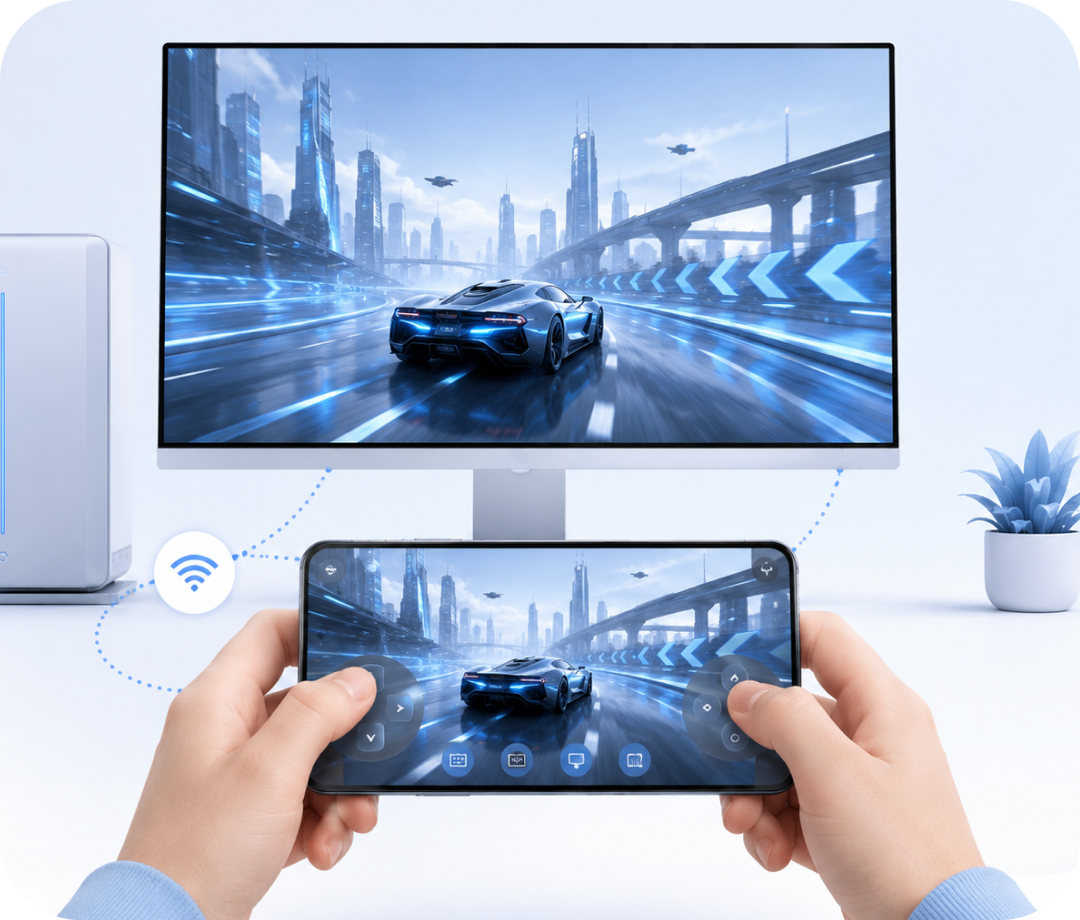
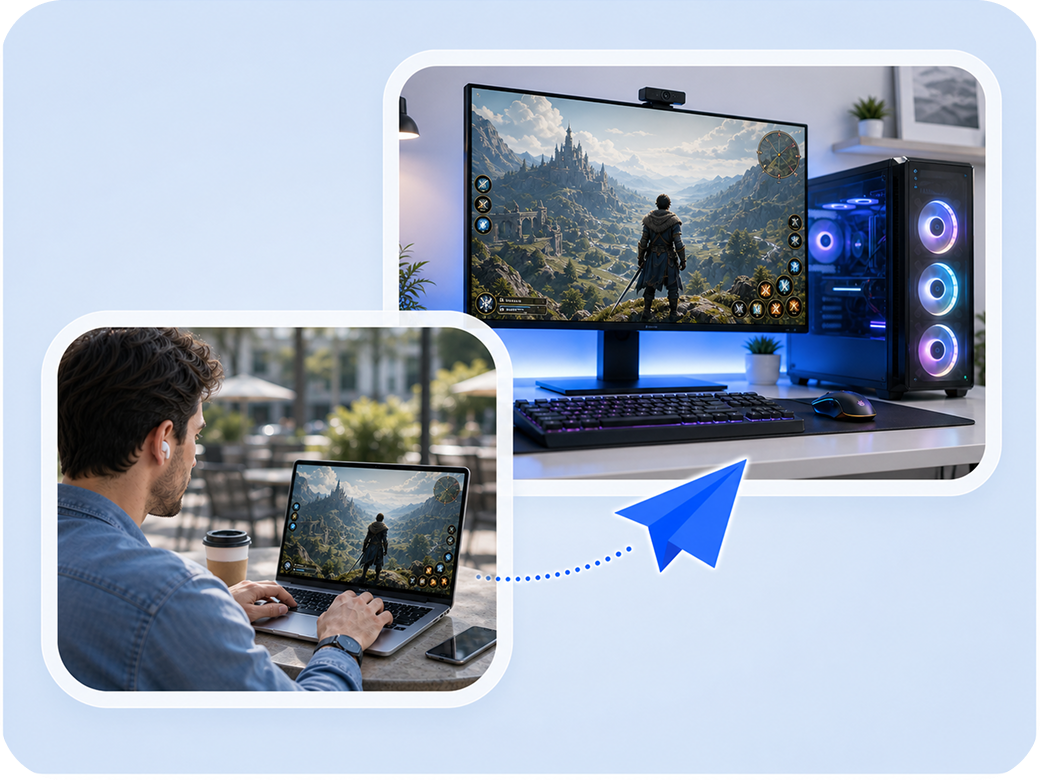
Extern gamen verwijst naar de technologie waarmee gebruikers toegang kunnen krijgen tot en kunnen spelen op games die zijn geïnstalleerd op een externe computer vanaf een andere locatie. In plaats van te vertrouwen op lokale hardware, kunnen spelers games streamen van een krachtige gaming-pc naar elk apparaat - of het nu een laptop, tablet of smartphone is.

Met remote gaming software zoals AnyViewer kunt u verbinding maken met uw thuisgamecomputer tijdens het reizen, toegang krijgen tot high-end games zonder dure hardware, en overal spelen met een internetverbinding.

AnyViewer Remote Gaming Engine levert een hoogwaardige, vertragingsarme remote speelervaring. Aangedreven door een 60 FPS/144 FPS dynamische framesnelheidsengine en 4:4:4 True Color (Chroma Subsampling)-technologie streamt zware triple-A games van host-pc's naar Windows-, iOS- en Android-apparaten met een latentie van minder dan 10ms-30ms over stabiele verbindingen.

AnyViewer vs. Top Competitors (2026) - Waarom het eruit springt

Vergeleken met andere externe gamingssoftware heeft AnyViewer zijn voordelen.

Logo
AnyViewer
(Gratis)
(True Color Mode) -> (True Color-modus)
(Genereuze functies)
(Win/Mac/iOS/Android)
(Muislot Optimaliseren)
(Real-time Audio) -> (Real-time Audio)
(Eén-klik Verbinding)
(100% DIY)
Functie AnyViewer TeamViewer AnyDesk Parsec Steam Link
60 FPS Gaming
(Gratis)
(Alleen Betaald)
(Alleen Betaald)
(Gratis)
(Gratis)
4:4:4 Kleurkwaliteit
(True Color Mode) -> (True Color-modus)
(Kantoorkwaliteit)
(Kantoorkwaliteit)
(Alleen Betaald)
(Chroma 4:2:0)
Gratis versie beschikbaar
(Ruime functies)
(Commercieel Verdacht)
(Alleen Basis)
(100% Gratis)
Cross-Platform Support
(Win/Mac/iOS/Android)
(Geen iOS Host/Client Gaming)
(Alleen Gaming, Geen Desktop)
3D Gamingmuis
(Muislot Optimaliseren)
(Muiscursor Afwijking)
(Pointer Lock)
(Alleen Steam Overlay)
Stem Synchronisatie
(Real-time Audio) -> (Real-time Audio)
(Hoge Vertraging)
(Hoge Vertraging)
(Lage Latentie)
(Steam Audio)
Eenvoudige Installatie
(Eén-klik Verbinding)
(ID/Wachtwoord)
(ID/Wachtwoord)
(Complexe Foutcodes)
(Vereist Poort Doorsturen)
Mobiel Virtueel
(100% DIY)
(Standaard Tekstinvoer)
(Geen Native UI)
(Alleen Steam Controller)

AnyViewer vs. Parsec (Zero Config vs. Hardcore Tinkering):

Parsec levert uitstekende gameprestaties wanneer het werkt. Maar het kan berucht kieskeurig zijn over netwerkomgevingen, vooral cone NAT en cross-ISP-verbindingen, en oudere grafische hardware zoals geïntegreerde GPU's of verouderde architecturen. Gebruikers komen vaak vast te zitten met Error 6023 of 8003 zonder duidelijke oplossing. Parsec soepel laten draaien vereist meestal het aanpassen van routerinstellingen of het opzetten van een tunneling-oplossing.

AnyViewer hanteert een andere aanpak. Het maakt gebruik van intelligente NAT-traversal die direct uit de doos werkt. U hoeft uw router niet aan te raken of iets te configureren, log gewoon in en begin met spelen over netwerken heen.

Op mobiele apparaten is de kloof net zo groot. Parsec mist een native virtuele gamepad op iOS en Android, waardoor je beperkte bedieningsopties overhoudt. AnyViewer daarentegen ondersteunt volledig het aanpassen van knoptoewijzingen, waardoor je volledige controle hebt tot aan de laatste toets.

AnyViewer - Ultieme Software voor Extern Gamen

Met ondersteuning voor onbeheerde verbindingen en aanpasbare virtuele toetsenborden op je telefoon wordt extern gamen werkelijk moeiteloos en flexibel.

Met AnyViewer op afstand toegang krijgen tot een gamecomputer

One-Click Unattended Access: Speel uw pc-games Altijd, Overal

Er is niets frustrerender dan wanneer u wilt inloggen op uw dagelijkse gamessessies terwijl u onderweg bent, om er vervolgens achter te komen dat er niemand thuis is om het verzoek voor een externe verbinding te accepteren. AnyViewer verwijdert deze barrière volledig met zijn krachtige functie voor onbeheerde toegang.

Eén-klik onbeheerde toegang maakt het starten van externe games moeiteloos. Door uw thuis-gamingcomputer en draagbare apparaten onder hetzelfde account te koppelen, kunt u veilig de bevestiging aan de hostzijde omzeilen. Of u nu reist, onderweg bent of ontspant in een koffiebar, u kunt uw pc inschakelen, uw gamebibliotheek starten en direct in AAA-titels duiken zonder dat er menselijke tussenkomst aan de andere kant nodig is.

Aangepast virtueel game-toetsenbord voor mobiele apparaten

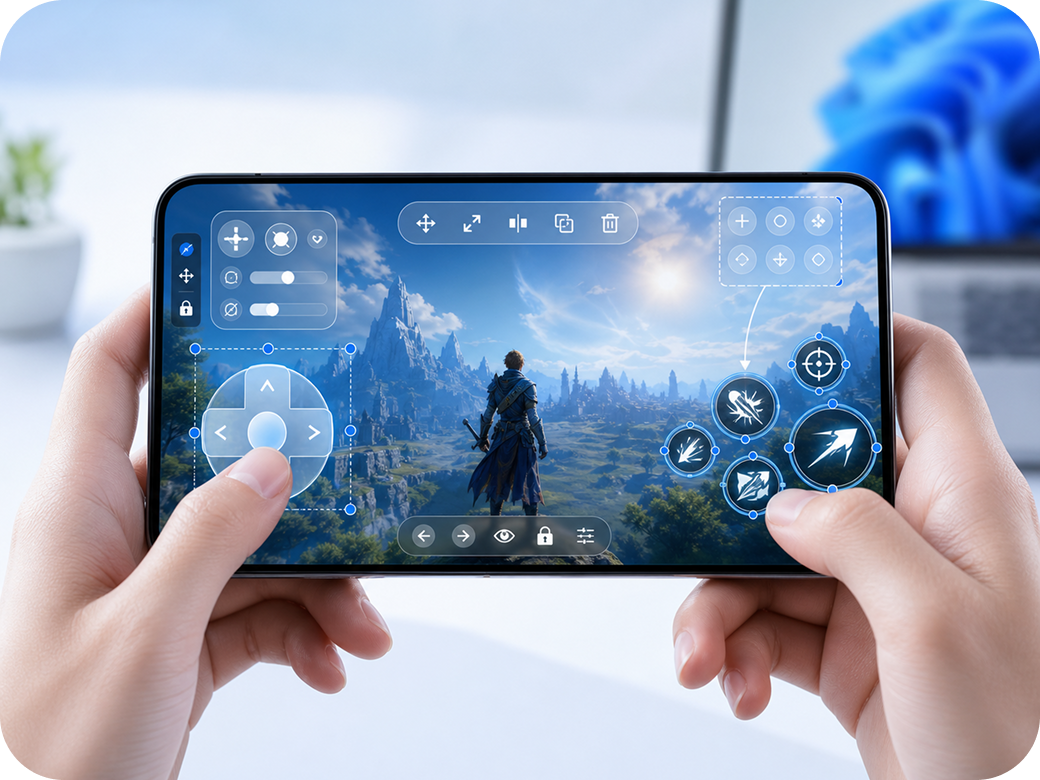
AnyViewer biedt de ultieme mobiele game-ervaring op je iPhone, iPad of Android-apparaten. Waar je ook naartoe gaat, je kunt complexe pc-games direct op je touchscreen spelen met volledige controle.

Om de kloof tussen desktopbediening en mobiele aanraakschermen te overbruggen, biedt AnyViewer aangepaste toetsenbordtoewijzing en gesimuleerde 3D-muisbediening.

100% DIY-toetsenbordtoewijzing: Configureer eenvoudig de toetsenbordtoewijzing zodat deze overeenkomt met uw persoonlijke voorkeuren.

3D-gamingmuis: Tijdens het spelen van 3D-games op afstand kunt u naadloos het beeld verplaatsen, draaien en inzoomen om uw game-ervaring te verbeteren.

Een pc-game op afstand spelen met een virtueel mobiel game-toetsenbord

Compatibel met al uw game-apparaten

Ondersteunde apparaten

  • Windows-pc / Mac
  • iPhone / iPad
  • Android-telefoon / -tablet

Ondersteunde gameplatforms

  • Steam (inclusief Steam Deck)
  • PlayStation (PS4/PS5 via Remote Play)
  • Xbox (via Xbox Remote Play)
  • Epic Games Store
  • GOG.com
  • Origin / EA app
  • Battle.net
  • Minecraft en andere Java-gebaseerde games

Soorten aanbevolen spellen

  • RPG/Strategie/Simulatie
  • Indie-spellen
  • PS/Racing (vereist een stabiele verbinding)

Hoe je pc-games op afstand kunt spelen met AnyViewer

Vereisten

  • Twee apparaten: uw lokale apparaat en uw gaming-pc
  • AnyViewer geïnstalleerd op beide
  • Stabiele internetverbinding (aanbevolen: 10 Mbps+ voor optimale prestaties)

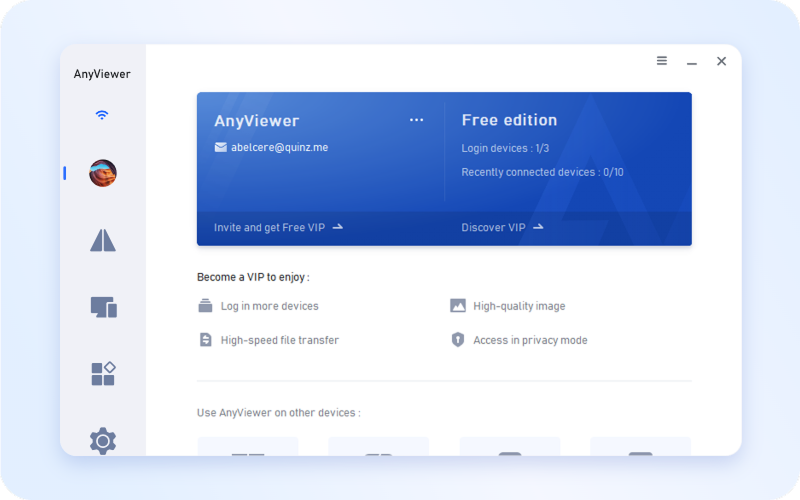
Stap 1. Download en installeer AnyViewer

Download AnyViewer van de officiële website en installeer het op zowel uw lokale apparaat als uw gaming-pc. Maak een gratis account aan en log in met dezelfde inloggegevens op beide apparaten.

Download en installeer AnyViewer

Stap 2. Maak verbinding met uw game-pc

Open op uw lokale apparaat AnyViewer en ga naar het tabblad Apparaten. Selecteer uw game-pc uit de lijst en klik op Eén-klik bediening om de verbinding tot stand te brengen.

Maak verbinding met uw game-pc via AnyViewer

Stap 3. Begin met spelen

Zodra de verbinding tot stand is gebracht, heeft u volledige controle over uw game-pc. Start elk spel vanuit uw bibliotheek en geniet van de volledige game-ervaring op uw lokale apparaat.

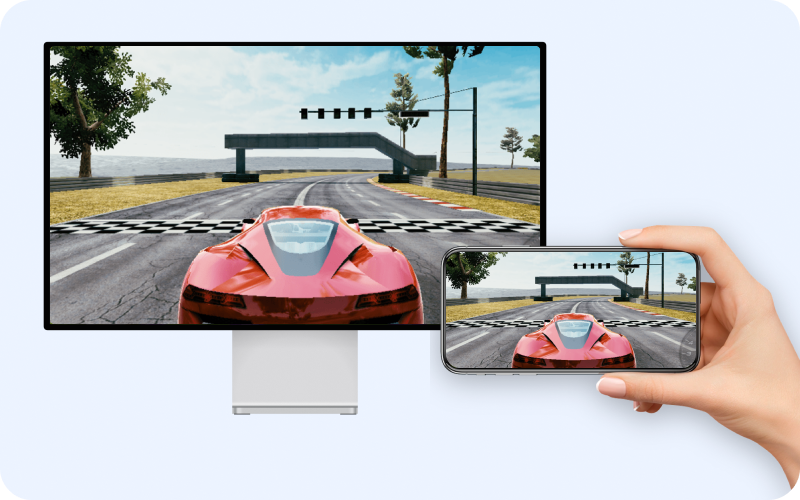
Een racespel dat op afstand wordt bestuurd Het spel weergegeven op een mobiele telefoon
Download Freeware

Gaming-gerichte Kernfuncties

Gaming Control

3D Game-muis

Gebouwd voor 3D-games en first-person views. Vergrendelt de externe cursor om de klassieke nachtmerrie van 'cursor drift' te voorkomen: geen verdwaalde aanwijzers of plotselinge camera-schokken naar de lucht/vloer tijdens snelle camerarotatie.

Toetsenbordtoewijzing

Leg natuurlijke, responsieve toetsbindingen tot stand tussen lokale en externe apparaten. Van ingewikkelde combo's in vechtspellen tot sneltoetsen in strategiespellen, alles voelt precies zoals je het verwacht.

Sneltoetsen

Sneltoetsen voor het systeem met één klik. Snel terugkeren naar het bureaublad, open Taakbeheer om een vastgelopen spel te sluiten, of doorbladeren geopende vensters vanuit een handig ingebouwd menu.

Audio & Video 24/7 Gaming-toegang

Veelgestelde vragen

  • Wat is software voor thuiswerken?

    Software voor thuiswerken stelt professionals in staat om vanaf elke locatie met een internetverbinding toegang te krijgen tot hun kantoorcomputers, bestanden en applicaties. Het biedt een volledige desktopervaring, waardoor gebruikers hun werkcomputer kunnen zien, bedienen en ermee kunnen werken alsof ze fysiek aanwezig zijn. Belangrijke functies omvatten doorgaans onbeheerde toegang, bestandsoverdracht, ondersteuning voor meerdere beeldschermen en end-to-endversleuteling.

  • Hoe krijg ik toegang tot mijn werkcomputer vanuit huis?

    Om toegang te krijgen tot uw werkcomputer vanuit huis, download en installeer AnyViewer op beide apparaten. Maak een gratis account aan, log in op beide computers, en uw werk-pc verschijnt in de apparaatlijst. Klik eenvoudig op 'Extern beheer' om direct een verbinding tot stand te brengen. Er is geen VPN-configuratie of technische installatie vereist.

  • Wat is de beste gratis software voor thuiswerken?

    AnyViewer is een van de beste gratis softwareopties voor thuiswerken die beschikbaar zijn. Het biedt onbeheerde externe toegang, snelle bestandsoverdracht, ondersteuning voor meerdere beeldschermen, 256-bit ECC-codering en platformonafhankelijke compatibiliteit (Windows, macOS, iOS, Android) – allemaal in de gratis versie. In tegenstelling tot concurrenten zoals TeamViewer bevat de gratis versie van AnyViewer essentiële functies voor zowel persoonlijk als commercieel gebruik, zonder tijdslimieten voor sessies.

  • Is remote desktop veilig voor thuiswerken?

    Ja, externe bureaubladsoftware kan zeer veilig zijn bij gebruik van een betrouwbare oplossing zoals AnyViewer. AnyViewer maakt gebruik van 256-bit Elliptic Curve Cryptography (ECC) voor end-to-end-encryptie, dynamische beveiligingscodes die na elke sessie opnieuw worden gegenereerd, en functies zoals zwart scherm-modus en toetsenbord/muisvergrendeling om uw privacy te beschermen. Bovendien biedt het inschakelen van tweefactorauthenticatie een extra beveiligingslaag voor uw account.

  • Kan ik externe bureaubladsoftware gebruiken zonder VPN?

    Ja, AnyViewer heeft geen VPN of netwerkconfiguratie nodig. In tegenstelling tot traditionele zakelijke externe toegangsoplossingen maakt AnyViewer gebruik van peer-to-peer-verbindingstechnologie die werkt via standaard internetverbindingen. Installeer, maak een account aan en maak verbinding - geen firewallconfiguratie of IT-ondersteuning vereist.

  • Welke internetsnelheid heb ik nodig voor thuiswerken?

    AnyViewer werkt goed met internetverbindingen van slechts 2 Mbps voor basistaken. Voor optimale prestaties tijdens thuiswerken – vooral bij het bekijken van video-inhoud of het werken met grafische elementen – wordt een stabiele verbinding van 10 Mbps of hoger aanbevolen. Zowel het host- als het clientapparaat moeten over voldoende bandbreedte beschikken voor de beste ervaring.

  • Kan ik bestanden overdragen tijdens een externe werksessie?

    Ja, AnyViewer ondersteunt snelle bestandsoverdracht tijdens externe werk sessies. U kunt bestanden overdragen tot 12 MB/s (afhankelijk van de netwerkomstandigheden) door te slepen en te plakken of via de ingebouwde bestandsbeheerder. Er is geen limiet op de bestandsgrootte, waardoor het eenvoudig is om grote presentaties, ontwerpbestanden of videoprojecten te verplaatsen tussen uw apparaten.

  • Hoe voorkom ik dat anderen mijn scherm kunnen zien?

    AnyViewer bevat een Black Screen-functie die het scherm van de externe computer verduistert terwijl u werkt. Dit voorkomt dat collega's, familieleden of vreemden in openbare ruimtes uw scherm kunnen bekijken. U kunt ook Toetsenbord- en muisvergrendeling inschakelen om te voorkomen dat anderen interactie hebben met uw computer tijdens de sessie.

  • Kan ik gespecialiseerde software op afstand gebruiken?

    Ja, een van de belangrijkste voordelen van software voor extern bureaublad is dat u elke toepassing kunt gebruiken die is geïnstalleerd op uw werkcomputer. Dit omvat gespecialiseerde software zoals AutoCAD, Adobe Creative Suite, QuickBooks, of branchespecifieke toepassingen die niet beschikbaar zouden zijn op uw huidige apparaat. Er is geen emulatie of beperking - u krijgt de volledige bureaubladervaring.

  • Wat is onbewaakte externe toegang?

    Onbewaakte externe toegang betekent dat u verbinding kunt maken met een andere computer, zelfs wanneer er niemand fysiek aanwezig is op die locatie. Met AnyViewer logt u eenvoudig één keer in op uw account op uw werkcomputer, waarna deze geregistreerd blijft in uw account. Later kunt u er vanaf elk ander apparaat toegang toe krijgen zonder dat iemand de verbinding hoeft goed te keuren.

  • Is AnyViewer gratis voor zakelijk gebruik?

    Ja, AnyViewer biedt een gratis versie die zowel voor persoonlijke als commerciële doeleinden kan worden gebruikt. De gratis versie bevat essentiële functies voor werken op afstand, zoals onbeheerde toegang, bestandsoverdracht en ondersteuning voor meerdere beeldschermen. Voor geavanceerde functies zoals het toewijzen van meer apparaten, prioritaire ondersteuning en aangepaste branding, zijn betaalde abonnementen beschikbaar tegen betaalbare prijzen.

  • Hoe verhoudt AnyViewer zich tot TeamViewer?

    AnyViewer en TeamViewer bieden beide mogelijkheden voor extern werk, maar met belangrijke verschillen: AnyViewer biedt een echte gratis versie met onbeperkte sessietijd, terwijl de gratis versie van TeamViewer beperkt is tot sessies van 5 minuten voor persoonlijk gebruik. AnyViewer gebruikt 256-bit ECC-versleuteling voor gelijkwaardige beveiliging met betere prestaties. Voor bedrijven biedt AnyViewer betaalbardere prijzen, terwijl vergelijkbare functies behouden blijven, zoals onbeheerde toegang, bestandsoverdracht en ondersteuning voor meerdere beeldschermen.

Wat Onze Gebruikers Zeggen

Ethan

Ik heb AnyViewer geprobeerd om een aantal van mijn pc-games op afstand te spelen, en het werkte verrassend goed voor casual gaming. Ik kon zonder problemen verbinding maken met mijn desktop vanaf mijn laptop. De bediening reageerde snel, maar ik merkte wel wat vertraging, vooral tijdens snelle momenten. Voor strategiegames of langzamere titels is het perfect, maar ik zou het niet aanraden voor FPS- of racespellen. Over het algemeen is het een handige oplossing als je niet bij je hoofdopstelling bent.

Lena

Ik gebruik AnyViewer op mijn Android-apparaat om op afstand pc-games te spelen, en het is een geweldige ervaring! Ik kan vanaf elke locatie verbinding maken met mijn game-pc en meteen in mijn games duiken. Ik heb titels zoals Terraria en XCOM 2 gespeeld met bijna geen vertraging, zelfs vanaf mijn telefoon! Perfect om onderweg op afstand te gamen!

Miles

Ik heb AnyViewer gebruikt om een paar indie-games op afstand te spelen vanaf mijn telefoon, en ik was echt onder de indruk! De interface is gemakkelijk te gebruiken en het opzetten van de verbinding duurde maar een paar minuten. Het enige nadeel is de vertraging tijdens grafisch intensieve delen, maar het is beheersbaar voor eenvoudigere games. Als je wilt streamen vanaf je desktop terwijl je reist of op de bank ligt, werkt AnyViewer daar goed genoeg voor.

Nina

Het gebruik van AnyViewer om Android-games op mijn pc te spelen was fantastisch! De installatie was eenvoudig en de verbinding was soepel met weinig vertraging. Ik vond het geweldig om op een groter scherm te spelen en mijn toetsenbord te gebruiken. Het maakte gamen zoveel leuker. De beste externe desktop voor games! Ik raad het ten zeerste aan!

Theo

Ik was in het begin sceptisch, maar AnyViewer heeft me omver geblazen voor gamen op afstand! Ik gebruikte het om enkele van mijn favoriete RPG's te spelen tijdens het reizen, en de ervaring was vloeiend. Er was bijna geen merkbare vertraging, en ik kon gemakkelijk alles bedienen alsof ik achter mijn pc zat. De verbinding was de hele tijd stabiel. Ik raad het ten zeerste aan voor iedereen die op afstand toegang wil tot hun games!

Meer dan alleen games spelen op afstand

Begin Uw Reis naar Thuiswerken Vandaag

Geen creditcard vereist | Geen tijdslimieten | Volledige functies inbegrepen

Gratis Download
Beschikbaar voor:
Gratis Download
Beschikbaar voor: