
Ondersteunde poorten van AnyViewer
Overzicht van AnyViewer
Software voor externe desktop is speciaal ontworpen om op afstand toegang te krijgen tot Windows-computers vanaf een computer, iPhone, Android of iPad. U kunt het gebruiken om uw externe pc te bedienen zonder ruimtebeperkingen voor externe toegang of externe ondersteuning.
De poorten die door AnyViewer worden gebruikt
Het gebruikt intelligente schakelmodi UDP/TCP; de UDP-poort is 30196 en de TCP-poorten zijn 30192, 30193.
AnyViewer-poorten toestaan via de firewall
Meestal hoeft u bij het gebruik van AnyViewer voor externe toegang geen poorttoestemming voor de firewall in te stellen. Als de hostcomputer strikte filterregels heeft ingesteld, moet u mogelijk UDP 30196 en TCP 30192, 30193 openen. Hier zijn de gedetailleerde stappen om AnyViewer-poorten via de firewall toe te staan.
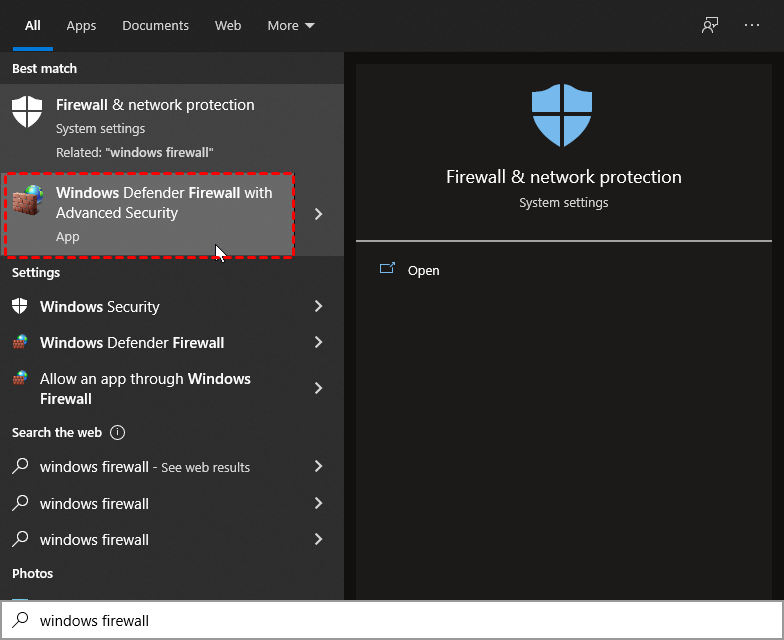
Stap 1. Voer op de Windows-hostcomputer 'Windows firewall' in het zoekvak in en kies 'Windows Firewall met geavanceerde beveiliging'.
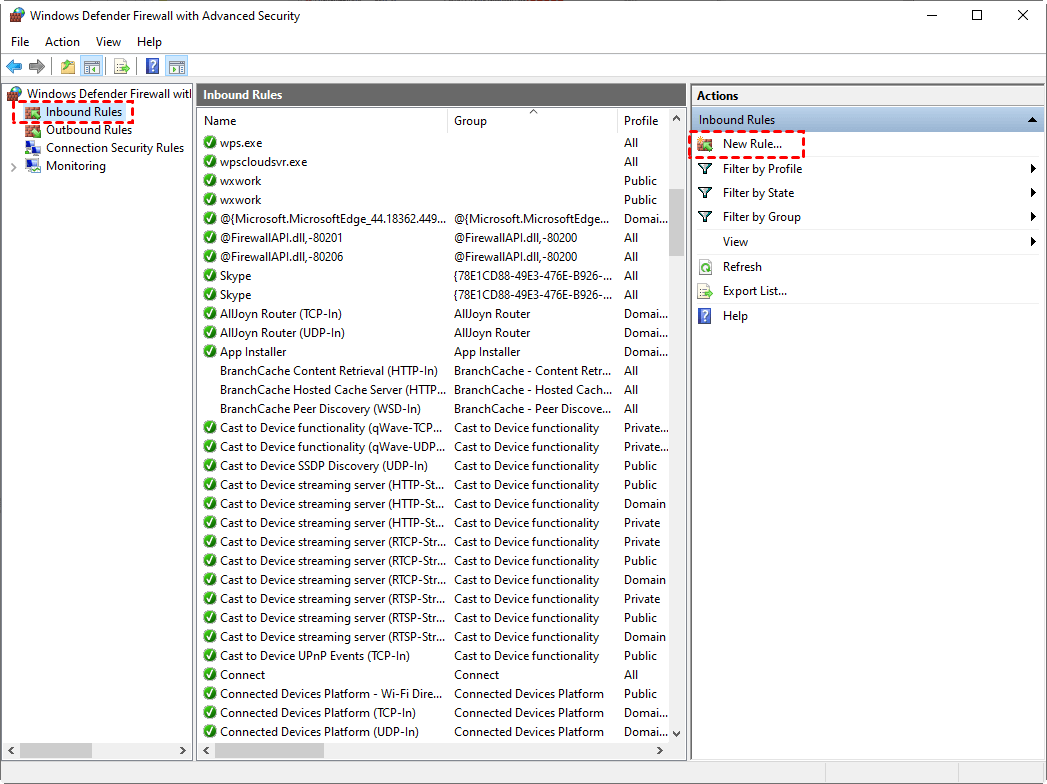
Stap 2. Klik op 'Inkomende regels' en 'Nieuwe regel'.
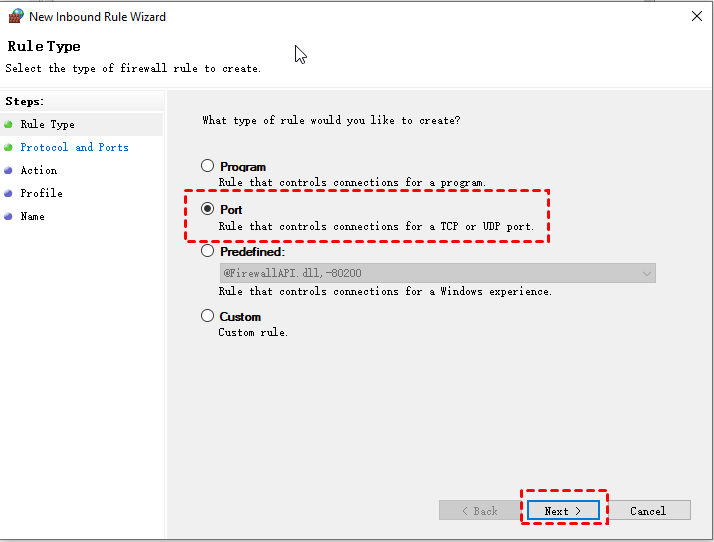
Stap 3. Selecteer 'Poort' en klik op 'Volgende'.
Stap 5. Klik op 'Specifieke lokale poorten' en voer het poortnummer '30192' onder 'TCP' in.
Opmerking: Om UDP 30196 te openen, moet u hier 'UDP' kiezen en '30196' typen.
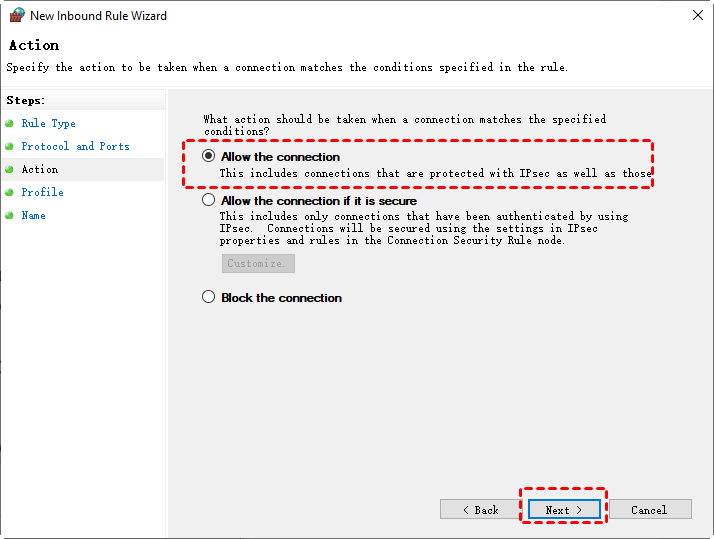
Stap 6. Klik op 'De verbinding toestaan'.
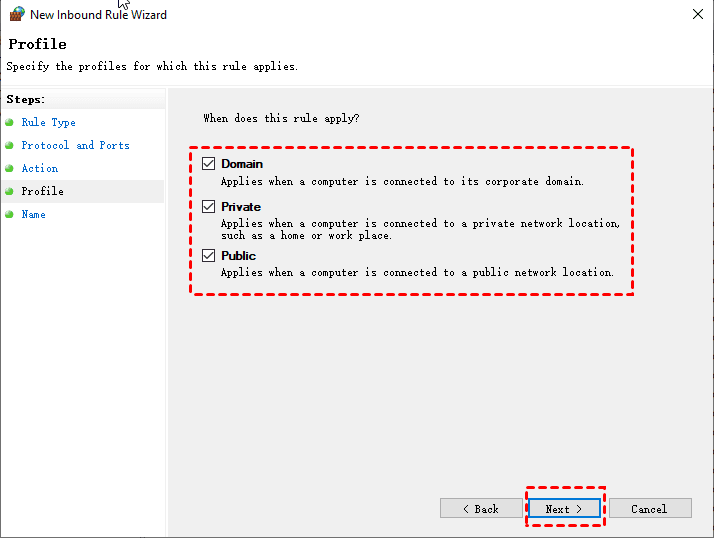
Stap 7. Selecteer de netwerktypen die u wilt gebruiken, geef de regel een naam en klik op 'Voltooien'.
Voer vervolgens dezelfde stappen uit om TCP 30193 te openen.