
AnyViewer: Bied snel technische ondersteuning op afstand
Het komt vaak voor dat technici ondersteuning op afstand moeten bieden wanneer ze niet fysiek voor de pc zitten die problemen heeft. Om technische hulp op afstand te krijgen of te bieden, kan AnyViewer nuttig zijn!
Hulp op afstand krijgen
Installeer en voer AnyViewer uit op de pc die gerepareerd moet worden. Stuur de apparaat-ID van de pc naar de helper.

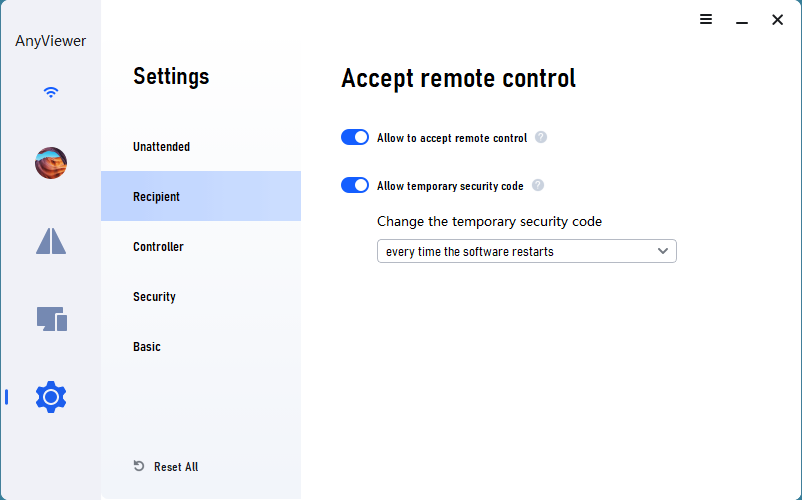
Klik op 'Instellingen' en klik op 'Ontvanger'. Standaard zijn de eerste twee opties ingeschakeld en kan de pc worden benaderd via een verzoek om externe bediening of een tijdelijke code. U kunt het laten zoals het is of één uitschakelen naar eigen wens. Om alleen begeleide externe toegang in te schakelen, schakelt u de tweede optie uit; om alleen onbegeleide externe toegang in te schakelen, schakelt u de eerste optie uit.
Hulp op afstand bieden
Installeer en voer AnyViewer uit op de pc waar de technicus ondersteuning biedt. Meld u aan en log in op een AnyViewer-account.
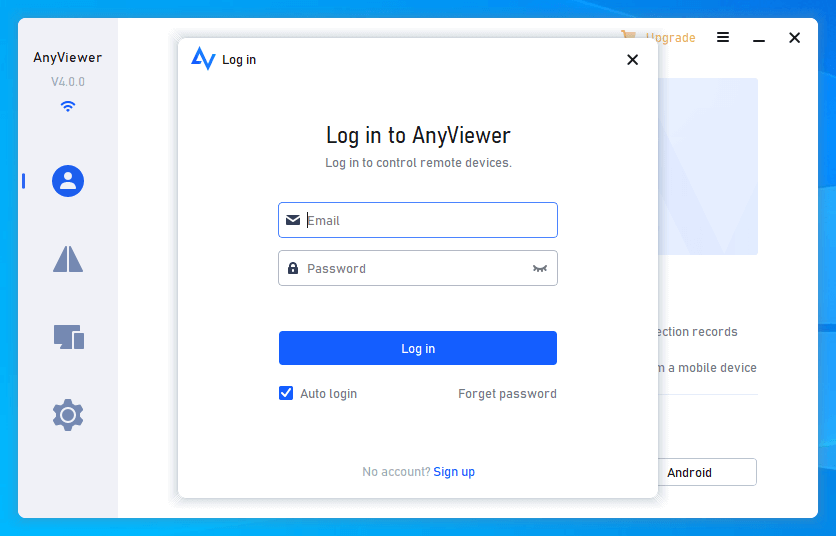
Klik vervolgens op 'Verbinden' en typ de apparaat-ID van de externe pc in. Klik ten slotte op 'Verbinden'.

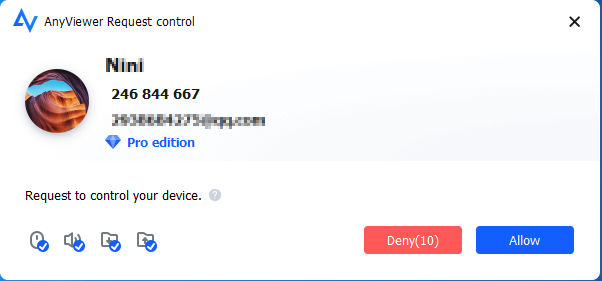
☞ Als de ontvanger alleen 'Toestaan om externe bediening te accepteren' heeft ingeschakeld, ontvangt de ontvanger een bericht met de tekst xxx verzoekt om uw apparaat te bedienen. Om hulp te krijgen, moet 'Toestaan' worden ingeschakeld.
☞ Als de ontvanger alleen 'Tijdelijke beveiligingscode toestaan' heeft ingeschakeld, moet de technicus de tijdelijke beveiligingscode van de externe pc invoeren en op 'OK' klikken.

☞ Als zowel "Accepteer externe bediening" als "Tijdelijke beveiligingscode toestaan" zijn ingeschakeld op de externe pc, verschijnen er twee manieren om verbinding te maken met de externe computer.
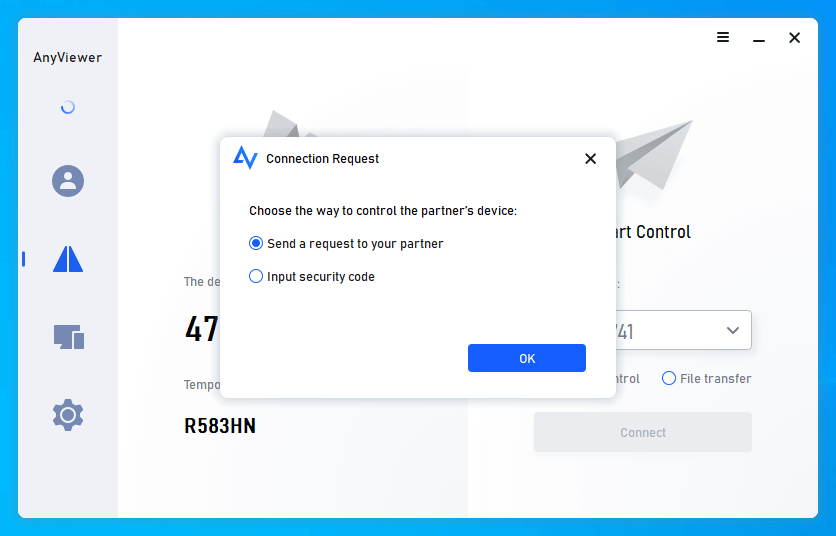
▪ Als de technicus de tijdelijke code van de externe pc kent, kies dan "Beveiligingscode invoeren" en typ de code in. Klik vervolgens op "OK" en u kunt verbinding maken met de externe computer.
▪ Als de technicus de tijdelijke code van de externe pc niet kent, kunt u ondersteuning op afstand met begeleiding realiseren, kies dan "Verzend een bedieningsverzoek naar uw partner" en klik op "OK". Vervolgens zal de persoon die hulp nodig heeft een bericht bekijken.