
Hoe apparaten beheren en de voordelen van apparaatbeheer?
AnyViewer, is uitstekende software voor externe bureaubladverbindingen voor Windows-computers, waarmee u vanaf elke locatie verbinding kunt maken met een externe pc. De kolom Apparaatbeheer omvat drie onderdelen: Mijn apparaten, Recent verbonden en Nieuw team.
Methode 1. Apparaten beheren op computers
Mijn apparaten:
U moet zich aanmelden bij AnyViewer met hetzelfde account op de apparaten. Wanneer u met hetzelfde AnyViewer-account inlogt op de apparaten, wordt het apparaat automatisch weergegeven in de lijst Mijn apparaten, als het aantal ingelogde apparaten het maximumaantal van het account niet overschrijdt.
Stap 1. Download, installeer AnyViewer op uw apparaat.

Stap 2. Maak een AnyViewer-account aan en u kunt zich vervolgens aanmelden bij het AnyViewer-account op al uw apparaten.
De apparaten worden automatisch weergegeven. Ga naar "Apparaat" > "Mijn apparaten", klik op het apparaat en u kunt de bovenstaande bewerkingen uitvoeren.
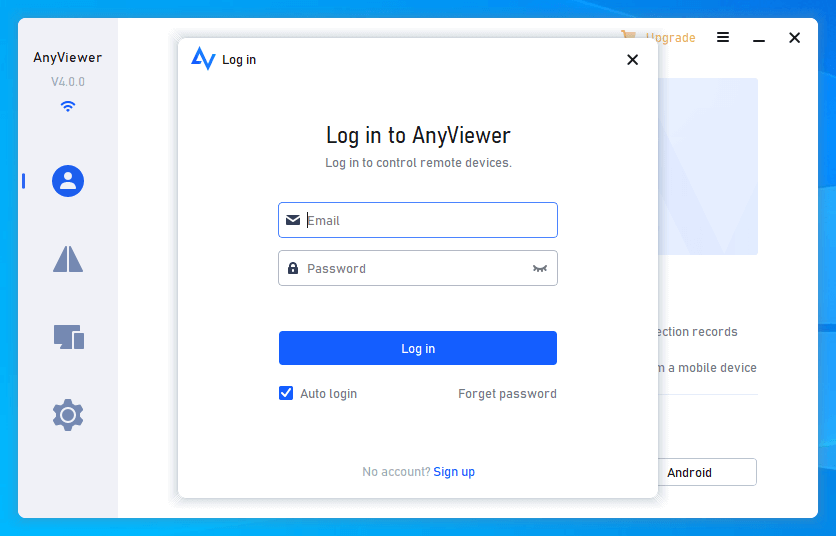
✍ Opmerking: de optie "Automatisch aanmelden" is standaard ingeschakeld, als u de optie uitschakelt, wordt u elke keer dat u de software opnieuw start, afgemeld.
Beschikbare bewerkingen bij toevoegen aan de lijst Mijn apparaten
Zodra u bent ingelogd op apparaten met hetzelfde AnyViewer-account, dat wordt weergegeven in de lijst Mijn apparaten, kunt u de volgende bewerkingen uitvoeren.
- Eenkliksbediening: Open onbeheerde computer met 1 klik.
- Scherm bekijken: Alleen het externe scherm bekijken zonder het te bedienen.
- Opnieuw opstarten/Afsluiten: klik om de externe computer opnieuw op te starten/uit te schakelen.
- Bestandsoverdracht: Open het venster voor bestandsoverdracht en bestanden overdragen tussen de twee verbonden apparaten.
- Eigenschappen: Controleer de apparaateigenschappen, waaronder apparaatnaam, opmerking, apparaat-ID, computernaam, laatste aanmeldings-IP en laatste aanmeldingstijd.
- Vergrendelen: klik op vergrendelen om het vergrendelscherm van de computer weer te geven; het programma blijft op de achtergrond actief. Wanneer de optie 'Ontgrendelen' wordt weergegeven, moet u een externe verbinding tot stand brengen en uw computercodewoord invoeren om te ontgrendelen.

Wanneer het aantal toegewezen apparaten voor een AnyViewer-account de limiet bereikt en u op een nieuw apparaat inlogt op het account, moet u een apparaat verwijderen uit de lijst Mijn apparaten. Het nieuwe apparaat kan dan hier worden weergegeven. De stappen voor verwijdering zijn als volgt.
Opmerking: Voor een gratis account kunnen er maximaal 3 apparaten worden ingelogd.
Om op meer apparaten in te loggen, wordt aanbevolen om uw account te upgraden naar Professional of Enterprise, waarmee u respectievelijk 10 en 100 apparaten aan één account kunt toewijzen. Vervolgens kunt u de nieuwe computer handmatig beheren. Na het upgraden kunt u genieten van andere hoogtepunten van AnyViewer, zoals snelle bestandsoverdracht, toegang in privacymodus en het beheren van meer apparaten.
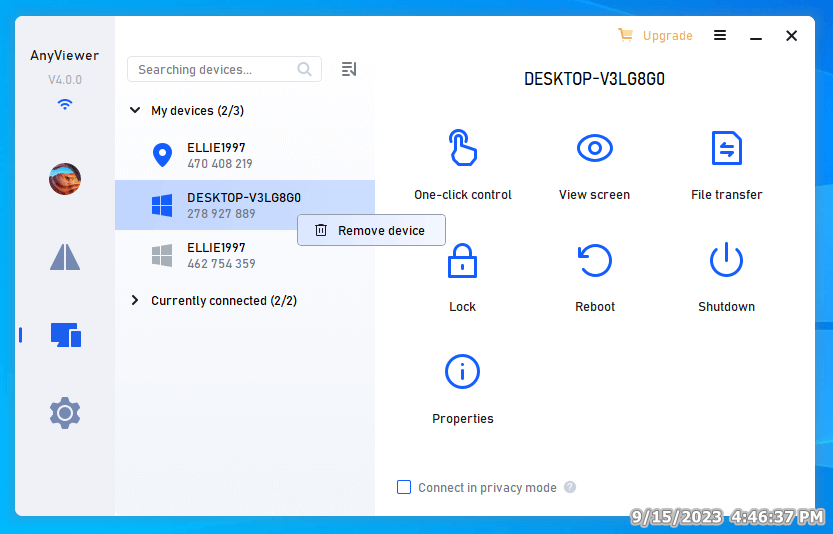
Stap 1. Selecteer een apparaat onder 'Apparaat' > 'Mijn apparaten', klik er met de rechtermuisknop op en selecteer 'Apparaat verwijderen'.
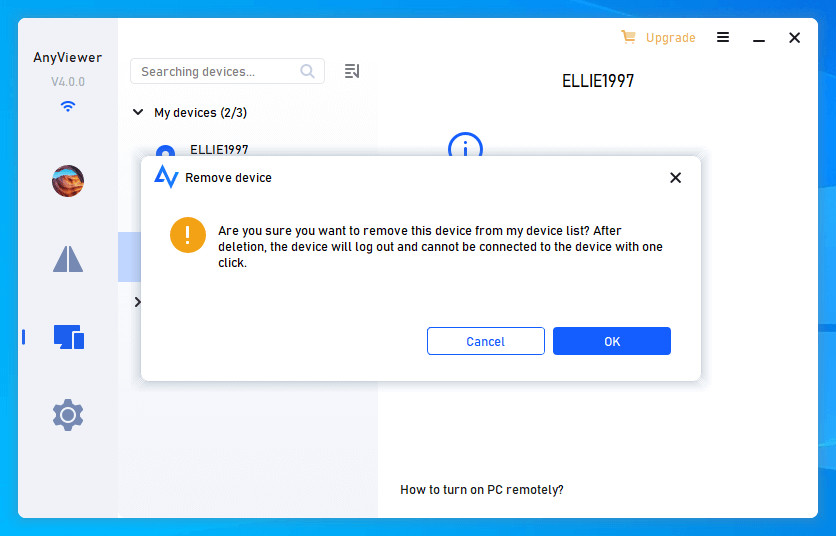
Stap 2. Nadat u het apparaat hebt verwijderd, kunt u geen eenmalige externe toegang tot dit account meer krijgen. Klik op 'OK' om de bewerking te bevestigen.
Stap 3. Log op het apparaat dat u aan het account wilt koppelen in op het AnyViewer-account. Het apparaat wordt dan automatisch weergegeven in de lijst Mijn apparaten.
Of u kunt het apparaat verwijderen in het Beheercentrum.
Recent verbonden:
Recent verbonden apparaten worden weergegeven in de 'Lijst met huidige verbindingen', inclusief teamapparaten/mobiele apparaten.
Deze optie wordt voornamelijk gebruikt om eerder verbonden apparaat-ID's en beveiligingscodes te onthouden.
Beschikbare bewerkingen in de lijst Recent verbonden
Als apparaten alleen in de lijst Recent verbonden staan, niet in Mijn apparaten, kunt u de volgende bewerkingen uitvoeren: Extern bedienen, Scherm bekijken, Bestandsoverdracht, Schermwand, Eigenschappen.
Wat betreft de externe bedieningsfunctie, moet dit per geval worden beoordeeld:
Als de beveiligingscode van de laatste verbinding ongewijzigd blijft, kan er direct een externe verbinding worden gestart zonder het apparaat-ID in te voeren.
Als de beveiligingscode verandert, verschijnt er bij het opnieuw starten van een externe verbinding vanuit de Recent verbonden apparaten een venster met een verbindingsverzoek, in afwachting van acceptatie door de ontvangende partij.
Dit is handig voor tijdelijke clientapparaten die later opnieuw verbinding moeten maken, waardoor snel externe sessies vanaf deze locatie kunnen worden gestart.
Nieuw Team
Voor bedrijven die vaak externe ondersteuning aan klanten moeten bieden, kunnen klantapparaten worden toegevoegd aan teamapparaten. Daarna kunt u snel externe besturing van teamapparaten starten via de lijst voor teamapparaatbeheer.
Teamapparaten hebben voornamelijk betrekking op zakelijke gebruikers, die ze alleen kunnen zien door in te loggen op het beheerdersaccount of een subaccount dat aan het teamapparaat is toegewezen.
Als apparaten alleen in Nieuw Team staan, niet in Mijn apparaten, kunt u de volgende bewerkingen uitvoeren zoals bij apparaten in de lijst Recent verbonden: Extern besturen, Scherm bekijken, Bestandsoverdracht, Schermwand, Eigenschappen. Deze apparaten in het team hoeven niet in te loggen op hetzelfde AnyViewer-account, ze hoeven zelfs niet in te loggen. Zodra het AnyViewer-programma is geïnstalleerd en actief is op de teamapparaten, kunnen de beheerder en gebruikersaccounts ze op afstand beheren, zonder extra configuratie.
Methode 2. Apparaten beheren op het mobiele apparaat
Als u hetzelfde account gebruikt om in te loggen op uw telefoon en pc, kunt u uw apparaten vanaf uw telefoon beheren. U kunt deze bewerkingen uitvoeren op telefoon of Andriod isted in de lijst Mijn apparaten.
De functies voor het beheren van apparaten op mobiele apparaten zijn vergelijkbaar met die op computers, behalve voor het ontgrendelen van wachtwoorden, Wanneer de externe verbinding succesvol is, is de functie van het ontgrendelingswachtwoord om de vergrendelingscode van de pc vast te leggen en de gebruiker te helpen deze met één klik in te voeren.
Hierboven ziet u hoe u mijn apparaten beheert. U kunt meer leren over de Schermwand. Gebruikers kunnen de schermen van de apparaten die ze willen beheren op één scherm centraliseren.