Hoe een bericht verzenden of ontvangen in een externe sessie via AnyViewer
Zodra u twee externe pc's hebt verbonden via AnyViewer, kunt u eenvoudig communiceren tussen twee gekoppelde computers. Lees verder en u krijgt gedetailleerde stappen.
▶ Start chat in externe sessie op de lokale computer (de controller):
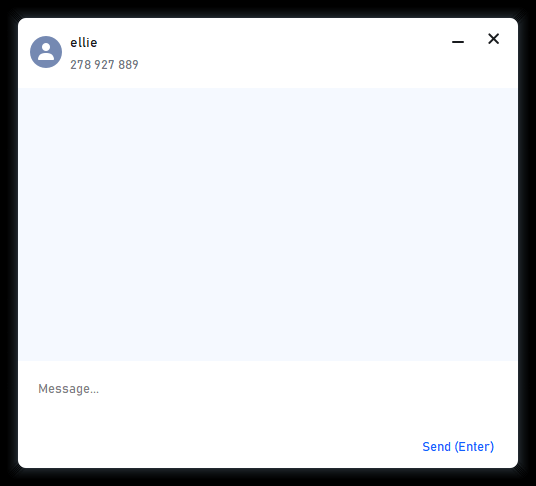
Zoek op de werkbalk van de controller de optie Chat, klik erop en u komt in het chatvenster. In het witte vlak typt u wat u tegen de persoon aan de andere kant wilt zeggen en klikt u op Enter.
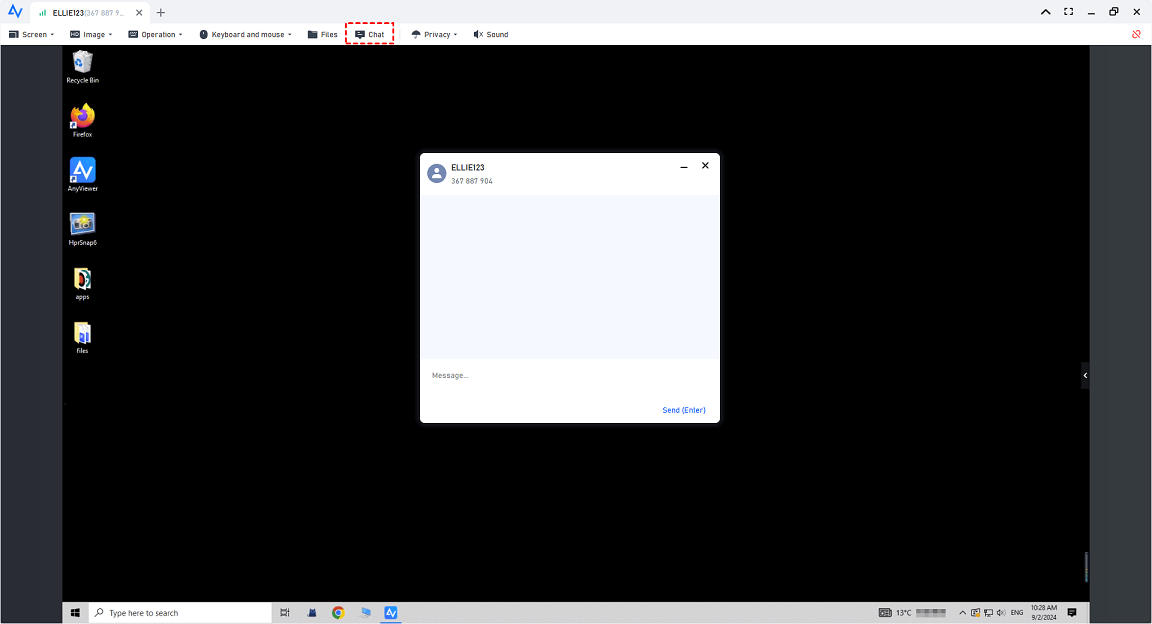
Vervolgens kan de ontvanger op de werkbalk van de ontvanger het ontvangen bericht zien dat door de controller is verzonden.
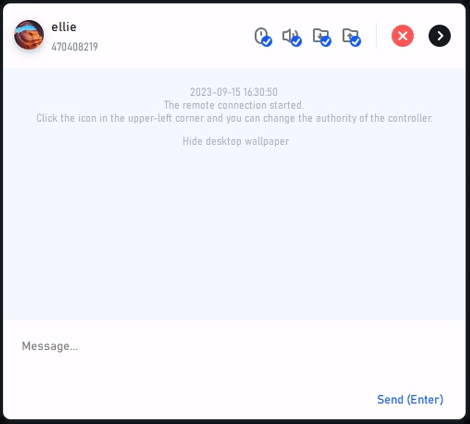
✍ Opmerking: U kunt niet alleen chatten in het venster van de ontvangerwerkbalk, maar ook de rechten van de controller wijzigen. Om muis- en toetsenbordbediening op deze pc in/uit te schakelen, klikt u op het pictogram van de muis; om het ontvangen van bestanden van de controller in/uit te schakelen, klikt u op het pijltje omhoog; om bestanden verzenden naar de controller in/uit te schakelen, klikt u op het pijltje omlaag. Om deze externe sessie te beëindigen, klikt u op de sluitknop.

▶ Start chat in externe sessie op de pc die wordt bestuurd (de ontvanger)
Standaard is de werkbalk van de ontvanger verborgen. Om te chatten met de persoon aan de andere kant, klikt u op de driehoekknop en u kunt een bericht naar het externe bureaublad sturen.
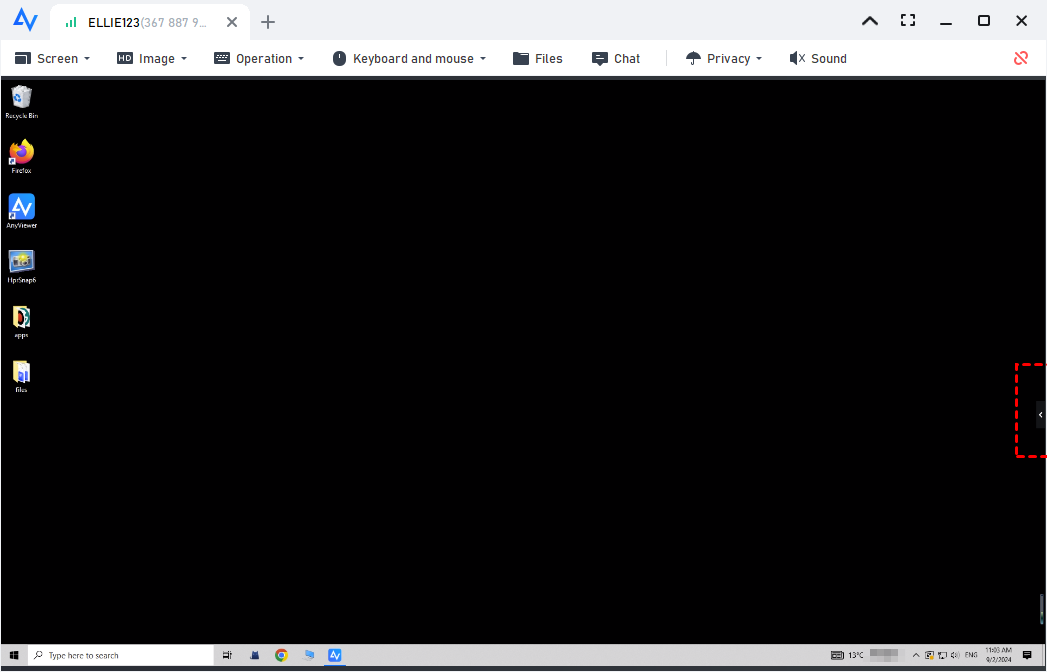
Daarna verschijnt er automatisch een chatvenster aan de controllerkant.