Hoe u de AnyViewer-interface kunt vergrendelen [Stapsgewijze handleiding]
Als u van plan bent een pauze te nemen van uw machine of anderen uw machine voor een tijdje te laten gebruiken, kunt u de onderstaande stappen volgen om AnyViewer te vergrendelen om te voorkomen dat de instellingen door anderen worden gewijzigd.
Opmerking: Nadat u het AnyViewer-scherm hebt vergrendeld, wordt uw externe sessie niet beïnvloed.
Voer AnyViewer uit. Klik "Menu"-->"AnyViewer vergrendelen" om het AnyViewer-scherm te vergrendelen.

Vervolgens wordt het programma vergrendeld. Om het opnieuw te gebruiken, moet u het AnyViewer-accountwachtwoord invoeren om de interface te ontgrendelen.

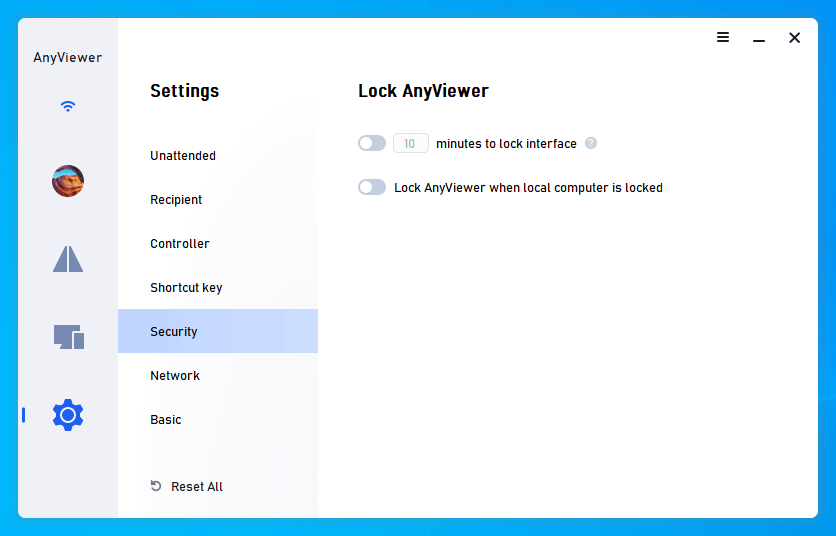
En u kunt naar Instellingen > Beveiliging gaan om AnyViewer in te stellen om automatisch te vergrendelen bij specifieke scenario's. Standaard zijn de twee opties uitgeschakeld. U kunt de eerste optie inschakelen en het tijdsinterval aanpassen; dan wordt AnyViewer vergrendeld nadat u het programma hebt gesloten (geminimaliseerd naar het systeemvak) na de door u ingestelde tijd. U kunt de tweede optie inschakelen en AnyViewer wordt vergrendeld zodra u uw lokale computer hebt vergrendeld.