
[Handleiding] Bestanden overzetten tussen twee verbonden computers via AnyViewer
Wanneer bedrijven technische ondersteuning op afstand bieden aan hun klanten, moeten ze mogelijk logs naar de lokale computer kopiëren voor analyse om klanten te helpen problemen op te lossen. Of wanneer u thuis moet werken, moet u mogelijk enkele werkdocumenten naar de computer thuis kopiëren. AnyViewer kan u helpen om eenvoudig bestanden op afstand over te zetten/te delen tussen computers op verschillende locaties en netwerken.
Bestanden op afstand overzetten tussen twee computers
AnyViewer biedt meerdere manieren om bestanden over te zetten, afhankelijk van de situatie. Hieronder wordt uitgelegd hoe u dit doet.
Voordat u bestanden overzet, installeer en voer AnyViewer uit op twee computers waartussen u bestanden wilt overzetten/delen. Over het algemeen moet u op de controllercomputer een AnyViewer-account aanmaken en inloggen.
Optie 1. Bestandsoverdracht starten via een verzoek verzenden
Stap 1. Maak op de computer waar u een bestandsoverdracht wilt starten een AnyViewer-account aan en log in.
Stap 2. Ga naar Verbinden, voer het partner-ID van de externe computer in, kies Bestandsoverdracht en klik op Verbinden.

Tips: De computer van de ontvanger heeft geen inlogaccount nodig.
Stap 3. Klik op Een verzoek naar uw partner verzenden en klik op OK.
Vervolgens verschijnt er een pop-upverzoek voor bestandsoverdracht op de externe computer van de ontvanger. Klik op Toestaan.
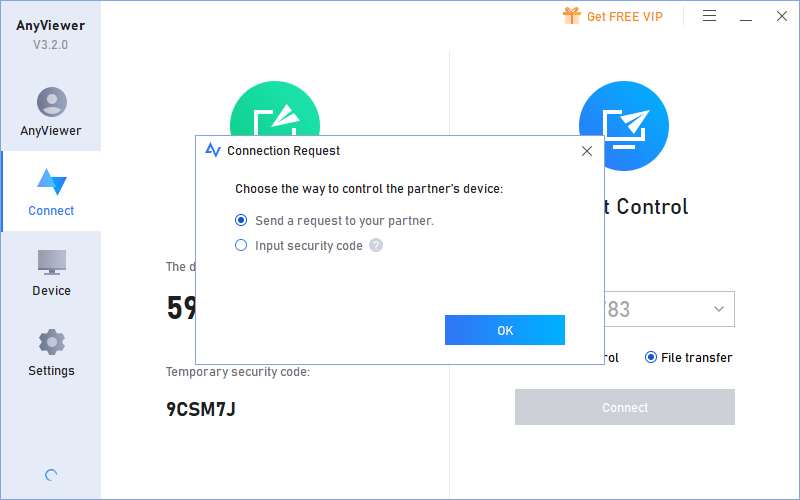
In deze stap kunt u ook de tweede optie kiezenVoer beveiligingscode in, voer de tijdelijke beveiligingscode ofeen vaste beveiligingscodevan de ontvangende computer in en klik opOK.
Stap 4. Zodra het verbindingsverzoek is gelukt, ziet u hetBestandsoverdracht venster waarin u bestanden kunt delen tussen twee computers. Aan de linkerkant staat de bestandsmap van de besturingscomputer, aan de rechterkant de bestandsmap van de ontvangende computer. Als u een bestand tussen computers wilt overbrengen, selecteer dan het bestand en geef de locatie op om het bestand op te slaan en selecteer vervolgens de juiste pijlrichting om het over te brengen.
U kunt details van de overdrachtsstatus bekijken onderaan het Bestandsoverdrachtvenster, u kunt met de rechtermuisknop op de bestanden klikken omte pauzeren ofte verwijderen deoverdrachtstaak.
Optie 2. Start bestandsoverdracht met één klik
Wanneer u op twee computers inlogt op hetzelfde AnyViewer-account en apparaten koppelt, kunt u “bestandsoverdracht met één klik” gebruiken.
Wat betreft het koppelen van apparaten, raadpleeghier.
Stap 1. Op de controllercomputer worden alle gebonden apparaten weergegeven in deApparaat kolom. U kunt de pc van de ontvanger vinden. Klik vervolgens opBestandsoverdracht.

Stap 2. Vervolgens wordt hetbestandsoverdracht venster geopend en kunt u bestanden overdragen tussen computers.
Tips:
- Log in op hetzelfde account tussen computers en bind apparaten.
- De 2 apparaten voor een bestandsoverdracht moeten online zijn.
Optie 3. Bestandsoverdracht starten op het controllerbureaublad
Wanneer twee computers een externe besturing hebben, wordt het venster Controller Toolbar geopend. Vervolgens kunt u bestanden overdragen wanneer u externe bewerkingen uitvoert.
Stap 1. Klik in het venster Controller Toolbar op Bestanden.

Stap 2. Vervolgens hetbestandsoverdracht venster opent en kunt u bestanden overdragen tussen computers.
Dit zijn de methoden voor bestandsoverdracht met AnyViewer. Kies de juiste bestandsoverdrachtsmethode in verschillende situaties, zolang u de bovenstaande stappen volgt, is het proces van het overdragen van bestanden tussen twee computers heel eenvoudig.
Opmerking:
- Wat de gratis gebruiker betreft, is de maximale bestandsoverdrachtsnelheid 500 KB/s en worden slechts 2 threads ondersteund. Als u bestanden met hoge snelheid wilt overdragen, upgrade dan naar de Professional- of Enterprise-versie; dan kan de maximale overdrachtssnelheid 10 MB/s bereiken en kunnen 5 threads worden ondersteund.
- Ook kunnen gratis gebruikers maximaal 100 bestanden tegelijk overdragen, waarbij afzonderlijke bestanden niet groter mogen zijn dan 100 MB. Als u echter upgradet naar de geavanceerde versie, is er geen limiet aan het aantal bestanden dat ze tegelijk kunnen overdragen, maar afzonderlijke bestanden mogen niet groter zijn dan 1 TB.
- Momenteel ondersteunt deze functie het overdragen van bestanden vanaf het netwerkpad niet.