
AnyViewer: Software voor afstandsbediening
AnyViewer is een uitgebreide oplossing voor externe toegang, externe bediening en externe ondersteuning. Met AnyViewer kunt u op afstand toegang krijgen tot computers waar ook ter wereld. Computerstoringen komen af en toe voor, wat het bedrijf kan verlammen. Professionele IT-medewerkers kunnen AnyViewer kiezen om klanten tijdige externe ondersteuning te bieden, wat tijdrovende en kostenverhogende ondersteuning ter plaatse vervangt. Als individuele gebruiker kunt u AnyViewer ook gebruiken om vrienden en familieleden op afstand te helpen, schermen te delen, enzovoort. Hier volgen de instructies voor het gebruik van AnyViewer om volledige controle over een andere computer te krijgen.
Externe bediening met één klik van de ene computer naar de andere computer
Stap 1. Download, installeer en voer AnyViewer uit op de externe computer en de lokale computer.
Stap 2. Maak een AnyViewer-account aan en meld u aan bij dit account op de twee computers. Het aangemelde apparaat wordt automatisch aan het account toegewezen.

Stap 2. Ga op de lokale computer naar 'Device' en vind de werkcomputer; klik erop en kies 'Externe bediening' om er volledige controle over te krijgen.

Zodra de externe verbinding tot stand is gebracht, kunt u Windows Verkenner, Afsluiten, Taakbeheer en de opdrachtregel van de kantoorcomputer openen vanaf de clientcomputer.
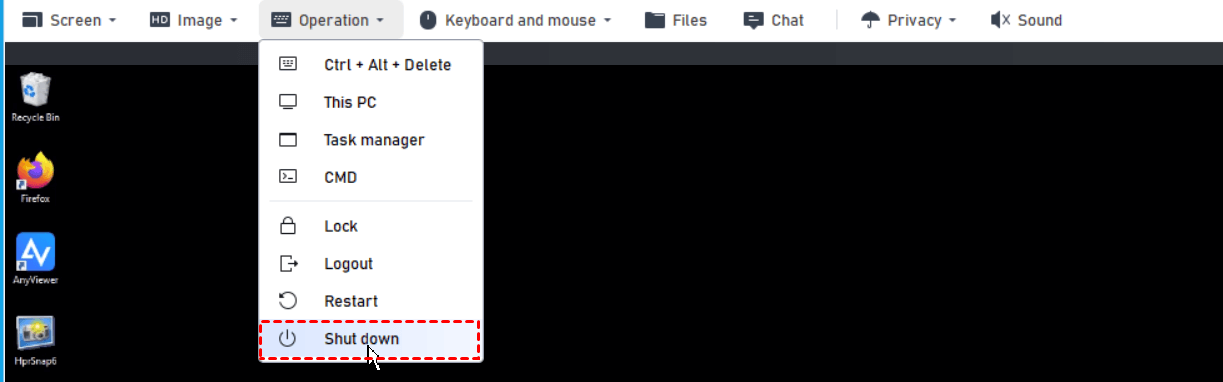
Externe bediening door het verzenden van een controleverzoek van de ene pc naar de andere
Als u op beide apparaten bent aangemeld met hetzelfde AnyViewer-account, kunt u onbeheerde toegang krijgen door op Externe bediening te klikken. Als de twee apparaten niet met hetzelfde account zijn aangemeld, kunt u de externe computer bedienen door een verzoek te verzenden.
Stap 1. Ga op de externe computer naar Instellingen > Ontvanger. Zorg ervoor dat 'Externe bediening toestaan' is ingeschakeld.
Stap 2. Klik op de lokale pc op 'Verbinding maken' en typ het apparaat-ID van de externe computer. Klik vervolgens op 'Verbinding maken'.

Stap 3. Kies " Stuur een besturingsverzoek naar uw partner" en klik vervolgens op OK. Hierna ontvangt de hostcomputer een pop-upverzoek om deze te besturen. Klik op Toestaan om de externe verbinding tot stand te brengen.


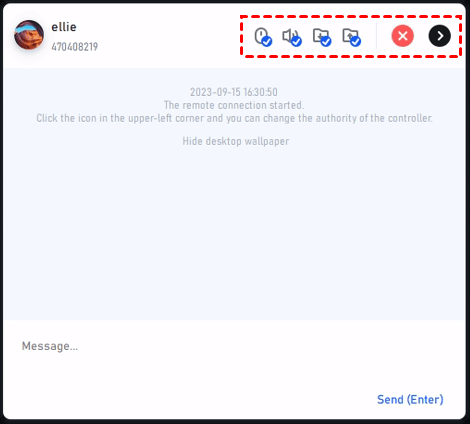
Opmerking: In de rechterbenedenhoek van de bestuurde computer kan uw partner op het pictogram Muis klikken om muisbesturing uit of in te schakelen, op het pictogram Pijl klikken om bestandsoverdracht uit of in te schakelen of op het pictogram Stoppen klikken om de verbinding te beëindigen. Uw partner kan u een direct bericht sturen in het chatvenster; u kunt hier ook antwoorden op het bericht van uw partner.
Verder lezen: AnyViewer-instellingen
Er zijn nog enkele andere instellingen waar u mogelijk op moet letten.
Onbeheerd
- Eenmalig klikken om verbinding te maken met toegewezen apparaat: Schakel deze optie in en deze computer kan met één klik worden benaderd, mits beide apparaten zijn toegewezen en aangemeld met hetzelfde AnyViewer-account. Schakel deze optie uit en deze computer kan niet met één klik worden benaderd, zelfs niet als beide apparaten zijn toegewezen en aangemeld met hetzelfde account.
- Stel mijn beveiligingscode in: Schakel deze optie in en u kunt een vaste beveiligingscode voor deze computer instellen.
- Externe besturing toestaan: Sta deze computer toe om externe besturingsverzoeken te accepteren.
- Tijdelijke beveiligingscode toestaan: Wijs een tijdelijke beveiligingscode toe aan deze computer.
- Beeldkwaliteit: Kies de weergegeven beeldkwaliteit voor het externe venster op basis van de internetsnelheid.
- Verberg het bureaubladachtergrond: Tijdens extern beheer het bureaubladachtergrond verbergen om de weergave vloeiender te maken. Standaard wordt het bureaubladachtergrond verborgen.
- Bewaar de beveiligingscode: Wanneer de verbinding de vorige keer succesvol tot stand is gebracht met de beveiligingscode, wordt de opgeslagen beveiligingscode de volgende keer dat u probeert verbinding te maken met hetzelfde apparaat gebruikt voor automatische verbinding.
- xx minuten om interface te vergrendelen: Stel een interval in om de AnyViewer-interface te vergrendelen nadat u het programma hebt gesloten (geminimaliseerd naar het systeemvak).
- Vergrendel AnyViewer wanneer de lokale computer wordt vergrendeld: Wanneer u de lokale computer vergrendelt, wordt AnyViewer automatisch vergrendeld.
- Start AnyViewer met Windows: Laat AnyViewer starten met het Windows-systeem.
- Voorkom dat dit apparaat automatisch in slaapstand gaat: Wanneer AnyViewer actief is, wordt voorkomen dat dit apparaat automatisch in slaapstand gaat. Deze optie moet worden ingeschakeld wanneer dat de bedoeling is.
- Apparaatnaam: De naam wordt weergegeven wanneer uw partner uw extern beheer verzoek ontvangt. U kunt de apparaatnaam wijzigen zodat uw partner duidelijker weet wie er verbinding maakt met de computers.
- Taal: U kunt hier de taal van AnyViewer wijzigen.
Opmerkingen:
- AnyViewer moet tijdens extern beheer blijven draaien op de master- en beheerde computers.
- Tijdens extern beheer wordt bestandsoverdracht ondersteund.
- AnyViewer maakt gebruik van UDP/TCP intelligente omschakelmodus; over het algemeen is het niet nodig om poorttoestemming voor de firewall in te stellen. Als uw host strikte filterregels heeft ingesteld, opent u UDP 30196 en TCP 30192, 30193.