
AnyViewer: Hoe krijg je toegang tot een externe computer [Vier manieren]
Als een professionele en allesomvattende software voor externe toegang biedt AnyViewer verschillende manieren voor externe computertoegang. Wanneer u toegang wilt krijgen tot uw eigen onbeheerde computer, raden wij u aan om toegang met één klik of een beveiligingscode te gebruiken. Wanneer u externe hulp wilt bieden aan uw klanten of vrienden, kunt u een externe besturing aanvragen en wachten tot uw verzoek wordt goedgekeurd.
Hieronder worden vier externe verbindingsmethoden geïntroduceerd om aan verschillende behoeften te voldoen.
Methode 1. Krijg met één klik externe toegang tot de computer [onbeheerd]
Stap 1. Maak een AnyViewer-account aan en log in met hetzelfde account op beide apparaten.

Stap 2. Klik op het apparaat vanwaar u de externe toegang wilt starten op Apparaat en klik op de te besturen computer.
Stap 3. Klik vervolgens opBesturing met één kliken u krijgt volledige controle over de externe computer.

Opmerkingen:
- Op het te besturen apparaat moet een verbinding met één klik naar toegewezen apparaten zijn ingeschakeld.
- De twee apparaten moeten zijn aangemeld en toegewezen aan hetzelfde AnyViewer-account.
Methode 2. Externe toegang tot een computer via beveiligingscode [onbeheerd]
Stap 1. Klik op de hostcomputer op Instellingen en vervolgens op Onbeheerd. Schakel Mijn beveiligingscode instellen in en stel een vaste beveiligingscode voor de computer in.

Stap 2. Log op de computer vanwaar u de externe sessie start in op een AnyViewer-account, ga naar Verbinden en voer het apparaat-ID van de externe computer in. Kies vervolgens Externe besturing en klik op Verbinden.

Stap 3. Kies Voer beveiligingscode en voer de permanente beveiligingscode in en klik op OK. Vervolgens kunt u externe toegang tot de pc krijgen.

Opmerkingen:
- De hostcomputer en het lokale apparaat kunnen inloggen op verschillende AnyViewer-accounts.
- U kunt het apparaat-ID van de computer zien op de Connect-interface.

Methode 3. Externe toegang tot pc via tijdelijke beveiligingscode [beheerd]
Stap 1. Log op het lokale apparaat in op een AnyViewer-account. Klik op Connect, voer het apparaat-ID van de externe pc in, selecteer Extern beheer en klik op Connect.
Stap 2. Kies de tweede optie en voer de tijdelijke beveiligingscode van de externe pc in. Klik vervolgens op OK.
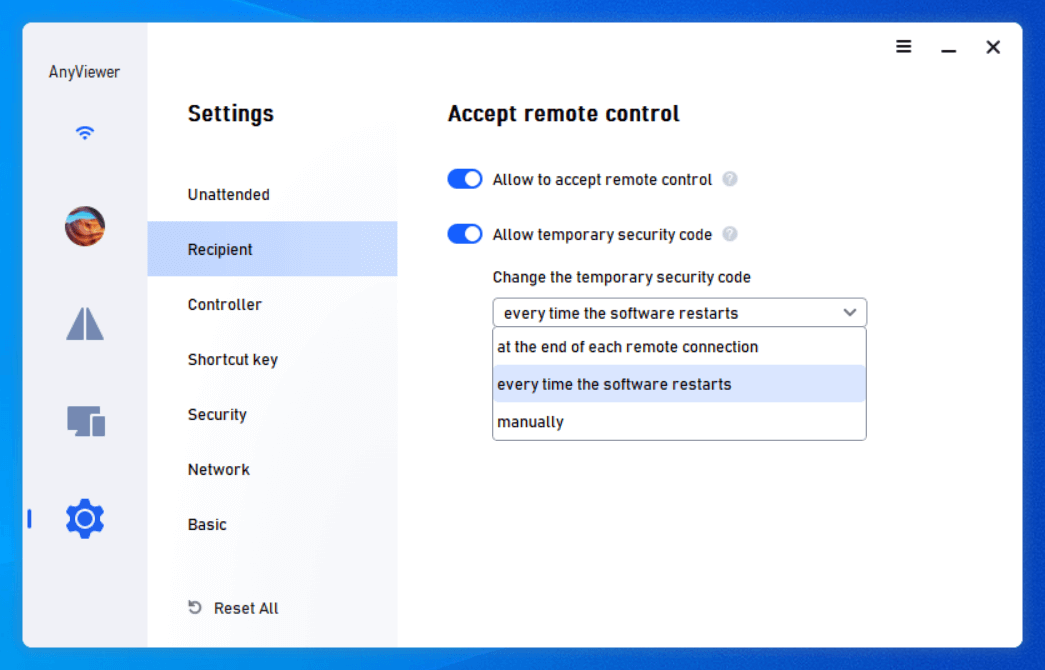
Opmerking: U kunt de tijdelijke beveiligingscode verkrijgen op de Connect-interface en deze kan standaard elke keer veranderen wanneer de software opnieuw wordt gestart, wat anders is dan de mijn beveiligingscode instellen van de tweede methode. U kunt op de volgende omgekeerde driehoek klikken om de instelling voor de tijdelijke beveiligingscode te wijzigen, zoals: aan het einde van elke externe verbinding, elke keer dat de software opnieuw start of handmatig.
Methode 4. Externe toegang tot een computer via het verzenden van een verzoek tot extern beheer [beheerd]
Stap 1. Log op het lokale apparaat in op een AnyViewer-account en ga naar Connect, voer het apparaat-ID van de externe pc in, selecteer Extern beheer en klik op Connect.
Stap 2. Kies de eerste optie: Stuur een verzoek naar uw partner en klik op OK.

Stap 3. De pc aan de andere kant ontvangt een verzoek. Kies 'Toestaan' en vervolgens kunt u er op afstand toegang toe krijgen.

Opmerkingen:
- De apparaten kunnen inloggen op verschillende AnyViewer-accounts.
- Om deze methode te gebruiken, moet er aan de andere kant iemand zijn om uw verzoek te accepteren.
Concluderend kunt u de verbindingsmethode kiezen die past bij uw specifieke gebruiksscenario om vervolgens bewerkingen uit te voeren op de computer van de ontvanger.