
AnyViewer: Perangkat Lunak Kontrol Jarak Jauh
AnyViewer adalah solusi akses jarak jauh, kendali jarak jauh, dan dukungan jarak jauh yang komprehensif. AnyViewer memungkinkan Anda mengakses komputer yang terletak di mana saja. Kegagalan komputer sering terjadi dan dapat melumpuhkan perusahaan. Personel TI profesional dapat memilih AnyViewer untuk memberikan dukungan jarak jauh tepat waktu kepada pelanggan, menggantikan layanan on-site yang memakan waktu dan meningkatkan biaya. Sebagai pengguna individu, Anda juga dapat menggunakan AnyViewer untuk memberikan bantuan jarak jauh kepada teman dan anggota keluarga, berbagi layar, dll. Berikut petunjuk cara menggunakan AnyViewer untuk mengambil kendali penuh atas komputer lain.
Kendali jarak jauh satu klik dari satu komputer ke komputer lain
Langkah 1. Unduh, instal, dan jalankan AnyViewer di komputer jarak jauh dan komputer lokal.
Langkah 2. Buat akun AnyViewer dan masuk ke akun ini di dua komputer. Perangkat yang masuk akan ditetapkan ke akun secara otomatis.

Langkah 2. Di komputer lokal, buka "Device" dan temukan komputer kerja; klik dan pilih "Remote control" untuk mengambil kendali penuh.

Setelah koneksi jarak jauh terbentuk, Anda dapat membuka Windows Explorer, Matikan, Pengelola Tugas, dan Baris Perintah dari komputer kantor dari komputer klien.
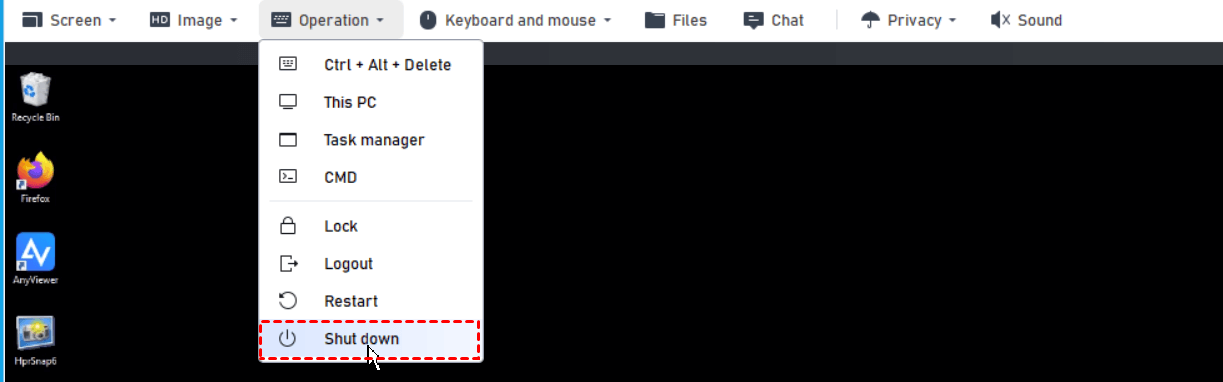
Kendali jarak jauh dengan mengirim permintaan kendali dari satu PC ke PC lain
Jika Anda telah masuk ke akun AnyViewer yang sama di kedua perangkat, maka Anda dapat mencapai akses tanpa pengawasan dengan mengklik Remote control. Jika kedua perangkat tidak masuk ke akun yang sama, Anda dapat mengendalikan komputer jarak jauh dengan mengirim permintaan.
Langkah 1. Di komputer jarak jauh, buka Settings > Recipient. Pastikan "Izinkan menerima kendali jarak jauh" diaktifkan.
Langkah 2. Di PC lokal, klik "Hubungkan" dan ketik ID perangkat komputer jarak jauh. Lalu, klik "Hubungkan".

Langkah 3. Pilih " Kirim permintaan kontrol ke mitra Anda" lalu klik OK. Setelah itu, komputer host akan menerima permintaan pop-up untuk mengontrolnya. Klik Izinkan untuk membuat koneksi jarak jauh.


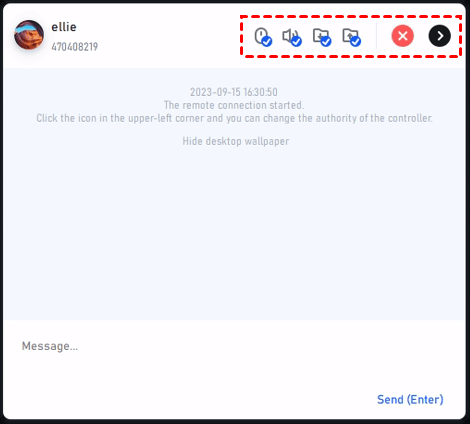
Catatan: Di sudut kanan bawah komputer yang dikontrol, mitra Anda dapat mengklik ikon Mouse untuk menonaktifkan/mengaktifkan kontrol mouse, klik ikon panah untuk menonaktifkan/mengaktifkan transfer file, atau klik ikon Berhenti untuk mengakhiri koneksi. Mitra Anda dapat mengirim pesan instan kepada Anda di kotak obrolan, Anda juga dapat membalas pesan mitra Anda di sini.
Bacaan lebih lanjut: Pengaturan AnyViewer
Masih ada beberapa pengaturan lain yang mungkin perlu Anda perhatikan.
Tanpa pengawasan
- Koneksi satu klik ke perangkat yang ditetapkan: Aktifkan opsi ini dan komputer ini dapat diakses dengan satu klik jika kedua perangkat ditetapkan dan masuk ke akun AnyVeiwer yang sama. Nonaktifkan opsi ini dan komputer ini tidak akan dapat diakses dengan satu klik meskipun kedua perangkat ditetapkan dan masuk ke akun yang sama.
- Atur kode keamanan saya: Aktifkan opsi ini dan Anda dapat mengatur kode keamanan tetap untuk komputer ini.
- Izinkan menerima kontrol jarak jauh: Izinkan komputer ini menerima permintaan kontrol jarak jauh.
- Izinkan kode keamanan sementara: Berikan komputer ini kode keamanan sementara.
- Kuantitas Gambar: Pilih kualitas gambar yang ditampilkan untuk jendela jarak jauh sesuai dengan kecepatan Internet.
- Sembunyikan wallpaper desktop: Selama kendali jarak jauh, sembunyikan wallpaper desktop untuk membuat tampilan lebih mulus. Secara default, wallpaper desktop disembunyikan.
- Simpan kode keamanan: Ketika koneksi berhasil dibuat menggunakan kode keamanan terakhir kali, lain kali saat Anda mencoba terhubung ke perangkat yang sama, kode keamanan yang disimpan akan digunakan untuk koneksi otomatis.
- xx menit untuk mengunci antarmuka: Atur interval untuk mengunci antarmuka AnyViewer setelah Anda menutup program (diminimalkan ke baki).
- Kunci AnyViewer saat komputer lokal dikunci: Saat Anda mengunci komputer lokal, AnyViewer akan terkunci secara otomatis.
- Mulai AnyViewer dengan Windows: Biarkan AnyViewer mulai dengan sistem Windows.
- Cegah perangkat ini tidur secara otomatis: Saat AnyViewer berjalan, perangkat ini dicegah untuk masuk ke mode tidur secara otomatis. Opsi ini harus diaktifkan jika dimaksudkan.
- Nama Perangkat: Nama akan ditampilkan saat mitra Anda menerima permintaan kendali jarak jauh. Anda dapat mengubah nama perangkat agar mitra Anda tahu siapa yang terhubung ke komputer dengan lebih jelas.
- Bahasa: Anda dapat mengubah bahasa AnyViewer di sini.
Catatan:
- AnyViewer harus tetap berjalan di komputer master dan komputer yang dikendalikan selama sesi jarak jauh.
- Selama kendali jarak jauh, transfer file didukung.
- AnyViewer mengadopsi mode peralihan cerdas UDP/TCP, secara umum, tidak perlu mengatur izin port untuk firewall. Jika host Anda telah menetapkan aturan penyaringan yang ketat, buka UDP 30196 dan TCP 30192, 30193.