Akses Komputer Jarak Jauh Meningkatkan Produktivitas

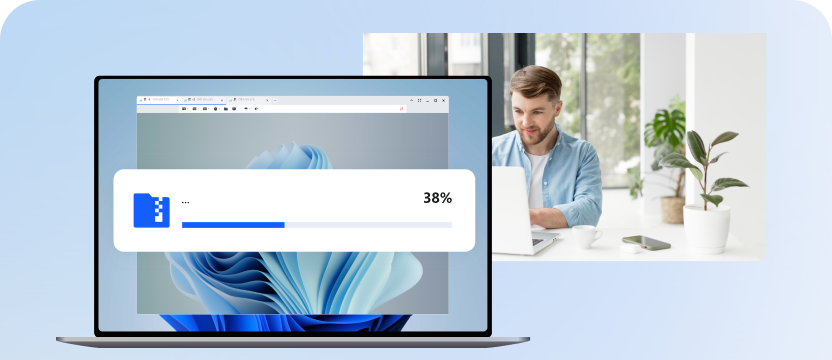
  • Pratinjau dan Transfer File

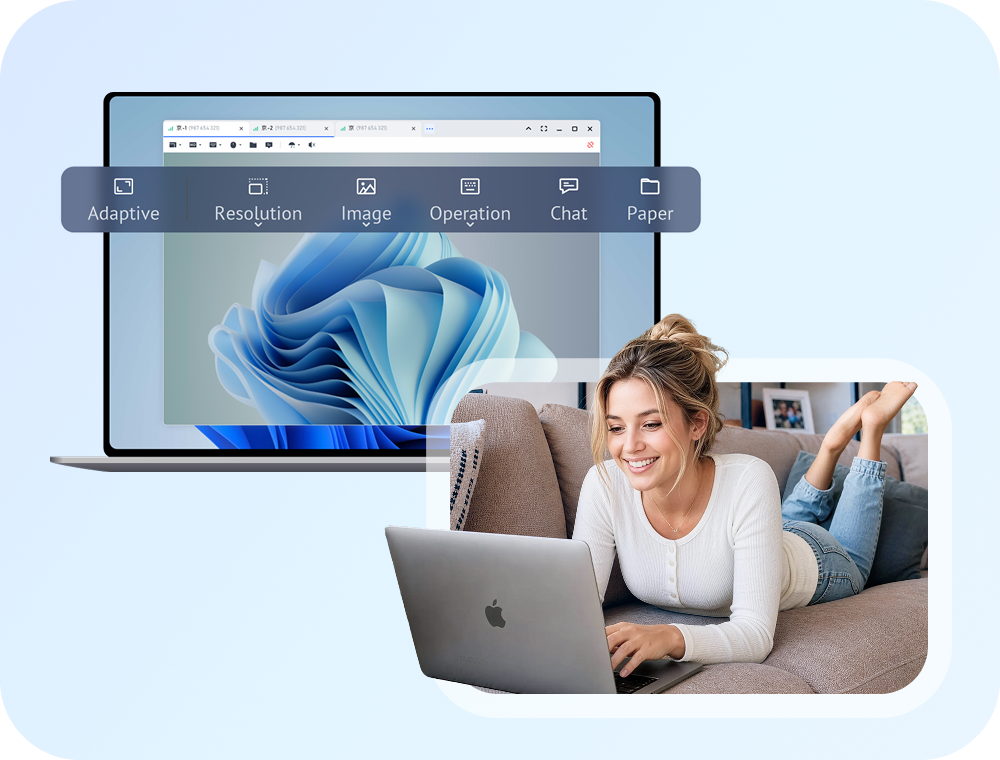
    Apa yang harus dilakukan jika Anda perlu menangani file di PC kantor, tetapi Anda sedang di rumah? Gunakan Aplikasi profesional AnyViewer untuk mengakses desktop komputer kantor dari jarak jauh; kemudian Anda dapat melihat & mentransfer file.

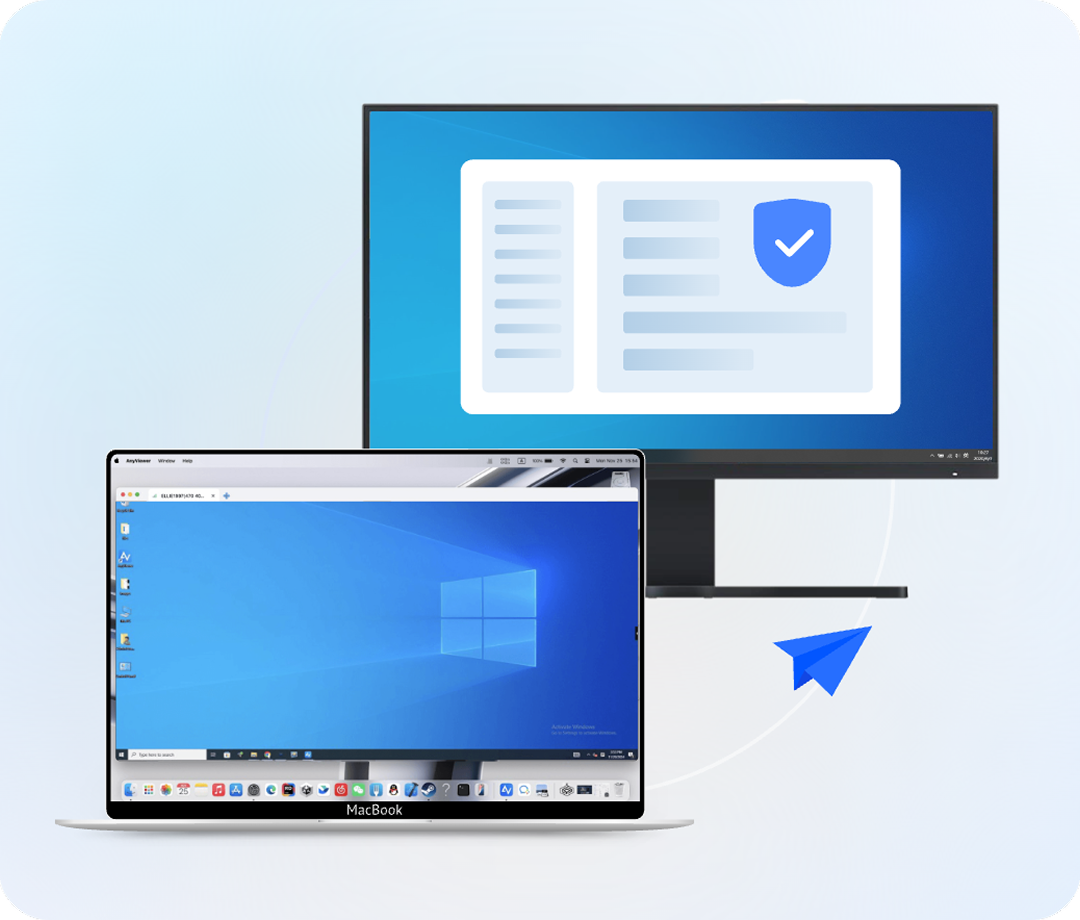
  • Manajemen Daya Jarak Jauh

    AnyViewer memungkinkan Anda untuk mengambil kendali penuh atas PC dari jarak jauh. Anda dapat me-restart atau mematikan komputer jarak jauh secara fleksibel dan nyaman dengan perangkat lokal.

  • Peningkatan Aplikasi Jarak Jauh

    Gunakan perangkat lunak desktop jarak jauh yang aman dan cepat, AnyViewer, untuk mengakses komputer jarak jauh dan meningkatkan aplikasi tanpa harus datang ke lokasi.

Mengapa Memilih AnyViewer?

  • Aman

    AnyViewer diamankan oleh enkripsi Elliptic Curve Cryptography (ECC).

  • Cepat

    AnyViewer memastikan Anda akses jarak jauh yang cepat ke komputer lain tanpa lag.

  • Mudah

    AnyViewer memiliki antarmuka yang sederhana dan intuitif, memastikan Anda proses akses jarak jauh yang mudah.

  • Stabil

    AnyViewer memberi Anda akses jarak jauh yang stabil tanpa gangguan mendadak.

Apa yang Dapat Dilakukan AnyViewer?

Bagaimana AnyViewer Dapat Mencapai Akses Jarak Jauh Tanpa Pengawasan?

AnyViewer memungkinkan Anda untuk mencapai akses jarak jauh tanpa pengawasan, yang berarti Anda dapat mengakses komputer lain secara jarak jauh untuk melihat file dan folder meskipun tidak ada orang yang duduk di depannya.

  • Langkah 1 Daftar untuk AnyViewer

    Unduh, instal, dan buka AnyViewer di kedua perangkat. Buka Masuk, dan daftar untuk AnyViewer.

  • Langkah 2 Masuk ke akun yang sama

    Maka Anda akan secara otomatis masuk ke AnyViewer. Masuk ke akun yang sama di kedua perangkat. Setelah masuk, PC akan ditetapkan ke akun tersebut secara otomatis.

  • Langkah 3 Raih akses jarak jauh tanpa pengawasan

    Pilih perangkat yang ingin Anda sambungkan di bawah Perangkat saya, lalu klik “Kontrol jarak jauh” untuk meraih akses jarak jauh tanpa pengawasan. Catatan: Untuk menyambung dalam mode privasi, tingkatkan ke paket lanjutan.

Pertanyaan yang Sering Diajukan

  • Saya log off dan restart komputer selama akses jarak jauh, apakah akses jarak jauh dapat dilanjutkan setelah log off dan restart?

    Akses jarak jauh akan dihentikan saat Anda keluar dan memulai ulang klien. Setelah keluar dan memulai ulang, Anda perlu menjalankan AnyViewer lagi untuk melanjutkan akses jarak jauh.

  • Bisakah saya menyalin file dari komputer host selama sesi jarak jauh?

    Tidak tersedia untuk menyalin dan menempelkan file di sesi jarak jauh AnyViewer. Anda dapat transfer file melalui Manajer Transfer File.

  • Sistem operasi apa saja yang didukung oleh AnyViewer?

    Saat ini, AnyViewer mendukung Windows 11/10/8.1/8/7 dan Windows Server 2022/2019/2016/2012 R2.

  • Bisakah saya melakukan akses jarak jauh di ponsel saya?

    Ya. AnyViewer merilis aplikasi untuk perangkat iOS dan Android. Anda bisa mendapatkan akses jarak jauh ke komputer dari perangkat seluler .

  • Bisakah saya menggunakan AnyViewer tanpa masuk ke dalamnya?

    Ya, masuk ke AnyViewer dengan akun yang sama memungkinkan Anda untuk mencapai koneksi satu klik. Anda juga dapat mencapai koneksi jarak jauh dengan mengirimkan permintaan kontrol ke mitra Anda atau memasukkan kode keamanan jika Anda tidak masuk ke dalamnya.

Ulasan Pelanggan

Mike S

AnyViewer benar-benar mudah digunakan. Saya sudah menggunakan beberapa program lain sebelumnya dan yang ini sejauh ini yang terbaik. Masuknya cepat. Saya sudah menggunakannya selama beberapa tahun dan tidak ada keluhan. Saya tidak pernah mengalami masalah saat terhubung dari jarak jauh.

Lori B

Saya telah menguji banyak perangkat lunak akses jarak jauh berbayar dan gratis. AnyViewer jelas yang terbaik. Saya belum menemukan perangkat lunak lain yang memiliki tiga kualitas ini: kualitas tinggi, keandalan, dan gratis. AnyViewer adalah satu-satunya, menurut pendapat saya, yang menawarkan ketiganya.

Sumedh S

AnyViewer gratis dan mudah digunakan. Hanya membutuhkan waktu sekitar 5 menit untuk mengaturnya di komputer host, dan bahkan pengguna yang paling awam sekalipun dapat memahaminya dan membuatnya berfungsi. Saya suka bahwa aplikasi ini juga memiliki kode keamanan yang dapat saya buat sendiri, yang memungkinkan saya melakukan akses jarak jauh tanpa izin siapa pun.

Karl T

Ada kalanya Anda sedang jauh dari rumah, dan membutuhkan sesuatu dengan segera yang sayangnya, tersimpan di laptop atau komputer desktop Anda. Dan desktop atau laptop tersebut ada di rumah! Pada saat seperti itu, aplikasi ini terbukti sangat berguna. Anda dapat menjelajahi seluruh laptop Anda langsung dari komputer Anda!

Marat W

Saya harus mengatakan ini adalah favorit saya dalam hal akses jarak jauh. Sangat ramah pengguna dan mudah beradaptasi dengannya. Meskipun memerlukan beberapa langkah pengaturan, proses pengaturannya jauh lebih mudah dibandingkan perangkat lunak lainnya.

Fahad K

Kami telah menggunakannya untuk memungkinkan tim kami mendapatkan akses kembali ke jaringan kantor utama kami. Ini jauh lebih serbaguna, aman, dan lebih cepat daripada menggunakan VPN untuk mengakses file dan program secara langsung. Kami dapat membuat pengguna bekerja dari rumah dan cukup mengakses jarak jauh ke workstation mereka di meja kerja dan bekerja seperti biasa.

Mulai koneksi desktop jarak jauh dalam 3 langkah

1

Instal AnyViewer secara gratis di perangkat Anda

2

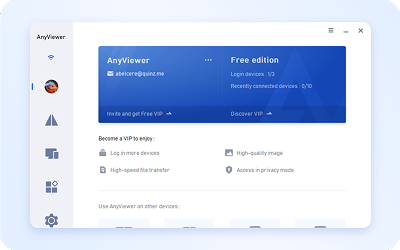
Daftar Akun AnyViewer

3

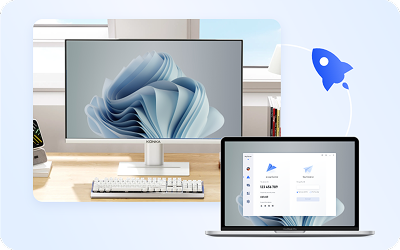
Mulai akses jarak jauh