Apa Itu AnyViewer Screen Wall?

Tampilan Multi-Layar Real-Time

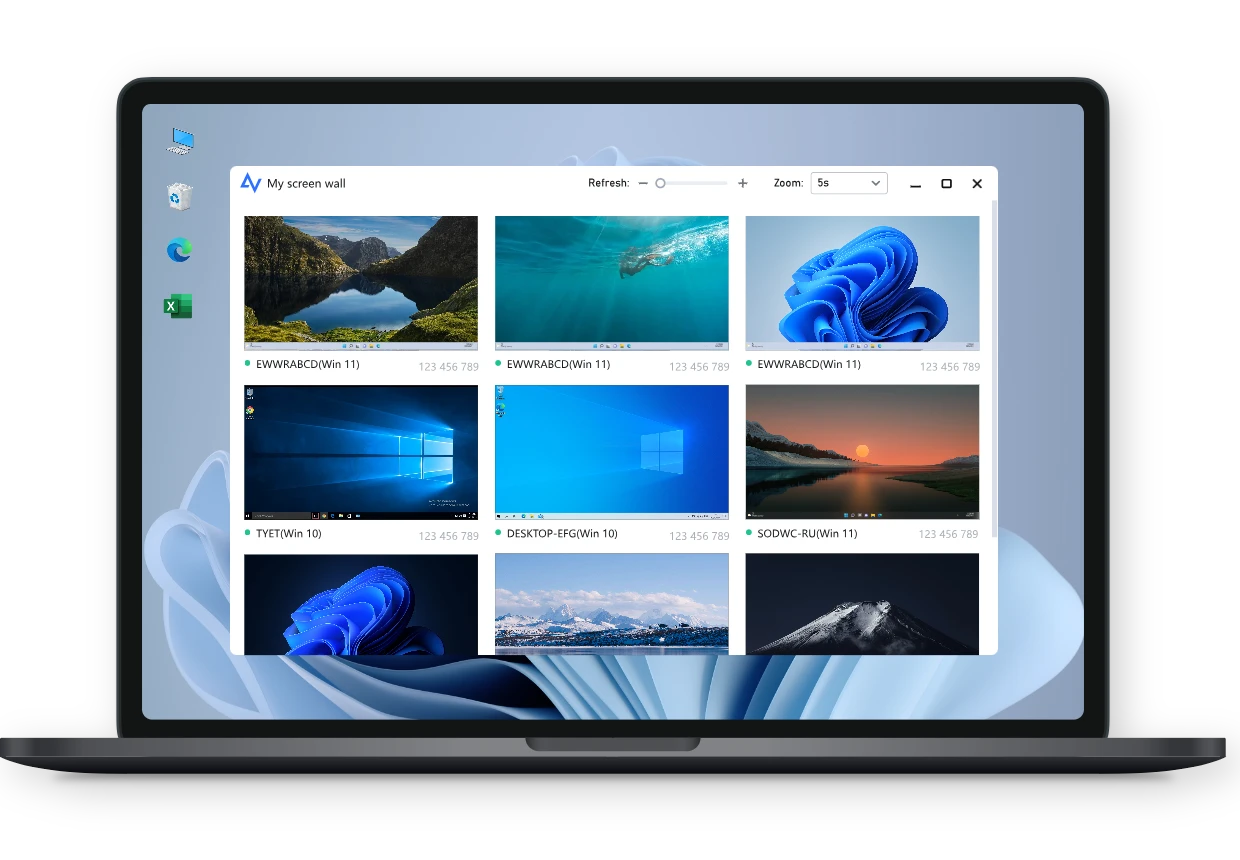
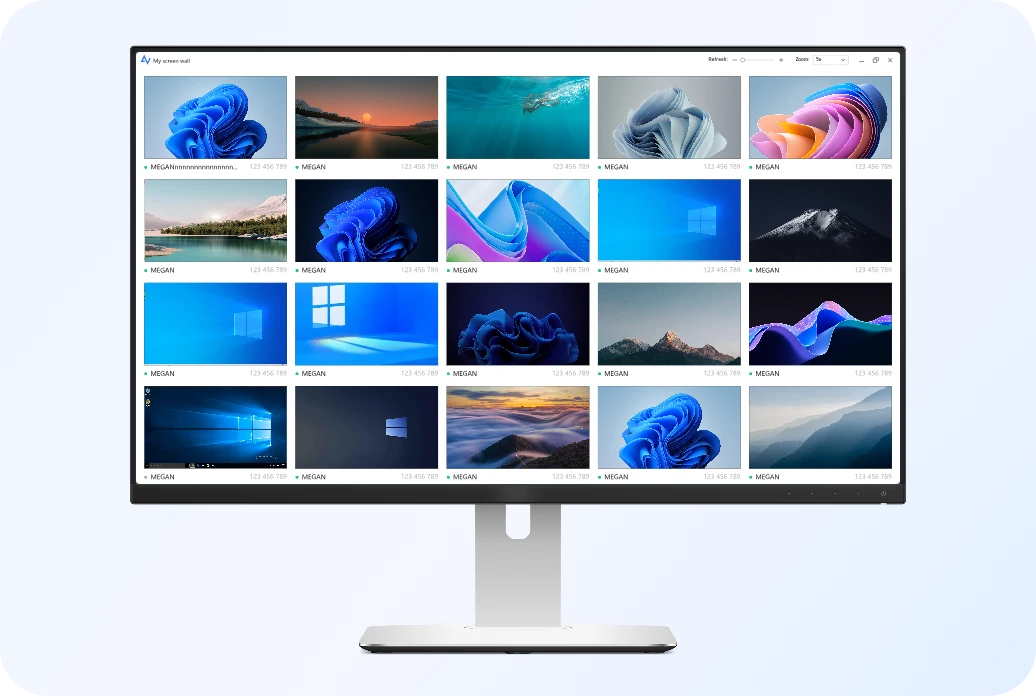
Lihat hingga 24 layar jarak jauh sekaligus dalam satu dasbor terpusat dengan mudah. Dinding layar menggunakan algoritma komunikasi canggih untuk menjaga pembaruan visual yang lancar, kinerja latensi rendah, dan tampilan yang stabil di semua perangkat. Ini sempurna untuk situasi di mana Anda perlu mengawasi beberapa perangkat sekaligus.

Tindakan Cepat untuk Respons Instan

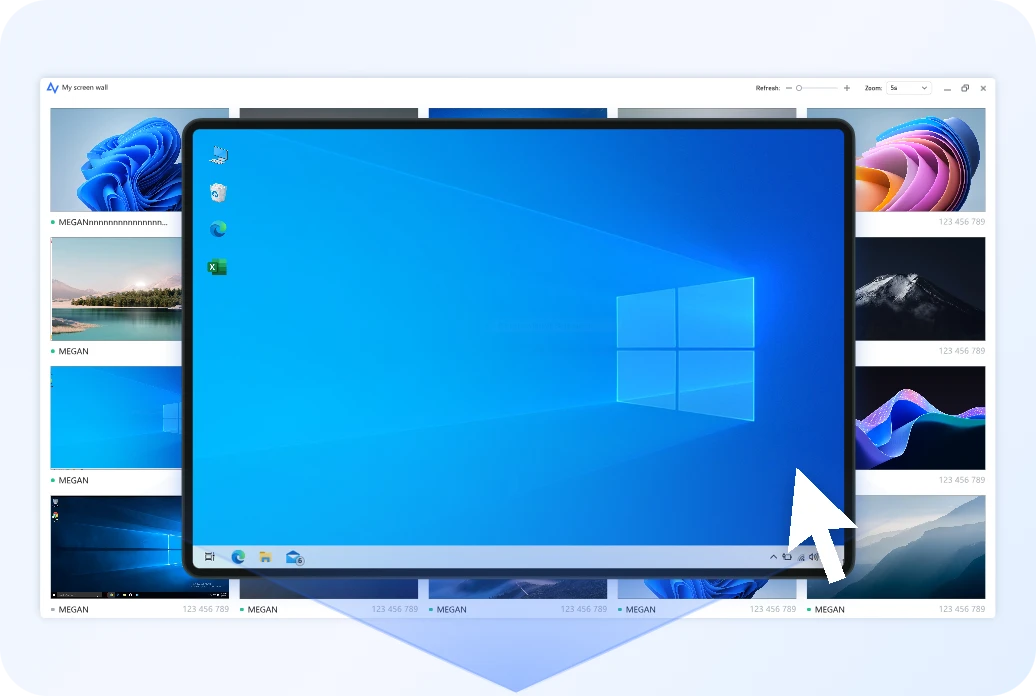
Jika Anda melihat perilaku yang tidak terduga atau perlu memeriksa lebih dekat, cukup klik pada ubin layar mana pun untuk meluncurkan kendali jarak jauh, membuka tampilan layar penuh yang mendetail, dan mengambil tindakan pemecahan masalah dengan cepat. Ini memastikan respons instan tanpa harus menavigasi menu atau daftar perangkat.

Interval Penyegaran Layar yang Dapat Disesuaikan

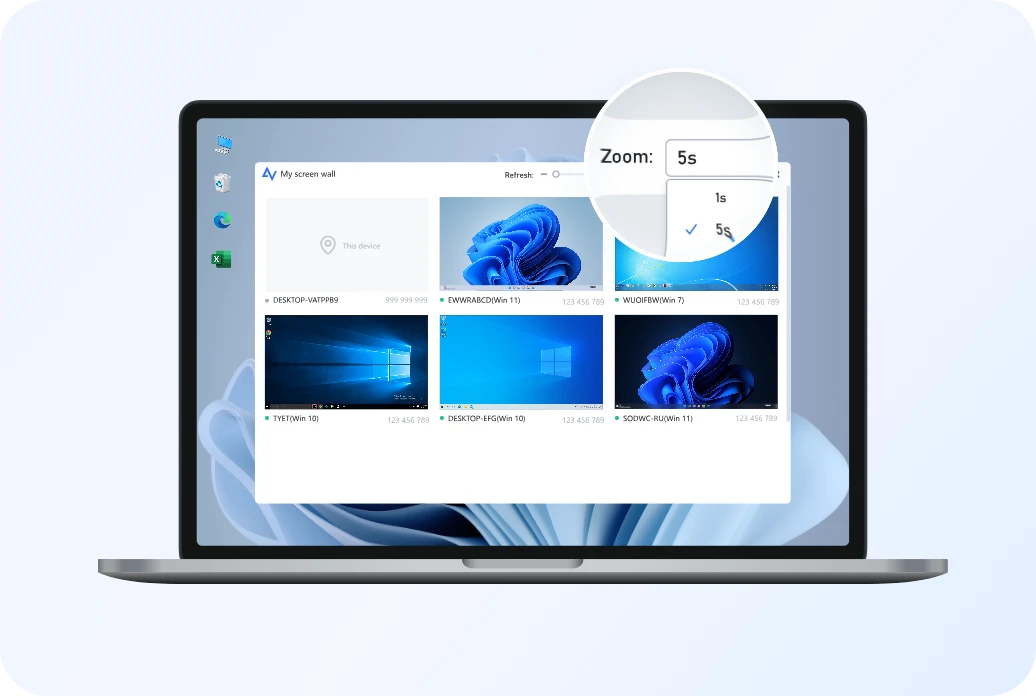
Atur kecepatan penyegaran layar agar sesuai dengan alur kerja Anda. Pengguna dapat menggunakan pembaruan yang lebih cepat untuk lingkungan yang aktif dan dinamis, atau interval yang lebih lambat untuk menghemat bandwidth. Fleksibilitas ini memungkinkan dinding layar untuk beradaptasi dengan mudah terhadap berbagai kondisi jaringan dan kebutuhan operasional.

Mengapa Memilih AnyViewer Screen Wall?

Zero-Configuration & User-Friendly

Siap pakai dan sangat mudah digunakan. Desain intuitif memungkinkan bahkan pemula untuk menyelesaikan pengaturan dan mulai memantau desktop jarak jauh dalam hitungan detik.

Siap pakai dan sangat mudah digunakan. Desain intuitif memungkinkan bahkan pemula untuk menyelesaikan pengaturan dan mulai memantau desktop jarak jauh dalam hitungan detik.

Fleksibilitas & Kustomisasi Tinggi

Tambahkan atau hapus layar pemantauan dengan mudah secara real-time dan sesuaikan ukuran jendela tertentu sesuka hati. Mendukung pengelompokan perangkat dan catatan khusus agar berbagai perangkat tetap teratur dengan rapi.

Tambahkan atau hapus layar pemantauan dengan mudah secara real-time dan sesuaikan ukuran jendela tertentu sesuka hati. Mendukung pengelompokan perangkat dan catatan khusus agar berbagai perangkat tetap teratur dengan rapi.

Stabilitas yang Kokoh

Dirancang untuk keandalan 24/7. Pengujian ketat yang ekstensif memastikan bahwa dinding layar mempertahankan koneksi yang berkelanjutan dan bebas gangguan untuk operasi tanpa henti yang berkepanjangan.

Dirancang untuk keandalan 24/7. Pengujian ketat yang ekstensif memastikan bahwa dinding layar mempertahankan koneksi yang berkelanjutan dan bebas gangguan untuk operasi tanpa henti yang berkepanjangan.

Arsitektur Berkinerja Tinggi

Dioptimalkan untuk konsumsi CPU dan bandwidth jaringan yang minimal. Mesin berkinerja tingginya mempertahankan pengalaman tanpa lag bahkan saat melihat beberapa perangkat secara bersamaan, tanpa memengaruhi kinerja PC.

Dioptimalkan untuk konsumsi CPU dan bandwidth jaringan yang minimal. Mesin berkinerja tingginya mempertahankan pengalaman tanpa lag bahkan saat melihat beberapa perangkat secara bersamaan, tanpa memengaruhi kinerja PC.

Kompatibilitas Unggul

Sepenuhnya kompatibel dengan Windows 8 dan semua versi selanjutnya. Secara otomatis beradaptasi dengan resolusi ultra-tinggi untuk memberikan visual jarak jauh yang tajam dan detail.

Sepenuhnya kompatibel dengan Windows 8 dan semua versi selanjutnya. Secara otomatis beradaptasi dengan resolusi ultra-tinggi untuk memberikan visual jarak jauh yang tajam dan detail.

Manajemen Jarak Jauh yang Mulus

Lebih dari sekadar pemantauan dengan kemampuan kendali jarak jauh berkecepatan tinggi dan responsif. Mendukung peralihan instan ke kendali jarak jauh yang cepat dan responsif untuk menggandakan efisiensi kolaborasi lintas perangkat.

Lebih dari sekadar pemantauan dengan kemampuan kendali jarak jauh berkecepatan tinggi dan responsif. Mendukung peralihan instan ke kendali jarak jauh yang cepat dan responsif untuk menggandakan efisiensi kolaborasi lintas perangkat.

Cara Menggunakan Dinding Layar AnyViewer

Ikuti langkah-langkah sederhana ini untuk mengatur dan mengelola beberapa perangkat secara efisien dengan fitur dinding layar AnyViewer.

  • Langkah 1 Unduh & Instal AnyViewer

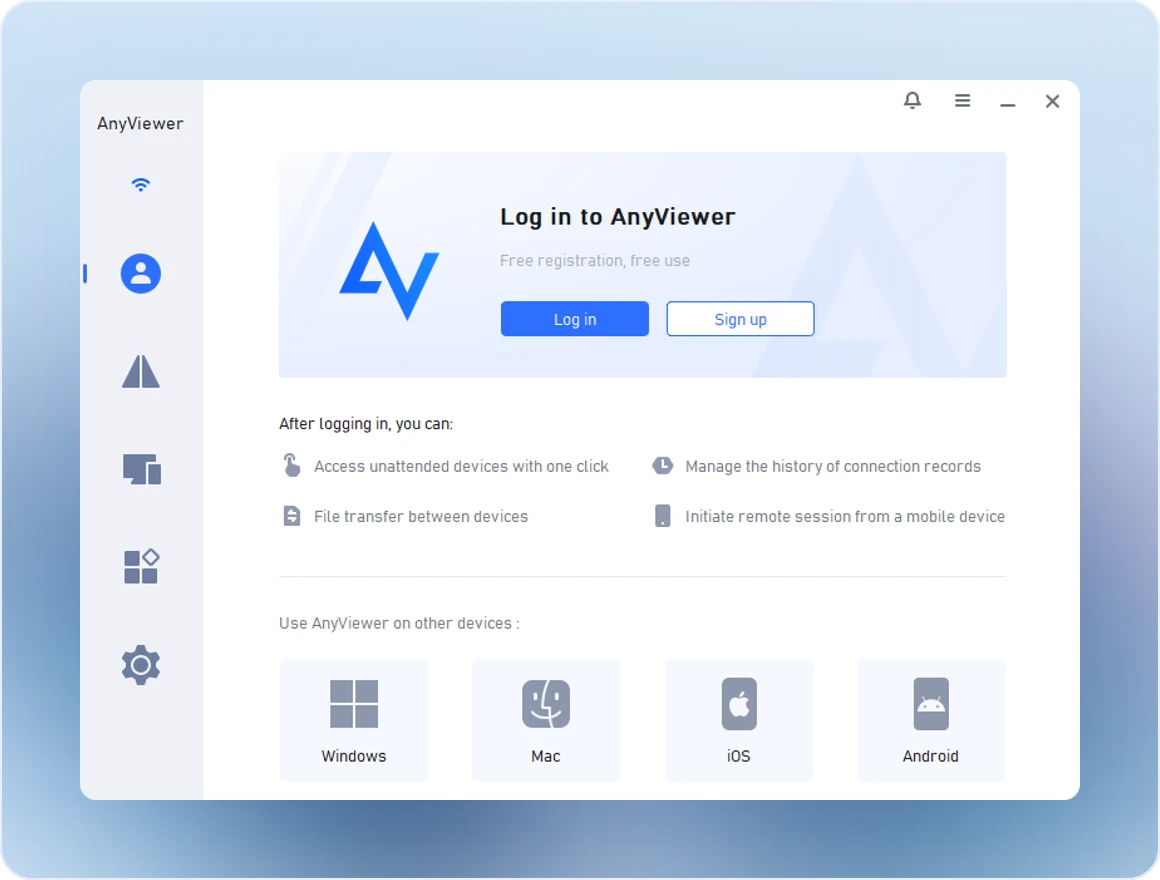
    Unduh dan instal AnyViewer di semua perangkat yang ingin Anda sertakan. Buat akun dan masuk dengan kredensial yang sama di setiap perangkat.

  • Langkah 2 Buka Dinding Layar di Perangkat Admin

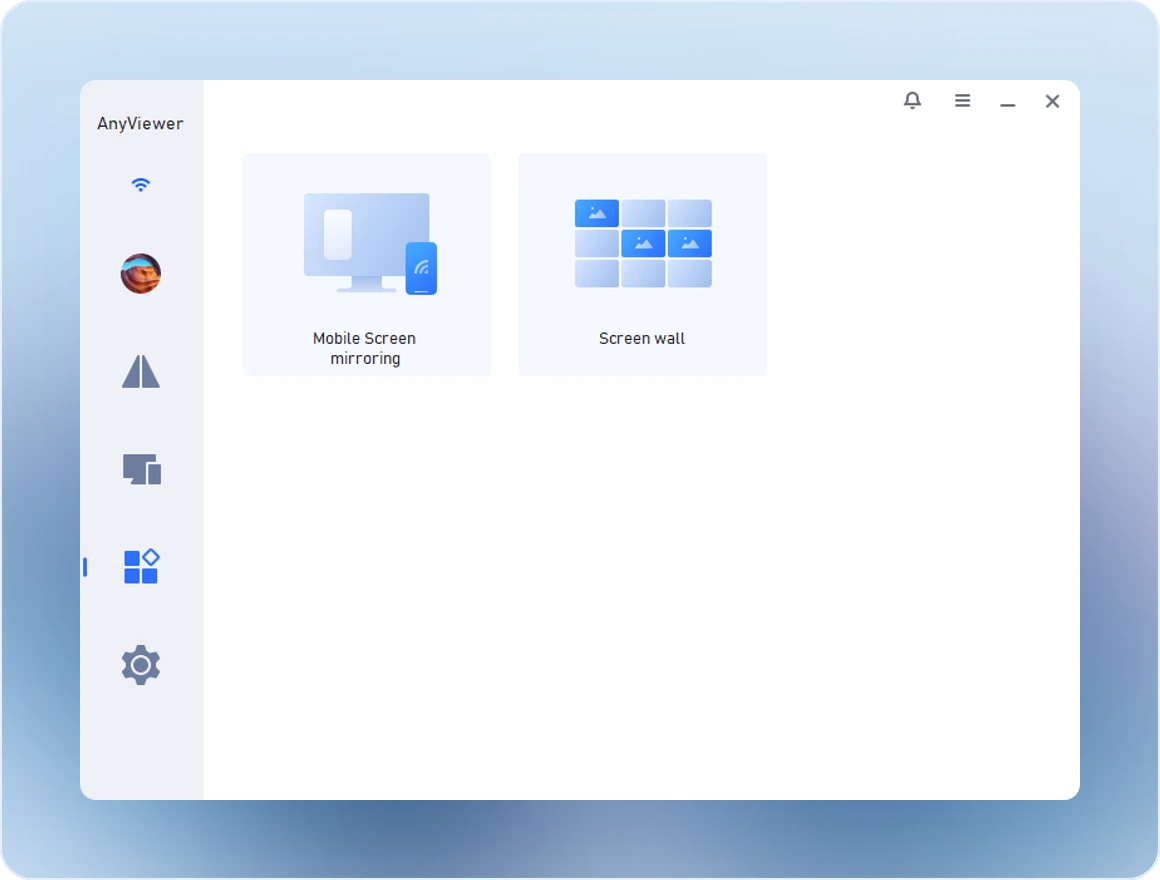
    Di perangkat Admin Anda, buka AnyViewer dan navigasikan ke Alat > Dinding Layar.

  • Langkah 3 Buat Dinding Layar

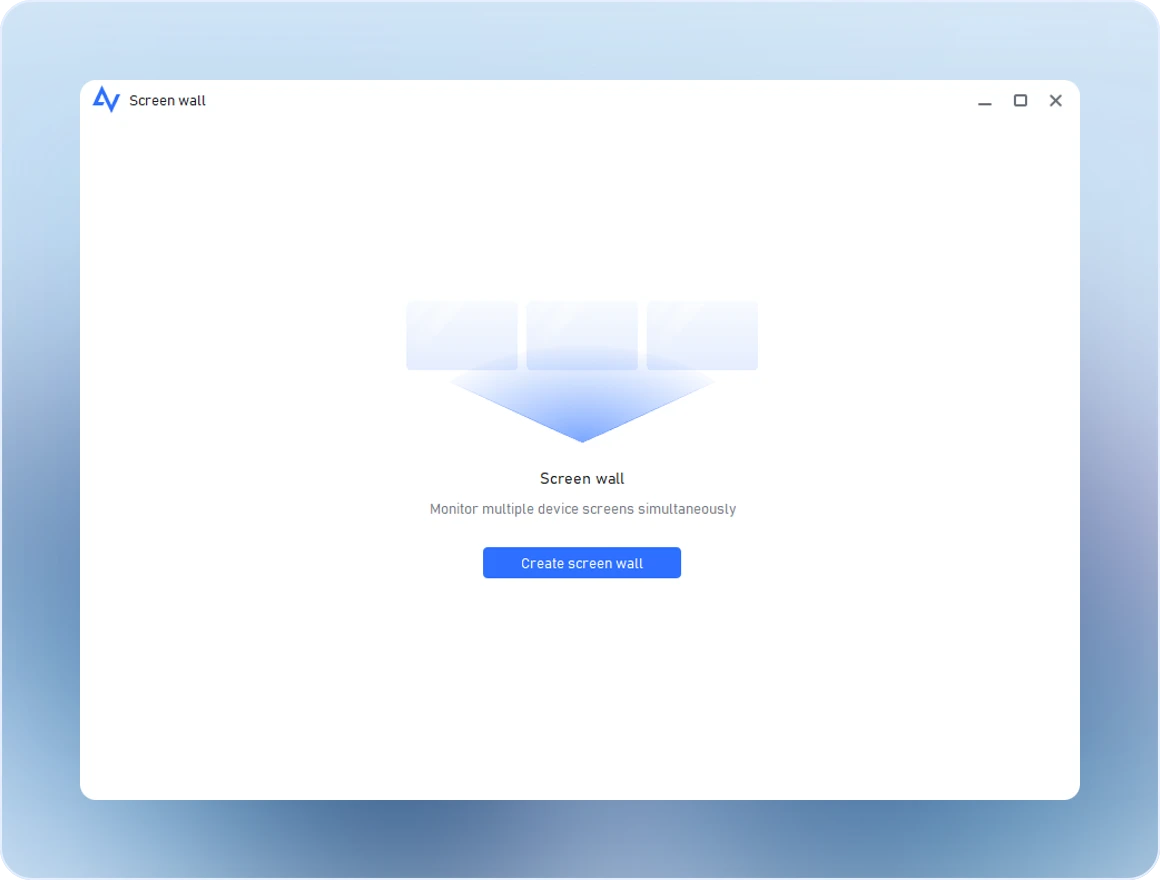
    Klik Buat dinding layar untuk mulai mengatur tampilan multi-layar Anda.

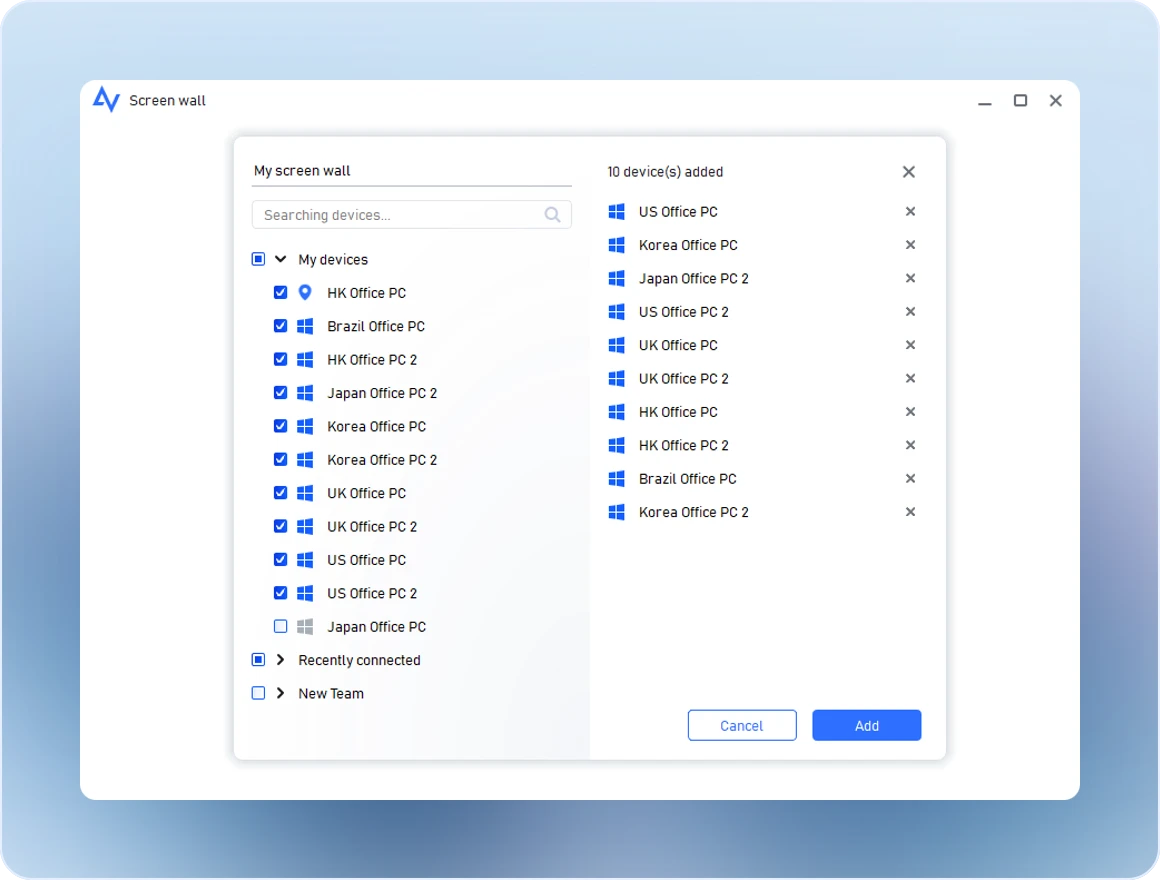
  • Langkah 4 Tambahkan Perangkat

    Pilih perangkat yang ingin Anda sertakan dalam dinding layar, lalu klik Tambahkan. Setiap dinding layar dapat menampilkan hingga 24 perangkat jarak jauh sekaligus, memungkinkan Anda melihat dan mengelola semuanya dengan mulus dari satu dasbor.

Kasus Penggunaan Luas untuk Dinding Layar AnyViewer

AnyViewer Screen Wall vs. Manajemen Multi-Layar Tradisional

Logo AnyViewer
AnyViewer Screen Wall
Manajemen Multi-Layar Tradisional
Alur Kerja Operasional Zero friction: Memantau semua perangkat dalam satu antarmuka yang terpadu. High friction: Memerlukan Alt+Tab atau klik taskbar secara konstan.
Kesadaran Informasi "Command Center" view: Pengawasan hingga 24 layar secara bersamaan. "Tunnel vision": Hanya satu layar aktif yang terlihat pada satu waktu.
Organisasi Perangkat Tersusun: Mengatur PC jarak jauh ke dalam grup kustom untuk identifikasi instan. Tidak terorganisir: Perangkat tersembunyi di balik ikon bilah tugas generik.
Identifikasi Seketika: Memberikan catatan yang jelas dan label kustom pada setiap gambar mini. Lambat: Harus membuka setiap jendela untuk memeriksa nama atau status PC.
Deteksi Anomali Proaktif: Tangkap pop-up kesalahan atau lonjakan sistem pada saat terjadi. Reaktif: Masalah hanya ditemukan saat Anda beralih ke tab tersebut.
Optimasi Sumber Daya Arsitektur berkinerja tinggi mengurangi overhead untuk streaming multi-perangkat. Setiap sesi terpisah mengonsumsi RAM dan CPU yang signifikan.
Transisi Kontrol Seketika: Satu klik pada thumbnail apa pun akan meluncurkan kendali jarak jauh secara langsung. Rumit: Harus menemukan dan memaksimalkan jendela tertentu.
Organisasi Visual Adaptif: Mendukung pengubahan ukuran secara dinamis dan tata letak grid yang fleksibel. Berantakan: Jendela yang tumpang tindih menyebabkan kelelahan navigasi.

Apa Kata Pengguna Kami

Alex R. Spesialis IT

"Dinding layar benar-benar mengubah cara saya mengelola banyak perangkat. Saya dapat melihat semua 18 komputer tim saya sekaligus dan mengambil tindakan secara instan. Ini sangat menghemat waktu!"

Mia L. Administrator Lab

"Di laboratorium komputer kami, Dinding Layar memungkinkan saya untuk melihat semua stasiun siswa dalam satu tampilan. Tata letak seret-dan-lepas sangat intuitif dan membuat pengaturan perangkat menjadi mudah tanpa usaha."

Daniel S. Penyedia Layanan Terkelola

"Bekerja dengan berbagai sistem klien dulu terasa kacau. Sekarang, Screen wall memungkinkan saya menampilkan 24 layar secara bersamaan dan merespons masalah dengan cepat. Interval penyegaran yang dapat disesuaikan sangat sempurna."

Priya K. Manajer TI Perusahaan

"Saya suka betapa mudahnya berinteraksi dengan perangkat apa pun dari Screen wall. Satu klik dan saya bisa membuka layar penuh atau kendali jarak jauh. Ini membuat pengelolaan stasiun kerja kantor kami menjadi lancar."

Leo T. Insinyur Dukungan Teknis

"Screen wall memberi saya tampilan yang jelas dan terorganisir dari semua perangkat yang perlu saya akses. Tombol aksi cepat menghemat waktu saya dari terus-menerus berpindah antar jendela. Sangat direkomendasikan!"

Sophie W. Pendidik

"Di laboratorium pengajaran, Screen wall adalah penyelamat. Saya dapat melihat beberapa perangkat siswa sekaligus dan membimbing mereka secara efektif. Fiturnya lancar, responsif, dan mudah diatur."

Mulai dengan Screen Wall Hari Ini

Sederhanakan alur kerja Anda dengan tampilan multi-layar yang bersih dan intuitif. Akses, atur, dan bekerja dengan beberapa perangkat secara lebih efisien—kapan saja, di mana saja.

Unduh Sekarang