Perangkat lunak dukungan jarak jauh adalah solusi teknologi yang memungkinkan profesional TI, tim dukungan teknis, dan individu untuk memberikan bantuan kepada pengguna dari jarak jauh melalui internet. Berbeda dengan dukungan berbasis telepon tradisional di mana teknisi memandu pengguna melalui instruksi verbal, perangkat lunak dukungan jarak jauh memungkinkan pembantu untuk langsung melihat dan mengontrol layar komputer pengguna, sehingga pemecahan masalah menjadi lebih cepat, lebih akurat, dan tidak membuat frustrasi bagi kedua belah pihak.

Menurut riset industri, dukungan teknis jarak jauh mengurangi waktu penyelesaian rata-rata sebesar 60% dibandingkan dengan dukungan hanya melalui telepon. Bagi tim TI, hal ini berarti menangani lebih banyak tiket per hari dengan kepuasan pelanggan yang lebih tinggi. Bagi bisnis, hal ini menghilangkan biaya kunjungan langsung ke lokasi sambil tetap menjaga kualitas dukungan. Bagi individu, hal ini berarti mendapatkan bantuan secara instan tanpa harus menunggu teknisi datang.
Tim dukungan TI menggunakan AnyViewer untuk memberikan bantuan instan kepada karyawan dan pelanggan yang mengalami masalah teknis. Alih-alih memandu pengguna melalui langkah-langkah pemecahan masalah yang rumit melalui telepon, teknisi dapat langsung mengakses komputer yang bermasalah dan menyelesaikan masalah dalam hitungan menit.
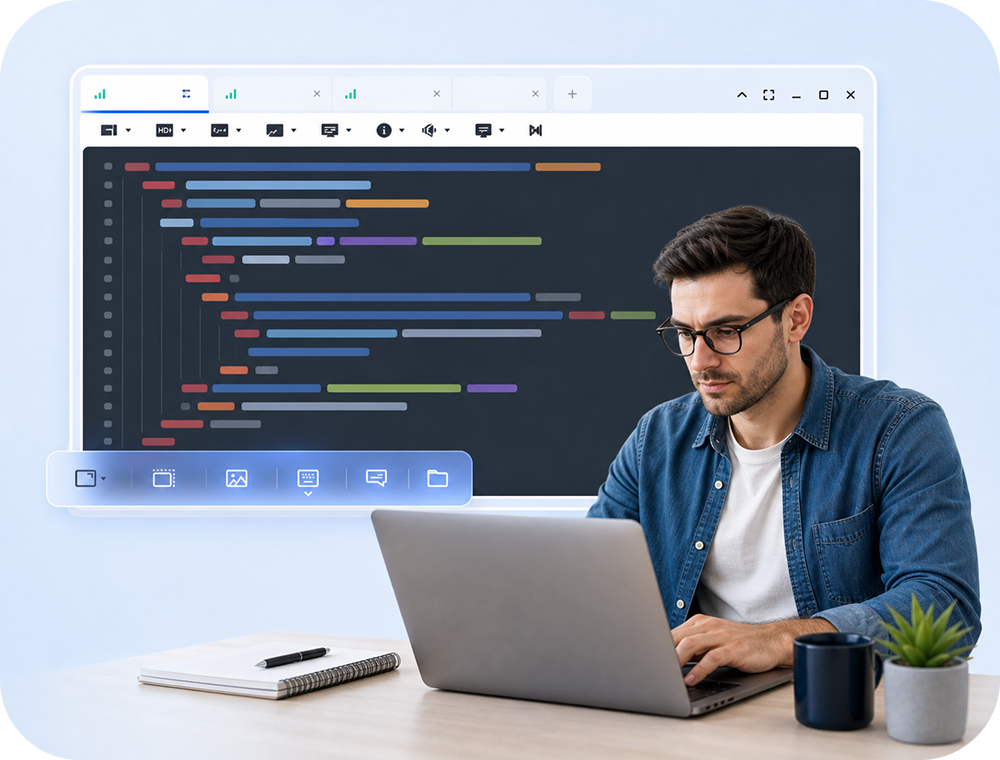
Pengembang perangkat lunak dapat langsung melihat masalah pada sistem klien dan melakukan debug secara real-time, bukan hanya mengandalkan tangkapan layar atau deskripsi yang tidak lengkap.
Hubungkan ke komputer anggota keluarga dan perbaiki masalah secara langsung, tanpa panggilan telepon yang membuat frustrasi saat mencoba menjelaskan langkah-langkah teknis.
Pandu karyawan baru melalui pengaturan perangkat lunak dan alur kerja secara real-time di sistem mereka yang sebenarnya, bukan hanya dengan dokumentasi statis.
| Fitur | TeamViewer | Splashtop | AnyDesk | |
|---|---|---|---|---|
| Fitur Dukungan | ||||
| Berbagi layar secara real-time | Ya | Ya | Ya | |
| Kontrol jarak jauh | Ya | Ya | Ya | |
| Obrolan instan | Ya | Ya | Terbatas | |
| Transferensi file | Ya | Ya | Ya | |
| Dukungan satu-ke-banyak | Terbatas | Tidak | Tidak | |
| Rekaman sesi | Ya | Ya | Terbatas | |
| Kemudahan Penggunaan | ||||
| Pengaturan koneksi cepat | Ya | Ya | Ya | |
| Tidak perlu instalasi untuk penerima | Tidak | Tidak | Tidak | |
| Antarmuka yang intuitif | Sedang | Ya | Ya | |
| Keamanan | ||||
| Enkripsi 256-bit | AES | AES | AES | |
| Kunci keyboard/mouse | Ya | Ya | Ya | |
| Kontrol izin | Ya | Ya | Ya | |
| Harga | ||||
| Versi gratis | Batas 5 menit | Uji Coba | Terbatas | |
| Harga Bisnis | Mahal | Sedang | Sedang |
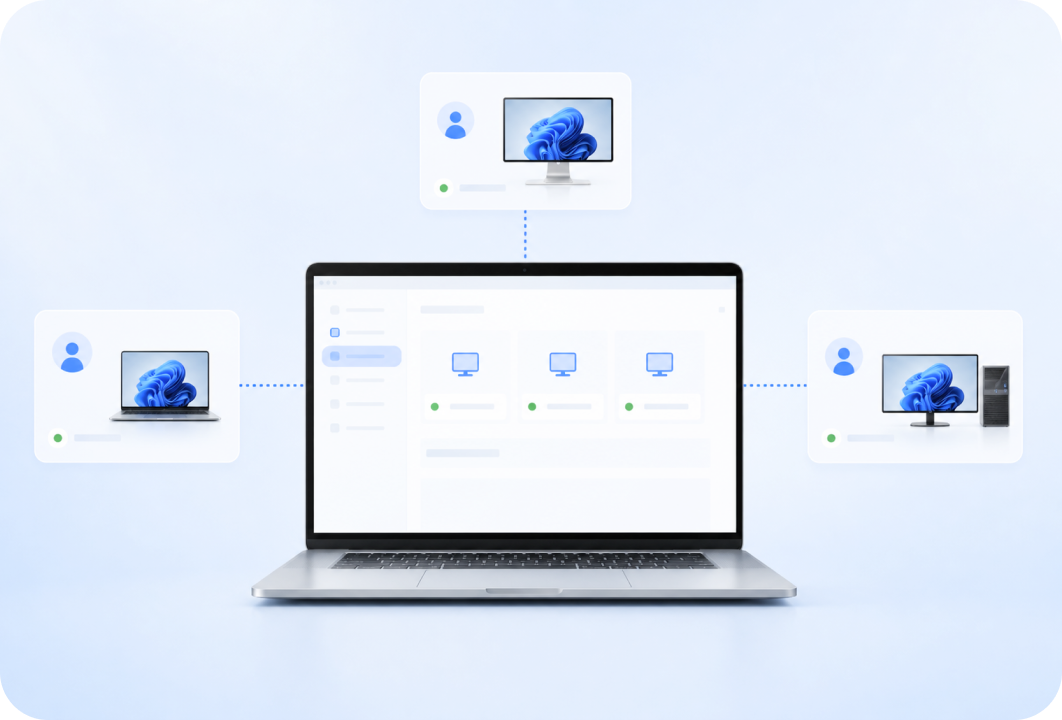
Tangani beberapa permintaan dukungan secara bersamaan - sempurna untuk help desk yang sibuk.
Berkomunikasi dengan pengguna tanpa perlu mengganti aplikasi.
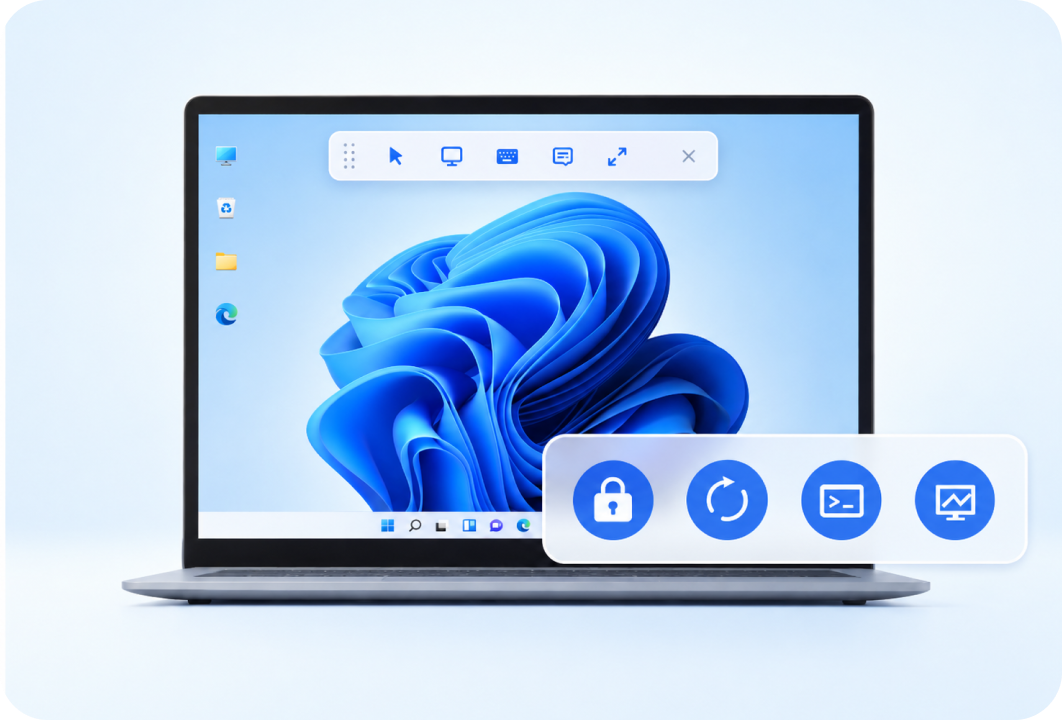
Kunci, mulai ulang, CMD, dan Pengelola Tugas dapat diakses selama sesi dukungan.
Dapatkan fitur dukungan penuh tanpa batasan waktu sesi.
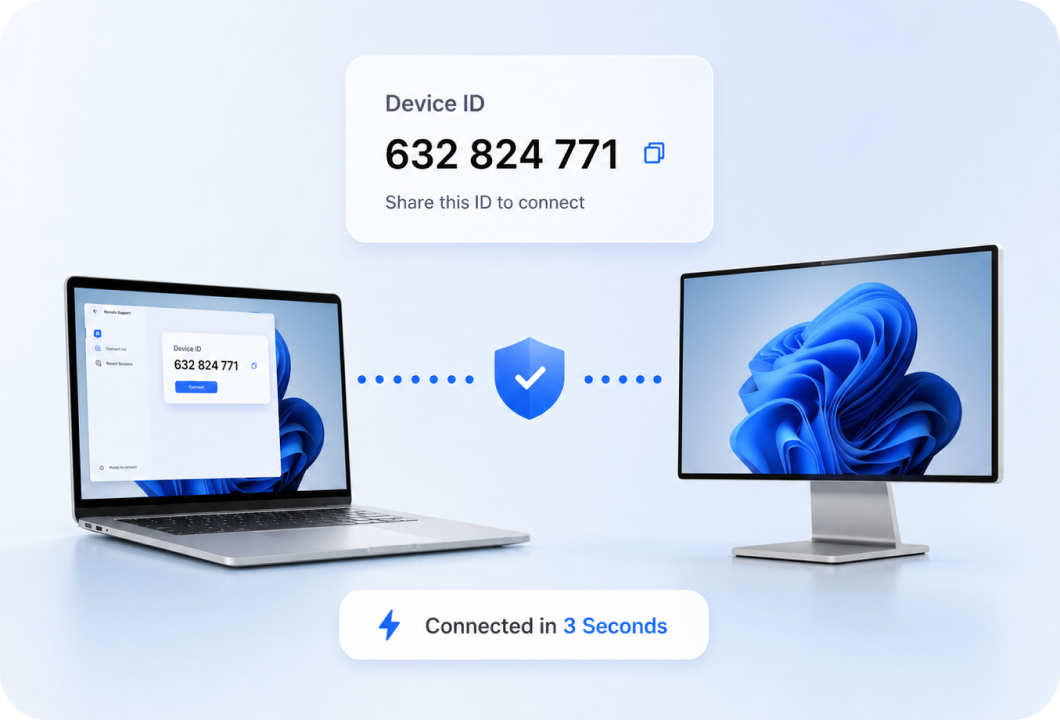
Terhubung ke komputer mana pun dalam hitungan detik menggunakan ID perangkat sederhana. Tidak perlu konfigurasi jaringan yang rumit atau pengaturan VPN - cukup bagikan ID dan sambungkan.
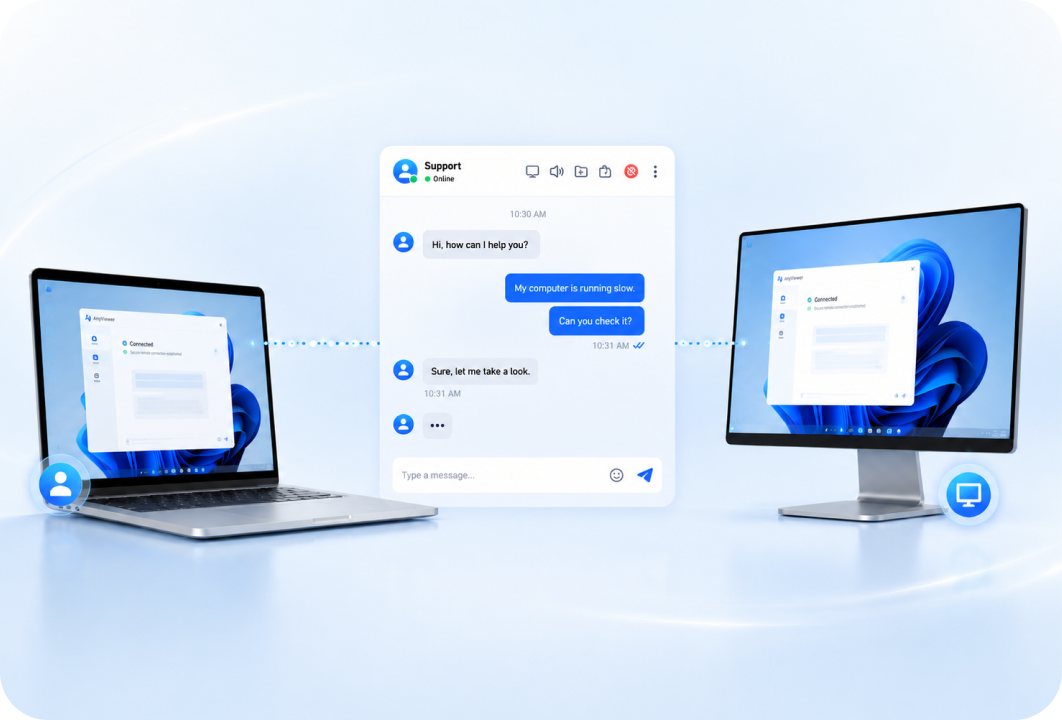
Berkomunikasilah dengan pengguna selama sesi dukungan menggunakan obrolan bawaan. Ajukan pertanyaan, jelaskan langkah-langkah, dan konfirmasi penyelesaian tanpa panggilan telepon.
Tangani beberapa permintaan dukungan secara bersamaan. Cocok untuk tim help desk yang mengelola volume tiket tinggi.
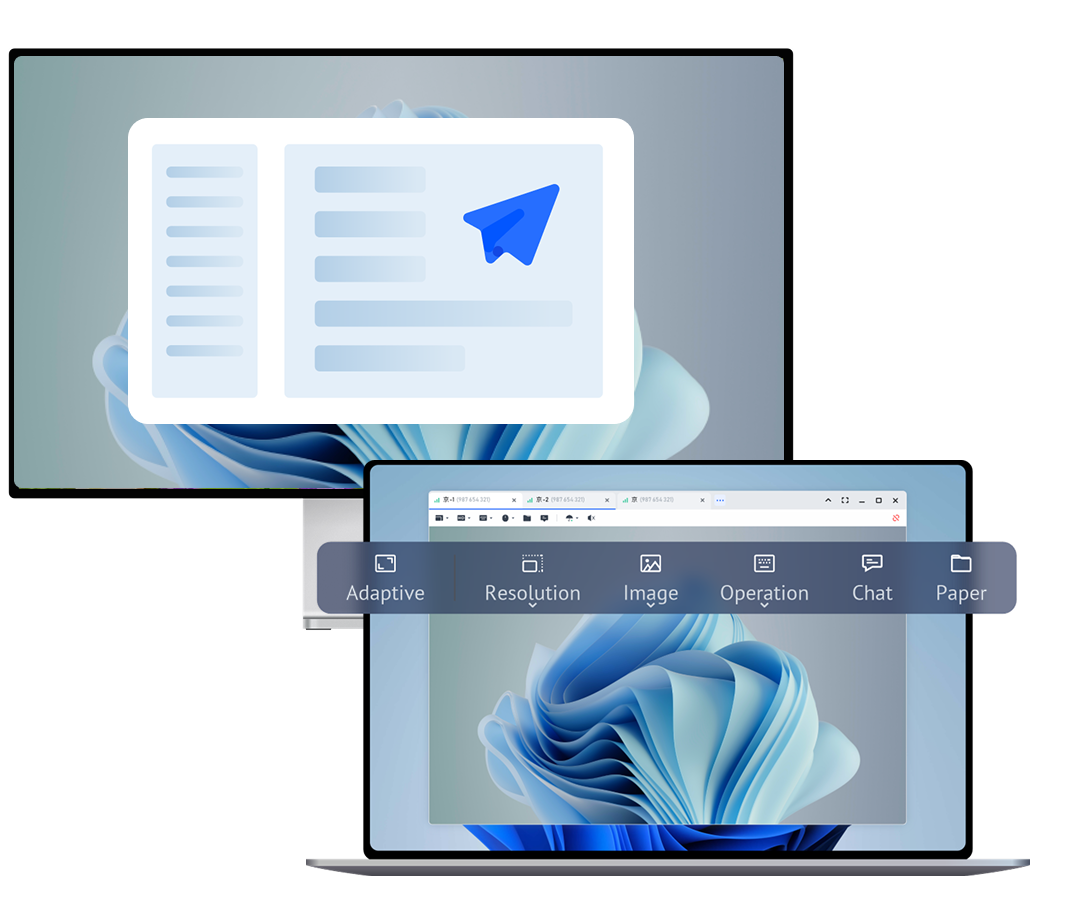
Akses operasi penting langsung dari toolbar: kunci layar, mulai ulang komputer, buka Pengelola Tugas, dan luncurkan CMD tanpa harus menelusuri menu.
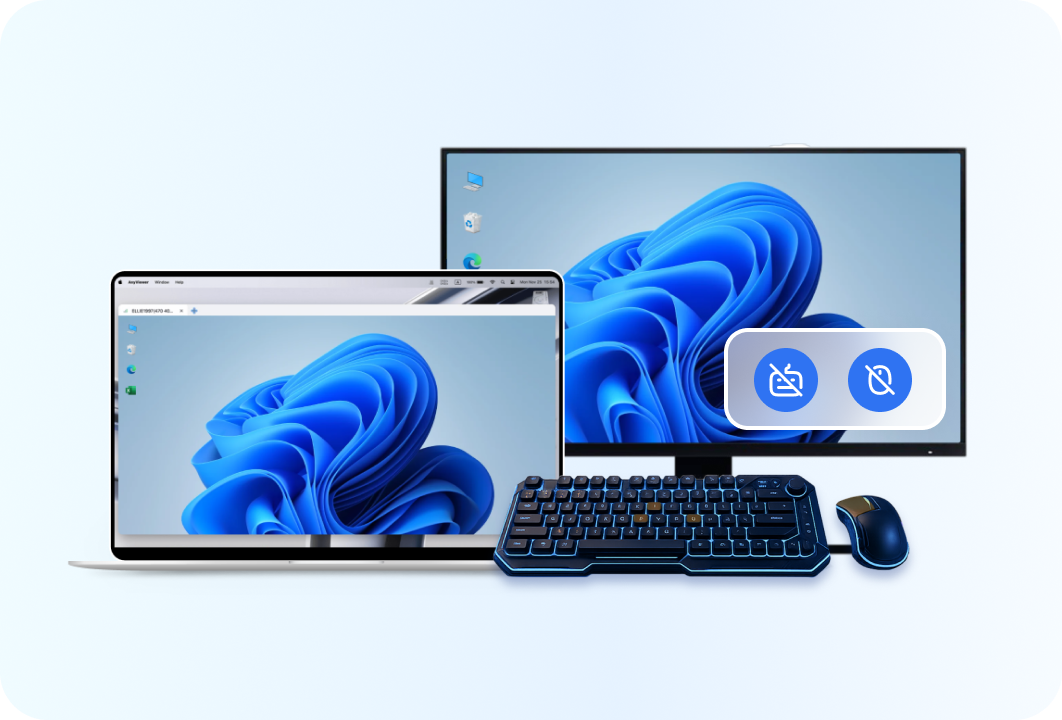
Kunci keyboard dan mouse penerima selama dukungan untuk mencegah gangguan yang tidak disengaja. Gelapkan layar untuk melindungi informasi sensitif dari pandangan.
Saat memberikan dukungan jarak jauh, keamanan sangat penting - Anda mengakses komputer orang lain dan berpotensi melihat informasi sensitif. AnyViewer menyediakan beberapa lapisan keamanan.
Semua sesi dukungan jarak jauh dienkripsi dengan ECC, memastikan data layar, pesan obrolan, dan transfer file tetap bersifat pribadi.
Pengguna harus menyetujui secara eksplisit setiap permintaan dukungan. Tidak ada koneksi yang dapat dibuat tanpa persetujuan pengguna.
Teknisi dapat mengunci perangkat input penerima, mencegah gangguan yang tidak disengaja saat pemecahan masalah.
Gelapkan layar penerima saat bekerja di area sensitif, melindungi kata sandi, data keuangan, dan informasi pribadi.
Pengguna dapat menghentikan sesi dukungan kapan saja dari sisi mereka, mempertahankan kendali penuh atas perangkat mereka.
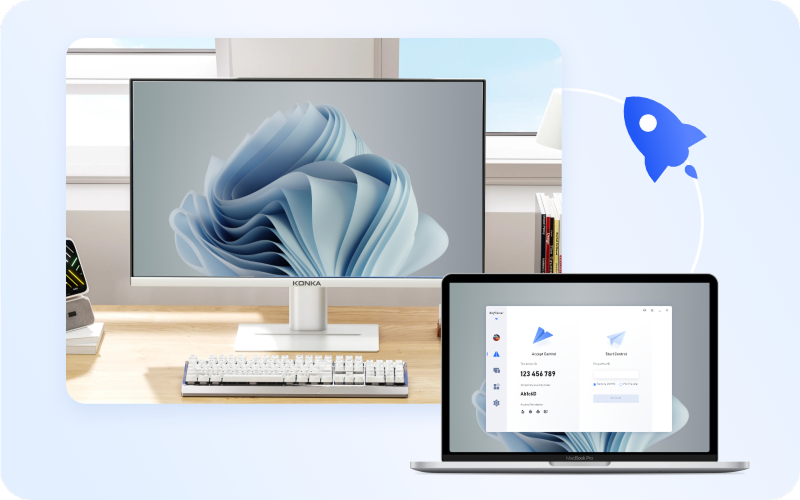
Unduh dan instal AnyViewer di kedua perangkat. Minta ID Perangkat dari orang yang Anda bantu, lalu masukkan ID tersebut di komputer Anda dan klik Hubungkan.
Di jendela pop-up, klik "Kirim permintaan kontrol" untuk meminta akses jarak jauh. Penerima akan melihat notifikasi di layar mereka.
Setelah penerima menyetujui, lihat layar mereka, kendalikan komputer mereka, obrolan dengan mereka, dan transfer file sesuai kebutuhan.
Tips Pro untuk Dukungan Jarak Jauh yang Efektif:

Pengguna AnyViewer
"AnyViewer memungkinkan saya untuk memperbaiki dengan cepat apa pun yang salah dengan laptop ibu mertua saya yang berusia 93 tahun tanpa harus pergi ke rumahnya. Selama wi-fi-nya menyala, saya dapat mengambil alih kendali dan memperbaiki apa pun dengan cepat."
Pengguna AnyViewer
"Produk ini memungkinkan saya untuk dengan cepat mengendalikan komputer klien saya secara jarak jauh guna memecahkan masalah dan memantau isu. Saya sangat merekomendasikan ini sebagai alternatif untuk produk-produk dengan harga tinggi."
Pengguna AnyViewer
"AnyViewer telah sangat membantu. Sebagian besar staf kami telah menginstal produk ini di komputer kami. Ini sangat memudahkan kami untuk saling mengendalikan komputer satu sama lain dan menyelesaikan masalah IT."
Pengguna AnyViewer
"Saya seorang teknisi komputer. Saya menggunakan AnyViewer untuk mengendalikan komputer teman-teman dari jarak jauh dan memberikan dukungan. Ini sangat menghemat waktu saya."
Pengguna AnyViewer
"AnyViewer adalah alternatif yang layak untuk banyak aplikasi akses jarak jauh berbayar. Ini membuat dukungan jarak jauh menjadi mudah dengan koneksi yang stabil, cepat, dan antarmuka yang intuitif."
Pengguna AnyViewer
"Hal yang paling saya hargai dari AnyViewer adalah keamanannya yang cukup terjamin. Ini sangat memenuhi persyaratan pelanggan untuk informasi sensitif."
AnyViewer adalah solusi desktop jarak jauh yang lancar yang menghubungkan Anda ke perangkat apa pun, dari mana saja. Cepat, aman, dan gratis.
Ubah perangkat apa pun menjadi pengaturan permainan berperforma tinggi. Akses PC gaming Anda dari mana saja dan mainkan hingga 60 FPS.
Aktifkan akses jarak jauh yang aman, berkecepatan tinggi, dan latensi rendah bagi tim global untuk berkolaborasi dan mengelola perangkat di berbagai negara.
Perangkat lunak dukungan jarak jauh memungkinkan para profesional TI dan tim dukungan teknis untuk memberikan bantuan melalui internet. Perangkat lunak ini memungkinkan pendukung untuk melihat dan mengontrol layar komputer pengguna secara langsung, dengan berbagi layar secara real-time, kontrol jarak jauh, obrolan instan, transfer file, dan perekaman sesi.
Instal AnyViewer di kedua komputer, minta pengguna untuk memberikan ID Perangkat mereka, masukkan ID tersebut, lalu klik Hubungkan, kemudian kirim permintaan kontrol. Setelah pengguna menyetujui, Anda dapat memecahkan masalah pada komputer mereka dan berkomunikasi melalui obrolan bawaan.
AnyViewer menyediakan berbagi layar secara real-time, kendali jarak jauh, obrolan instan, transfer file, dan dukungan satu-ke-banyak tanpa batas waktu sesi untuk penggunaan pribadi dan komersial.
Sebagian besar solusi dukungan jarak jauh memerlukan instalasi di kedua perangkat. AnyViewer terinstal dalam waktu kurang dari satu menit dan penerima hanya perlu membagikan ID Perangkat mereka untuk sesi dukungan dasar.
AnyViewer menggunakan enkripsi ECC 256-bit, memerlukan izin eksplisit sebelum setiap koneksi, memungkinkan pengguna mengakhiri sesi kapan saja, serta dilengkapi kontrol kunci keyboard dan penggelapan layar.
Ya. Fitur dukungan satu-ke-banyak AnyViewer memungkinkan teknisi menangani beberapa permintaan secara bersamaan, mengurangi waktu tunggu dan meningkatkan produktivitas.
Minta mereka menginstal AnyViewer, minta Device ID mereka, sambungkan dan minta kendali. Setelah disetujui, Anda dapat melihat layar mereka dan memperbaiki masalah secara langsung.
Carilah tampilan dan kontrol layar secara real-time, obrolan, transfer file, dukungan satu-ke-banyak, kontrol keamanan, perekaman sesi, dan pengaturan koneksi cepat.
Ya. AnyViewer menyertakan obrolan bawaan sehingga teknisi dan pengguna dapat berkomunikasi selama sesi tanpa harus bergantung pada aplikasi lain.
Koneksi biasanya terjalin dalam waktu kurang dari lima detik setelah pengguna menyetujui permintaan. AnyViewer menangani penembusan firewall secara otomatis.
Ya. Kirimkan patch, driver, alat, dan dokumen secara langsung selama sesi dukungan, tanpa meminta pengguna mengunduh file secara terpisah.
Keduanya menyediakan kemampuan dukungan jarak jauh, tetapi AnyViewer menawarkan versi gratis tanpa batasan waktu sesi dan mencakup dukungan satu-ke-banyak untuk tim help desk yang sibuk.
AnyViewer gratis untuk diunduh dan digunakan. Berikan bantuan teknis instan kepada klien, rekan kerja, atau anggota keluarga dengan fitur dukungan jarak jauh kelas profesional.