Fitur Canggih untuk Meningkatkan Akses Jarak Jauh Anda

Akses Tanpa Pengawasan Sekali Klik

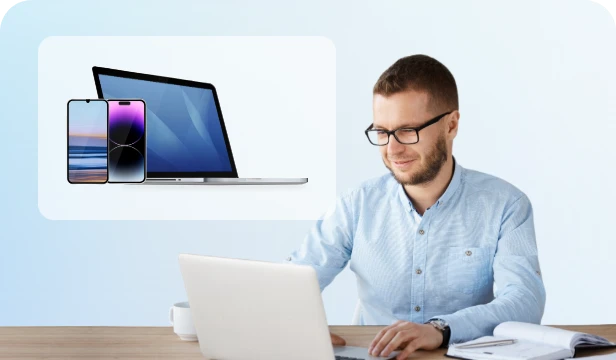
Akses PC kantor Anda dari Mac atau perangkat seluler di rumah tanpa perlu seseorang menerima permintaan tersebut.

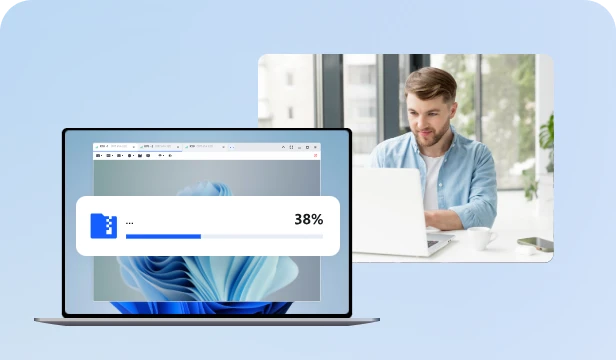
Transfer File Cepat

Pindahkan file dan folder dengan mulus antar sistem operasi yang berbeda dengan kecepatan kilat, melewati batasan ukuran dan kecepatan penyimpanan cloud.

Pencerminan Layar Ponsel

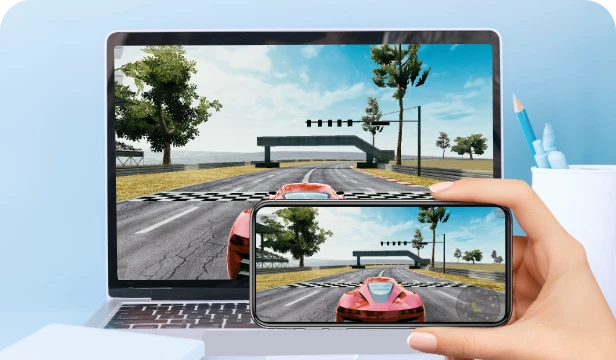
Pancarkan layar iPhone atau Android Anda secara nirkabel ke Windows atau Mac untuk presentasi profesional atau hiburan layar lebar.

Sambungkan dalam Mode Privasi

Gelapkan layar jarak jauh dan nonaktifkan keyboard/mouse selama sesi untuk melindungi privasi dan data sensitif Anda dari pengintaian.

Rekaman Sesi

Rekam aktivitas desktop jarak jauh Anda dengan perekaman video berkualitas tinggi, sempurna untuk membuat tutorial, mengaudit dukungan teknis, atau menyimpan catatan.

Screen Wall

Pantau dan kelola beberapa desktop jarak jauh secara bersamaan dalam satu layar, memungkinkan pengawasan yang efisien terhadap seluruh lingkungan TI atau kluster server.

Cara Mengatur Akses Jarak Jauh Lintas Platform

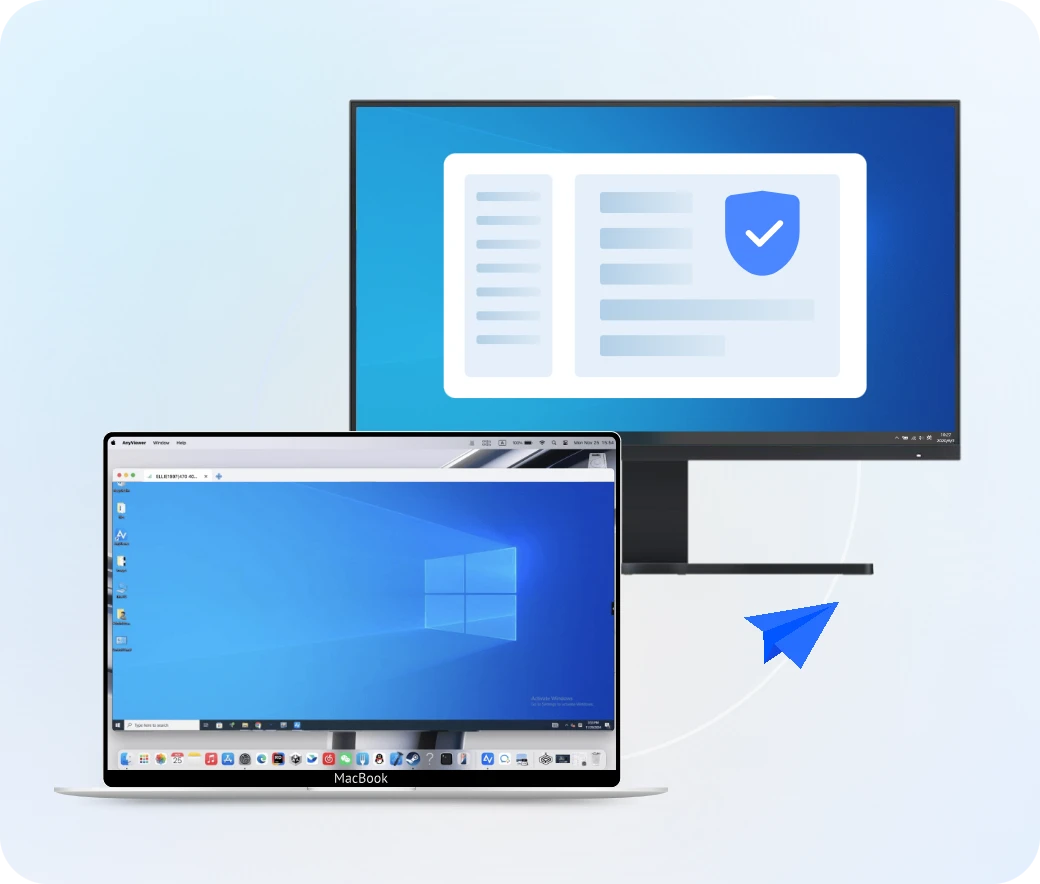
Akses Tanpa Pengawasan Antara Windows dan macOS

Akses komputer rumah atau kantor Anda bahkan saat tidak ada orang di sana untuk membantu. Cukup ikuti tiga langkah berikut untuk menghubungkan desktop Anda.

Langkah 1. Instal dan Daftar

Unduh, instal, dan jalankan AnyViewer di kedua perangkat. Buka bagian Masuk dan ikuti petunjuk untuk membuat akun Anda.

Langkah 2. Masuk dan Ikat Perangkat

Masuk ke akun yang sama di kedua perangkat. Setelah masuk, perangkat Anda akan secara otomatis ditetapkan ke akun Anda untuk akses yang aman dan permanen.

Langkah 3. Mulai Akses Jarak Jauh Tanpa Pengawasan

Buka tab Perangkat, pilih perangkat target yang ingin Anda kendalikan, dan klik Kontrol satu klik untuk memulai sesi jarak jauh tanpa pengawasan secara instan.

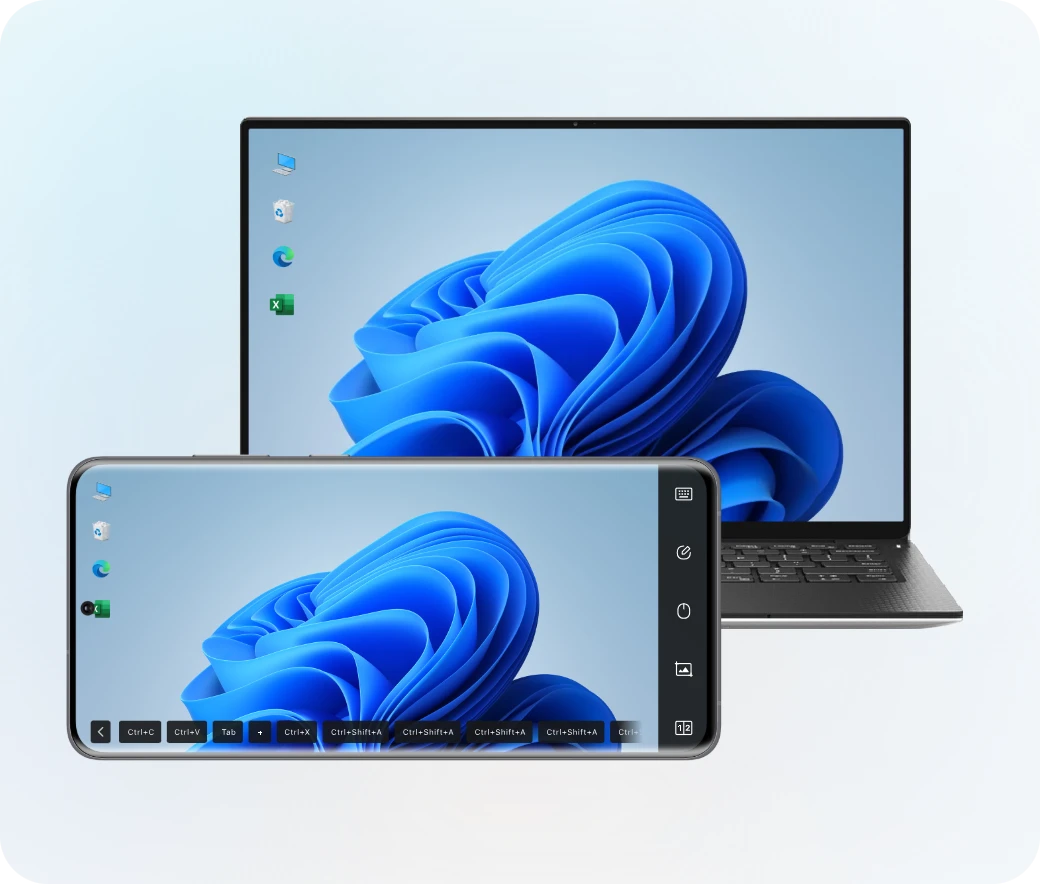
Kendalikan PC atau Mac Anda dari iOS atau Android

Gunakan ponsel atau tablet Anda untuk mengelola komputer dari mana saja. Pengaturan ini memungkinkan Anda mengontrol desktop dengan gerakan sentuh sederhana.

Langkah 1. Instal AnyViewer di Kedua Perangkat

Instal AnyViewer di PC Windows atau Mac Anda, dan unduh aplikasi seluler AnyViewer dari App Store atau Google Play.

Langkah 2. Masuk di Perangkat Seluler Anda

Buka aplikasi di ponsel Anda dan masuk dengan akun yang sama yang digunakan di desktop Anda. Desktop Anda akan langsung muncul di daftar perangkat.

Langkah 3. Ketuk untuk Menghubungkan

Buka Perangkat, pilih komputer Anda, dan ketuk Kontrol satu klik. Anda sekarang dapat mengelola file desktop atau menjalankan perangkat lunak menggunakan gerakan sentuh yang intuitif.

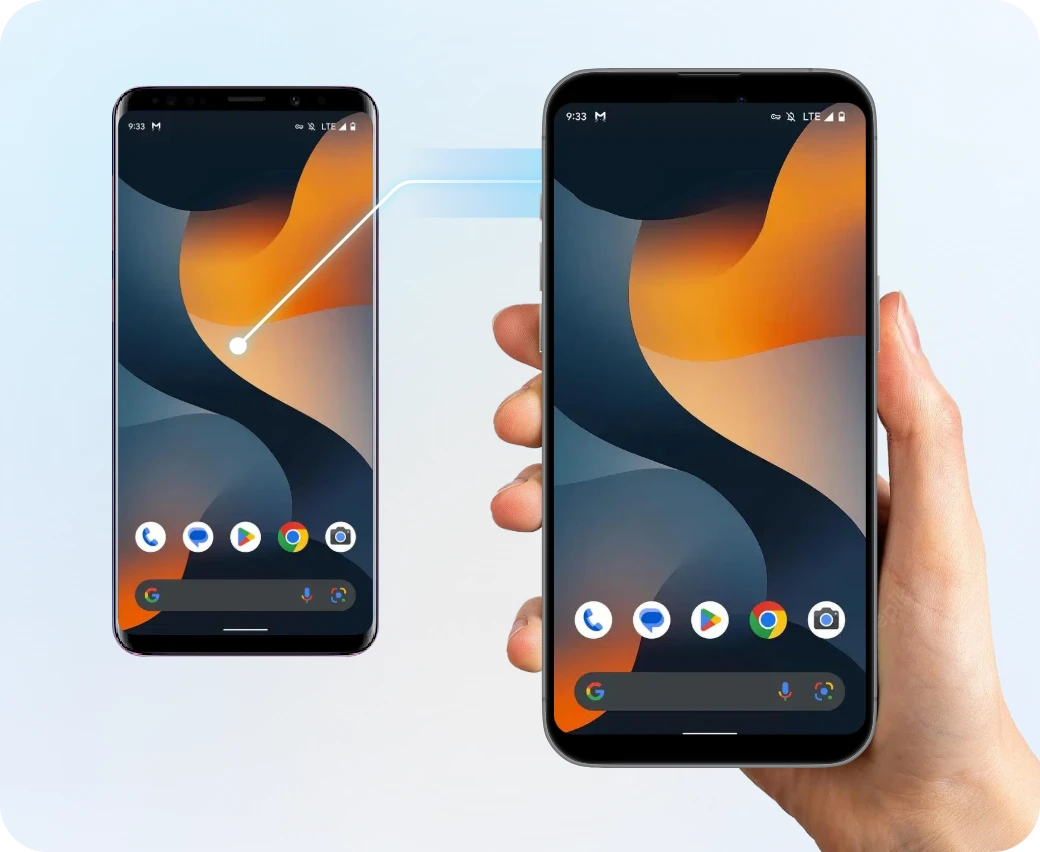
Kontrol Android dari iOS atau Perangkat Android Lainnya

Membantu teman atau mengakses ponsel kedua menjadi mudah dengan kontrol antar perangkat seluler. Berikut cara menghubungkan dua perangkat seluler.

Langkah 1. Siapkan Perangkat Host dan Pengontrol

Instal aplikasi AnyViewer di kedua perangkat seluler dan masuk dengan akun yang sama.

Langkah 2. Temukan Target

Pada perangkat pengontrol (yang Anda pegang), temukan ponsel Android target di bawah daftar Perangkat dan ketuk Kontrol Jarak Jauh.

Langkah 3. Mulai Dukungan Jarak Jauh

Pada ponsel Android target, terima permintaan kontrol jarak jauh untuk memulai sesi.

Mengapa Memilih AnyViewer untuk Akses Jarak Jauh Lintas Platform?

Kompatibilitas Universal

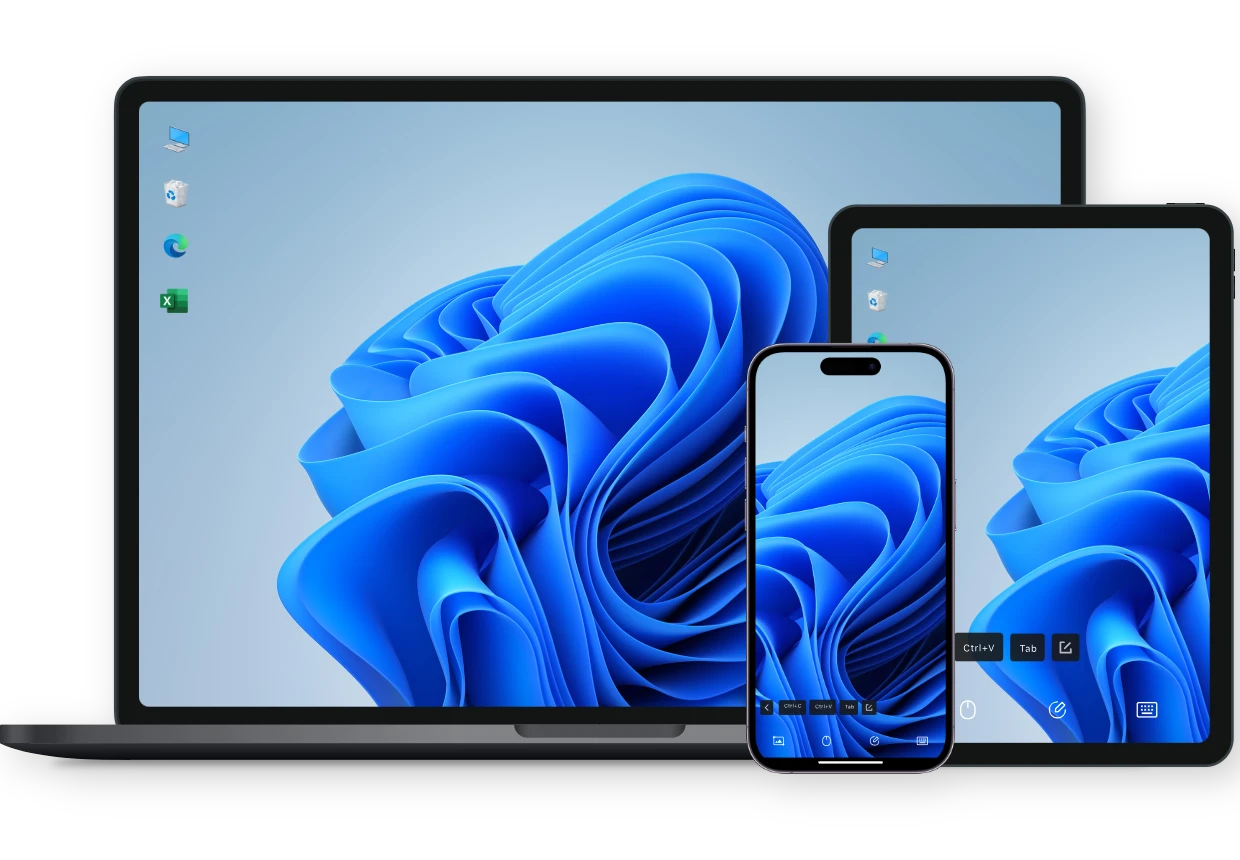
Rasakan koneksi jarak jauh yang mulus di seluruh workstation Windows, MacBook Pro, dan perangkat seluler (Android & iOS). AnyViewer memastikan alur kerja yang konsisten, apa pun perangkat kerasnya.

Skalabilitas Tanpa Upaya

Dari pengguna individu hingga perusahaan global, AnyViewer berkembang bersama Anda. Terapkan ke tim kecil atau ribuan titik akhir secara instan dengan alat manajemen kami yang efisien.

Kesederhanaan Intuitif

Hilangkan kurva pembelajaran. Dengan antarmuka yang ramah pengguna dan pengaturan tanpa konfigurasi, Anda dapat membuat koneksi yang aman dalam hitungan detik, bukan jam.

Keamanan Setara Bank

Tenanglah dengan enkripsi ujung-ke-ujung ECC 256-bit. Data Anda tetap privat dan terlindungi dari akses tidak sah selama setiap sesi.

Konektivitas di Seluruh Jaringan

Lewati kerumitan pengaturan port forwarding dan VPN. AnyViewer bekerja secara instan di berbagai jaringan dan firewall, memungkinkan Anda menghubungkan perangkat Windows, Mac, dan seluler dalam hitungan detik.

Kinerja Unggul

Jangan puas dengan lag. Dengan FPS tinggi dan akurasi "True Color", AnyViewer memberikan pengalaman bebas lag yang menjaga proyek kreatif Anda tetap berjalan, menetapkan standar baru untuk perangkat lunak akses jarak jauh berkinerja tinggi.

Solusi Akses Jarak Jauh untuk Setiap Skenario

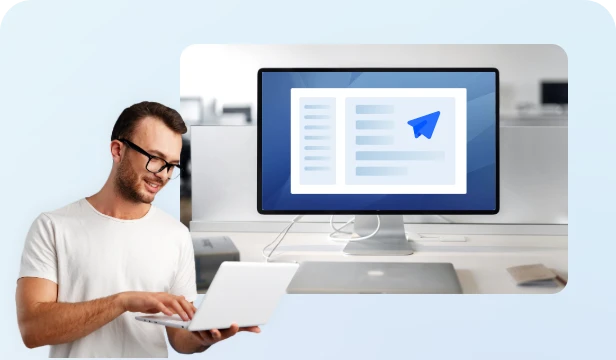
Kerja Jarak Jauh Tanpa Batas

Akses workstation kantor Anda yang bertenaga dari MacBook atau laptop di rumah. Nikmati pengalaman tanpa lag dengan resolusi tinggi dan FPS tinggi, sehingga terasa seolah-olah Anda sedang duduk tepat di depan komputer kantor Anda.

Dukungan Teknis Jarak Jauh Instan

Berikan bantuan TI yang efisien kepada klien atau rekan kerja di berbagai jaringan. Gunakan fitur seperti Obrolan dan Rekaman Layar untuk menyederhanakan proses pemecahan masalah dan menjaga komunikasi yang jelas selama sesi berlangsung.

Manajemen File Lintas Platform

Jembatani kesenjangan antara berbagai sistem operasi. Transfer file proyek berukuran besar dengan cepat antara PC Windows dan Mac, atau sinkronkan dokumen penting ke perangkat seluler Anda tanpa bergantung pada unggahan cloud yang lambat.

Gaming & Hiburan di Mana Saja

Stream game PC kelas atas Anda ke perangkat seluler atau laptop berspesifikasi rendah. Dengan teknologi latensi rendah dan dukungan warna asli dari AnyViewer, Anda dapat menikmati pengalaman bermain game yang imersif di layar mana pun.

FAQ

  • Apakah AnyViewer mendukung akses jarak jauh antara Windows dan macOS?

    Ya. AnyViewer menawarkan dukungan lintas platform penuh. Anda dapat dengan mudah mengontrol PC Windows dari Mac, atau mengelola Mac dari workstation Windows Anda dengan kinerja tinggi yang sama.

  • Ya. Bisakah saya mengontrol komputer kantor saya dari perangkat iPhone atau Android?

    Tentu saja. Aplikasi seluler kami dioptimalkan untuk kendali jarak jauh, dilengkapi dengan gerakan sentuh yang intuitif dan mouse virtual untuk membantu Anda mengelola perangkat lunak desktop di layar yang lebih kecil.

  • Apakah saya perlu mengonfigurasi penerusan port untuk koneksi lintas platform?

    Tidak. AnyViewer menggunakan teknologi penjelajahan NAT canggih untuk melewati firewall dan pengaturan jaringan yang kompleks. Anda dapat terhubung ke berbagai jaringan secara instan tanpa VPN.

  • Apakah mungkin untuk mentransfer file antara sistem operasi yang berbeda?

    Ya. AnyViewer mendukung transfer file berkecepatan tinggi antara Windows, macOS, dan perangkat seluler. Anda dapat menyeret dan menjatuhkan file secara langsung atau menggunakan pengelola file khusus.

  • Berapa banyak komputer yang dapat saya akses sekaligus?

    Dari satu perangkat, Anda dapat mengontrol beberapa komputer jarak jauh sekaligus. AnyViewer mendukung hingga 2 sesi bersamaan untuk pengguna Gratis, 4 untuk Solo, 29 per lisensi untuk Tim, dan hingga 100 per lisensi untuk Perusahaan.

  • Bisakah beberapa pengguna mengakses komputer yang sama pada waktu yang bersamaan?

    Ya. Beberapa pengguna yang berwenang dapat mengakses komputer target yang sama secara bersamaan, asalkan mereka berada di bawah akun yang sama. Sebagai administrator, Anda dapat dengan mudah mengelola dan mendelegasikan izin akses untuk setiap komputer tertentu di dalam dasbor Anda.

Apa Kata Pengguna Kami

Marcus V.

"Sebagai seorang desainer lepas, saya menggunakan MacBook saat bepergian tetapi tetap menjalankan perangkat lunak rendering berat saya di workstation Windows. AnyViewer membuat pengalaman lintas platform menjadi mulus. Dukungan 'Warna Sejati' menjadi terobosan besar untuk proyek-proyek saya yang sangat bergantung pada akurasi warna."

Elena R.

"Saya awalnya skeptis tentang mengendalikan desktop dari ponsel, tetapi gerakan sentuh di aplikasi AnyViewer sangat intuitif. Saya dapat merespons masalah server yang mendesak dari ponsel Android saya saat dalam perjalanan tanpa merasa kehilangan mouse."

Jonathan K.

"Beralih antara kantor rumah saya dan kantor pusat perusahaan dulu sering merepotkan. Sekarang, saya menggunakan AnyViewer untuk mengakses PC kantor dari laptop rumah secara instan. Cepat, aman, dan saya tidak pernah khawatir tentang port forwarding."

Li Wei

"Memindahkan folder proyek besar antara Mac dan Windows saya dulu membutuhkan waktu yang sangat lama melalui penyimpanan cloud. Dengan AnyViewer, saya bisa menyeret dan menjatuhkan file langsung antar sistem operasi yang berbeda dengan kecepatan kilat. Ini telah menghemat waktu berjam-jam bagi saya."

Chloe M.

"Saya adalah 'ahli teknologi' bagi orang tua saya yang tinggal di kota lain. AnyViewer memungkinkan saya untuk mengakses jarak jauh PC Windows mereka dari iPad saya untuk memperbaiki masalah. Akses tanpa pengawasan satu klik membuatnya sangat mudah bagi saya untuk langsung membantu kapan pun mereka membutuhkannya."

Tyler D.

"Saya menggunakan AnyViewer untuk melakukan streaming game PC kelas atas saya ke tablet saat saya tidak berada di meja kerja. Performa 60 FPS sangat mulus dengan hampir tidak ada jeda. Ini adalah cara terbaik untuk menikmati perpustakaan Steam saya dari mana saja di rumah."

Siap untuk Kebebasan Akses Jarak Jauh yang Sebenarnya?

Bergabunglah dengan jutaan pengguna yang mengandalkan AnyViewer untuk akses jarak jauh yang mulus, aman, dan secepat kilat. Mulai hubungkan perangkat Windows, Mac, dan seluler Anda dalam hitungan detik.

Unduh Sekarang