Keunggulan Utama Transfer File AnyViewer

Kompatibilitas Lintas Platform

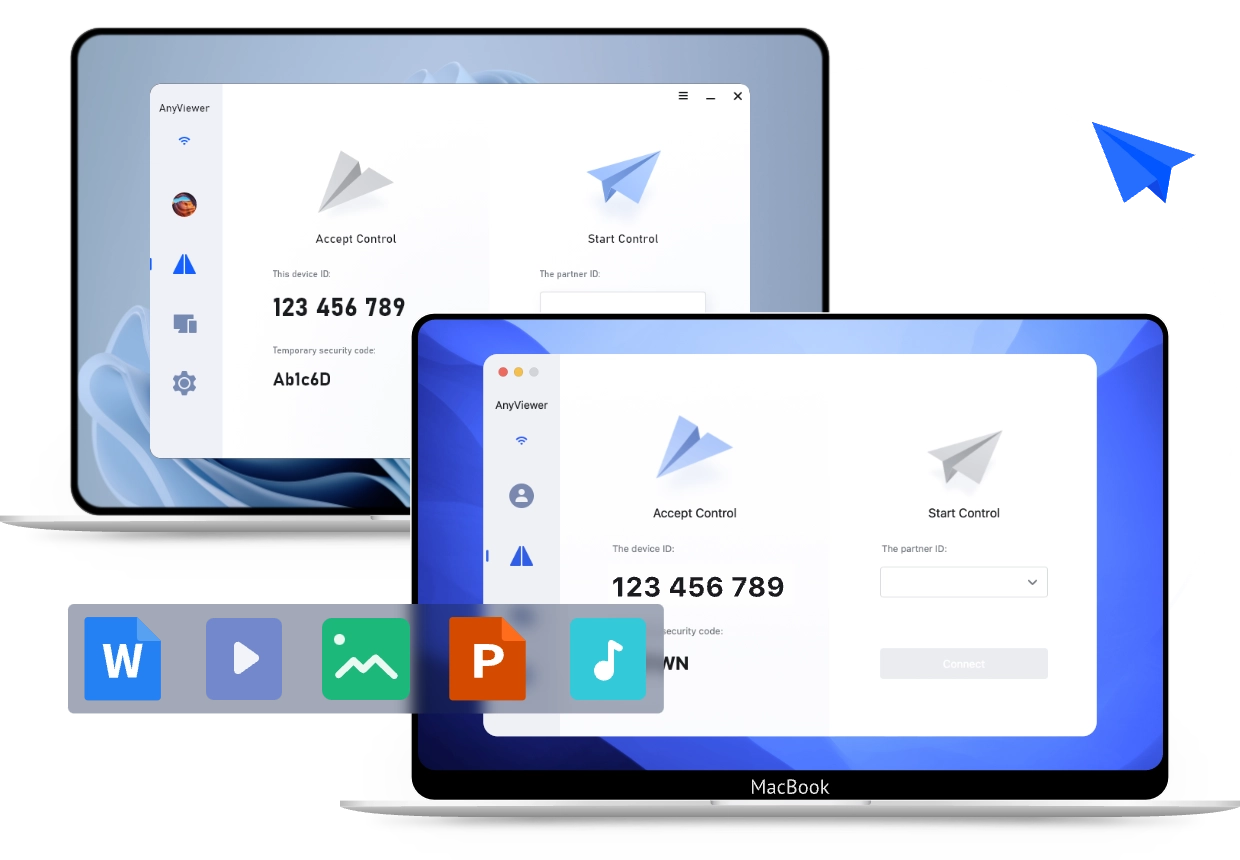
AnyViewer menghilangkan hambatan antar sistem operasi, memungkinkan transfer file yang lancar di seluruh Windows, macOS, iOS, dan Android. Baik Anda memindahkan file antar komputer atau mengirim dokumen ke perangkat seluler, prosesnya cepat dan mudah.

Transfer File Besar Jadi Lebih Mudah

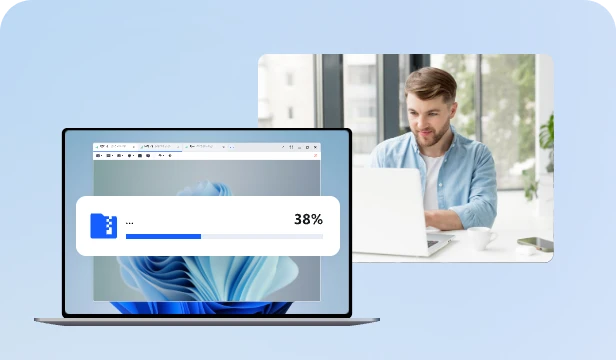
Transfer file besar tidak lagi menjadi masalah. AnyViewer dirancang untuk menangani transfer volume tinggi, termasuk video resolusi tinggi, folder besar, dan basis data kompleks—tanpa batasan lampiran email atau unggahan cloud yang lambat.

Kinerja Super Cepat

Kecepatan sangat penting saat memulai transfer file jarak jauh. AnyViewer menyediakan kecepatan transfer hingga 10 MB/s, memastikan data Anda berpindah dengan cepat melalui koneksi yang stabil dan khusus.

Keamanan Tingkat Perusahaan

Data Anda tetap terlindungi selama setiap transfer. AnyViewer adalah perangkat lunak transfer file yang aman yang menggunakan enkripsi ujung-ke-ujung ECC 256-bit untuk mencegah akses tidak sah dan menjaga privasi file Anda.

Tidak Ada Batasan Format File

AnyViewer mendukung hampir semua format file, mulai dari dokumen dan gambar hingga installer dan file desain profesional. Anda dapat mentransfer file yang Anda butuhkan tanpa khawatir tentang batasan format.

Metode Transfer yang Fleksibel

AnyViewer menyediakan berbagai cara untuk mentransfer file. Anda dapat menggunakan File Manager bawaan, mentransfer file selama sesi jarak jauh, atau cukup seret dan lepas file di Windows untuk berbagi yang cepat dan mudah.

Cara Mentransfer File Antara Desktop dan Perangkat Seluler

Sinkronkan data dengan mudah antara lingkungan Windows dan macOS. AnyViewer mendukung tiga metode utama untuk transfer desktop-ke-desktop.

  • Manajer File Langsung
  • Transferensi dalam Sesi
  • Seret dan Lepaskan

Manajer File Langsung (Tanpa Sesi Jarak Jauh Diperlukan)

  • Langkah 1.

    Buka AnyViewer di kedua komputer dan masuk ke akun yang sama.

  • Langkah 2.

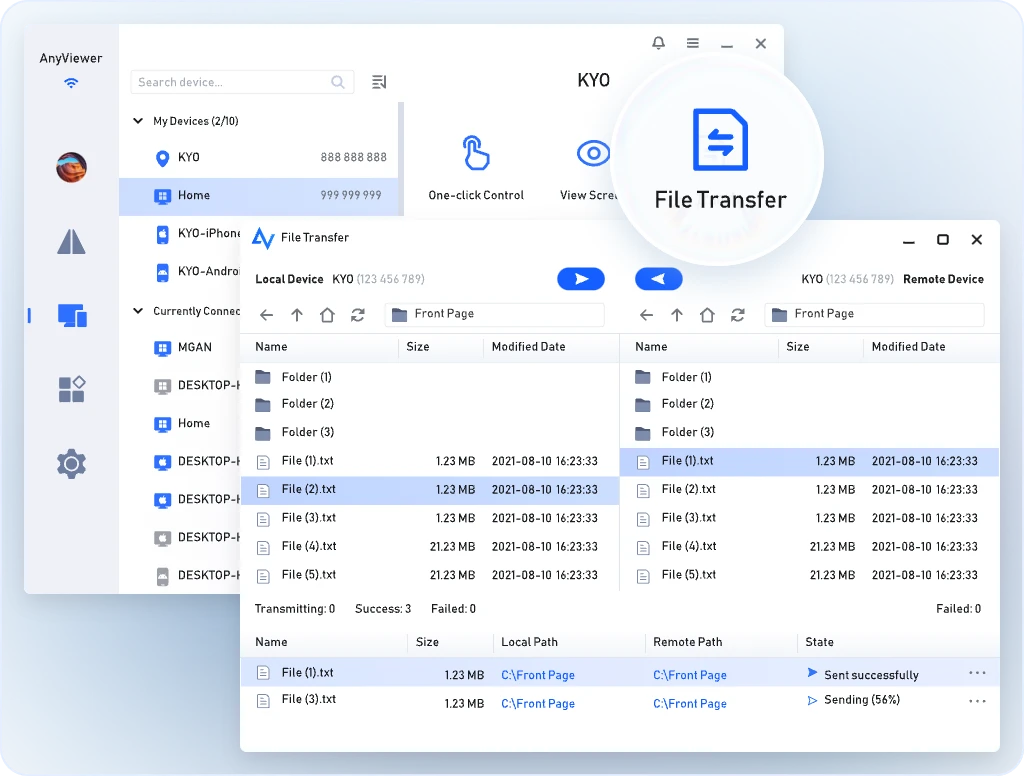
    Pergi ke Perangkat, pilih komputer target Anda, dan klik Transfer File.

  • Langkah 3.

    Sebuah jendela dua panel akan muncul. Cukup pilih file dari panel lokal (kiri) dan klik panah untuk mengirimnya ke panel jarak jauh (kanan), atau sebaliknya.

Transfer Dalam Sesi (Selama Kontrol Jarak Jauh)

  • Langkah 1.

    Mulai sesi kontrol jarak jauh.

  • Langkah 2.

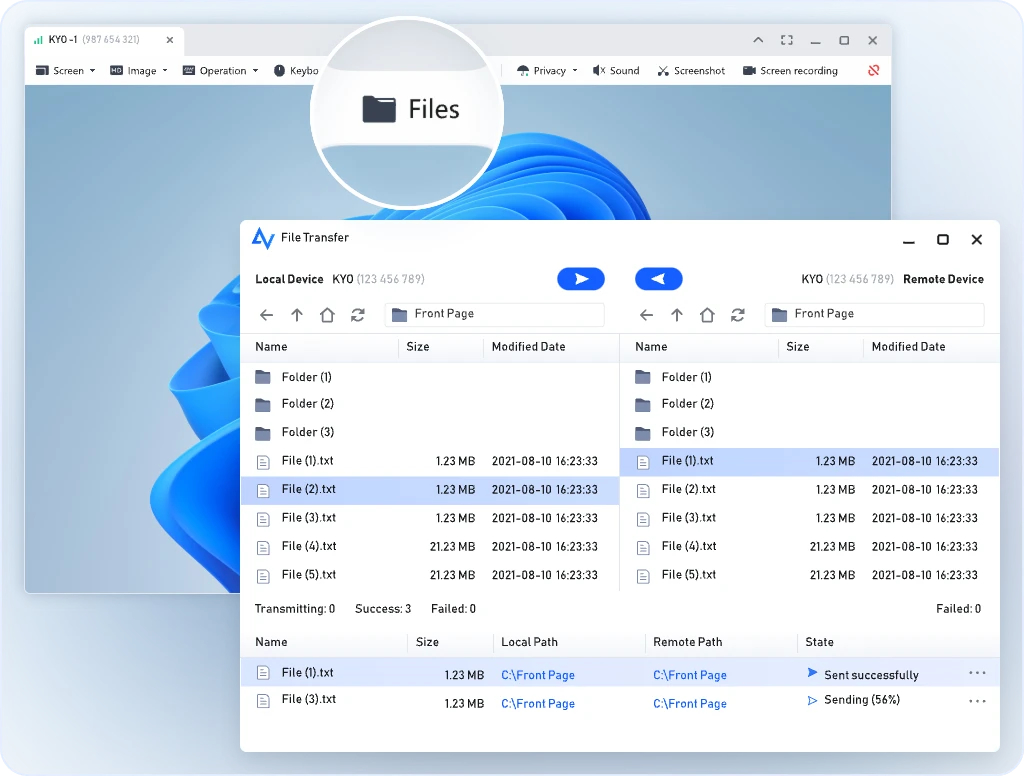
    Di bilah alat atas, klik tombol Berkas.

  • Langkah 3.

    Kelola transfer Anda secara instan sambil menjaga koneksi jarak jauh Anda.

Seret dan Lepas (Hanya untuk Windows)

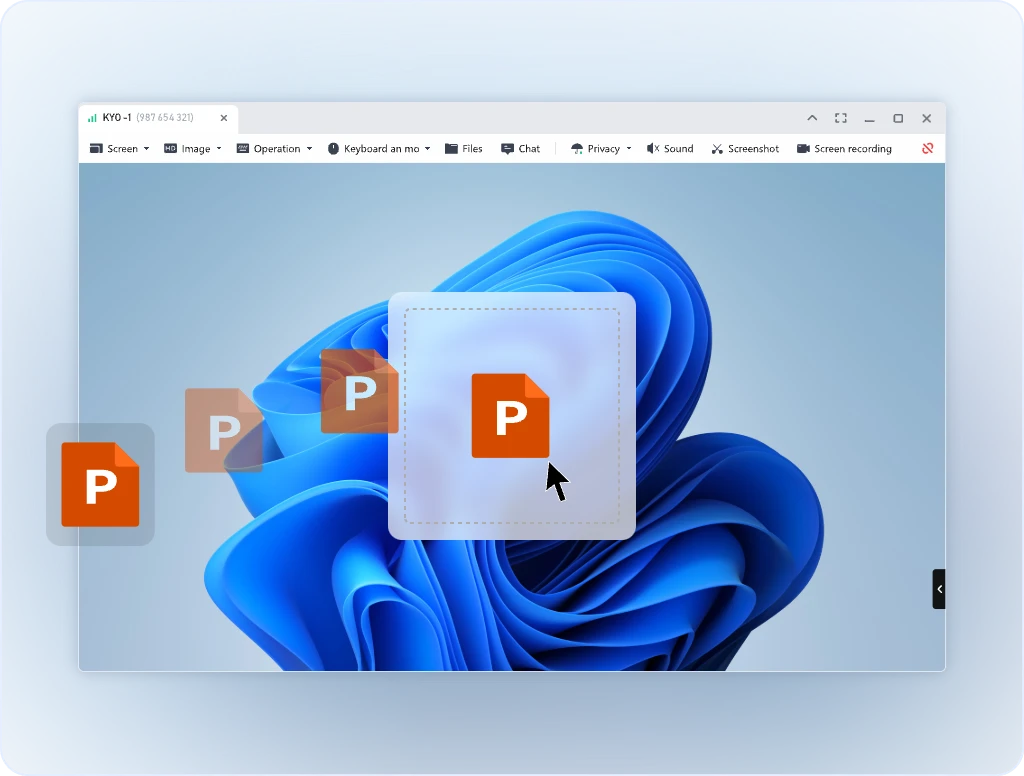
  • Untuk perangkat Windows, dimungkinkan untuk mentransfer file dalam sesi kendali jarak jauh dengan menyeret dan melepaskan file dari perangkat jarak jauh ke perangkat Anda atau sebaliknya.

Cara Mentransfer File Antara Desktop dan Perangkat Seluler

Akses file komputer Anda dari saku, atau cadangkan foto ponsel ke desktop tanpa kabel atau unggahan cloud.

Transfer File Dari Ponsel ke Desktop

  • Langkah 1.

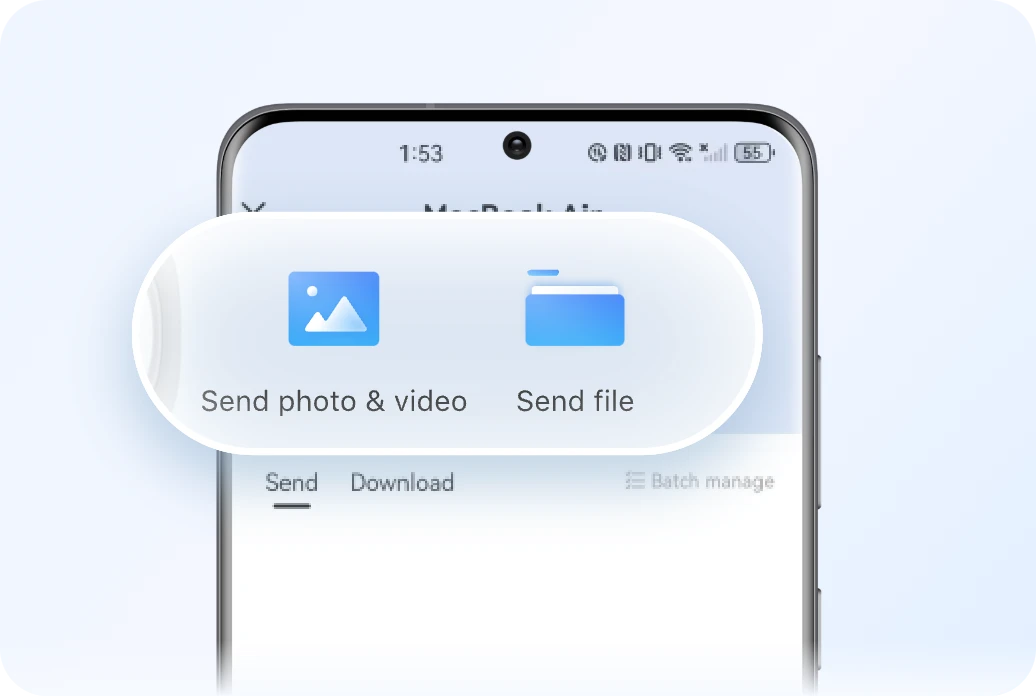
    Luncurkan aplikasi AnyViewer di perangkat iPhone, iPad, atau Android Anda.

  • Langkah 2.

    Di daftar Perangkat, ketuk komputer Anda dan pilih ikon Transfer file.

  • Langkah 3.

    Jelajahi foto, video, atau file di ponsel Anda, pilih item yang ingin Anda transfer, dan kirimkan langsung ke folder yang ditentukan di komputer Anda.

Transfer File Dari Desktop ke Ponsel

  • Langkah 1.

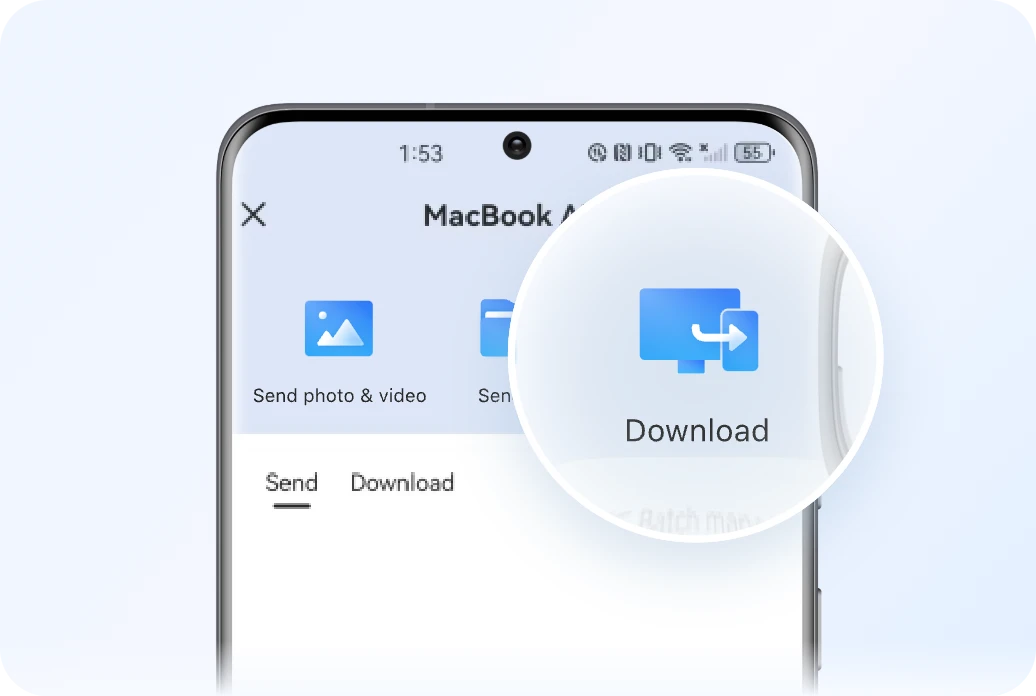
    Di perangkat ponsel Anda, pilih komputer Anda dan pilih Transfer file.

  • Langkah 2.

    Pilih Unduh untuk menavigasi hard drive komputer Anda.

  • Langkah 3.

    Pilih dokumen atau media yang Anda butuhkan dan unduh langsung ke perangkat ponsel Anda untuk akses offline.

Solusi Terbaik untuk Setiap Kebutuhan Transfer File

Mengapa AnyViewer adalah Pilihan yang Lebih Cerdas

AnyViewer Tim*** ***Meja Splash*** Log*** Pro
Transfer File Dukungan Penuh Hanya untuk Penggunaan Pribadi Hanya untuk Penggunaan Pribadi Hanya Berbayar Hanya Berbayar
Batas Ukuran File Hingga 2TB Per File 4 GB Per File Tidak Terbatas 64 GB Per File 2 GB Per File
Deteksi "Penggunaan Komersial" None (Bekerja dengan bebas) Tinggi (Blokir sering) Sedang (Batas penggunaan) N/A (Tidak Ada Versi Gratis) N/A (Tidak Ada Versi Gratis)
Platform Windows, Mac, iOS, dan
Android
Windows, macOS, Linux, iOS, dan Android Windows, macOS, Linux, Android, iOS, ChromeOS, dan Raspberry Pi Windows, Mac, Linux, dan Android Windows, Mac, iOS, dan Android
Transfer dari Ponsel ke PC Didukung Hanya untuk Penggunaan Pribadi Hanya untuk Penggunaan Pribadi Hanya Berbayar Hanya Berbayar
Transfer Tanpa Pengawasan Didukung (Gratis & Berbayar) Didukung (Gratis & Berbayar) Didukung (Hanya Berbayar) Didukung (Hanya Berbayar) Didukung (Hanya Berbayar)
Drag-and-Drop Ya (Win-to-Win) Ya (Win-to-Win) Ya Ya Ya
Keamanan 256-bit ECC Enkripsi AES 256-bit Enkripsi RSA 2048 Enkripsi Asimetris TLS & 256-bit AES Enkripsi 256-bit Enkripsi
Harga Sangat Terjangkau Sangat Mahal Langganan Tinggi Harga Bertingkat Mahal

Pertanyaan yang Sering Diajukan

  • Apakah ada batasan ukuran file yang dapat saya transfer dengan AnyViewer?

    AnyViewer memungkinkan Anda mentransfer file dengan hampir semua ukuran. Meskipun versi Gratis memiliki batas per file (hingga 100MB per file), paket berbayar AnyViewer mendukung ukuran transfer file maksimum 2TB. Baik Anda mengirim database besar 1TB atau satu file video 4K, AnyViewer menanganinya tanpa kerusakan atau waktu tunggu habis.

  • Seberapa cepat kecepatan transfer file?

    Dalam lingkungan jaringan yang stabil, AnyViewer mendukung kecepatan hingga 10MB/s. Berbeda dari banyak pesaing yang membatasi kecepatan untuk pengguna gratis hingga beberapa ratus KB/s, kami menyediakan saluran khusus berkecepatan tinggi untuk memastikan transfer Anda selesai dalam hitungan menit, bukan jam.

  • Dapatkah saya mentransfer file jika tidak ada orang di komputer jarak jauh?

    Ya. Dengan mengaktifkan Akses Tanpa Pengawasan, Anda dapat mentransfer file ke atau dari komputer kantor jarak jauh Anda dengan aman meskipun saat ini tidak ada operatornya. Selama PC jarak jauh menyala dan AnyViewer berjalan, Anda dapat mengelola file Anda dari mana saja di dunia.

  • Seberapa aman file saya selama proses transfer?

    Keamanan adalah prioritas utama kami. AnyViewer menggunakan enkripsi end-to-end ECC (Elliptic Curve Cryptography) 256-bit untuk setiap sesi transfer. Ini adalah tingkat keamanan yang sama yang digunakan oleh lembaga keuangan global, memastikan bahwa data Anda tidak pernah disadap, disimpan di server kami, atau dapat diakses oleh pihak ketiga.

  • Apakah AnyViewer mendukung transfer folder dan drag-and-drop?

    Tentu saja. Anda dapat mentransfer file individual atau seluruh struktur folder sambil mempertahankan hierarki direktori asli. Untuk koneksi Windows-ke-Windows, kami juga mendukung fitur Drag-and-Drop yang intuitif, memungkinkan Anda memindahkan file antara layar lokal dan jarak jauh seolah-olah Anda bekerja pada satu mesin.

Apa Kata Pengguna Kami

Marcus T

Editor Video Freelance

Saya sudah mencoba hampir semua alat desktop jarak jauh yang ada, dan kecepatan transfer file AnyViewer berada di level yang berbeda. Saya rutin memindahkan file proyek video 5GB+ antara Mac rumah dan PC kantor saya. Sementara alat lain membatasi kecepatan saya, AnyViewer secara konsisten mencapai angka 10MB/s itu. Ini penyelamat untuk tenggat waktu saya.

Sarah Jenkins

Konsultan IT

Manajer File dua panel adalah persis yang saya butuhkan. Saya dapat mengirimkan patch perangkat lunak ke server klien saya tanpa harus memulai sesi kendali jarak jauh penuh. Ini bersih, profesional, dan enkripsi ECC memberikan klien korporat saya ketenangan pikiran yang mereka butuhkan.

David L.

Manajer Penjualan

Mampu menarik PDF dari komputer kantor saya langsung ke iPhone saya saat saya berada di kereta sungguh luar biasa. Antarmuka aplikasi selulernya intuitif, dan tidak seperti aplikasi lain, saya tidak perlu berurusan dengan blokir 'diduga penggunaan komersial' hanya untuk mengambil file dengan cepat.

Elena Rodriguez

Pendiri Startup Teknologi

Kami beralih ke paket berbayar AnyViewer karena sudah lelah dengan batas file 100MB di platform lain. Sekarang, tim kami mentransfer seluruh cadangan basis data (terkadang 200GB+) tanpa kendala sama sekali. Ini jelas solusi terbaik dengan nilai terbaik di pasaran.

James Chen

Pengembang Perangkat Lunak

Saya bekerja di MacBook di rumah, tetapi workstation kantor saya adalah Windows. AnyViewer membuat transfer file lintas platform terasa tidak ada. Fitur seret dan lepas di Windows adalah sentuhan yang bagus, tetapi bahkan di Mac saya, prosesnya hanya beberapa klik. Sangat direkomendasikan untuk pengaturan hybrid.

Linda M.

Asisten Eksekutif

Saya sering lupa menyimpan file ke cloud sebelum meninggalkan kantor. Dengan AnyViewer, saya hanya perlu masuk dari rumah, menggunakan fitur akses tanpa pengawasan, dan mengambil yang saya butuhkan. Rasanya seperti memiliki kabel USB sepanjang 20 meter yang menjangkau seluruh kota.

Siap Merasakan Transfer File yang Lebih Cepat?

Rasakan kecepatan dan keandalan transfer file jarak jauh. Bergabunglah dengan jutaan pengguna yang telah menyederhanakan alur kerja jarak jauh mereka dengan AnyViewer.

Unduh Sekarang