Fitur AnyViewer untuk Perangkat Seluler

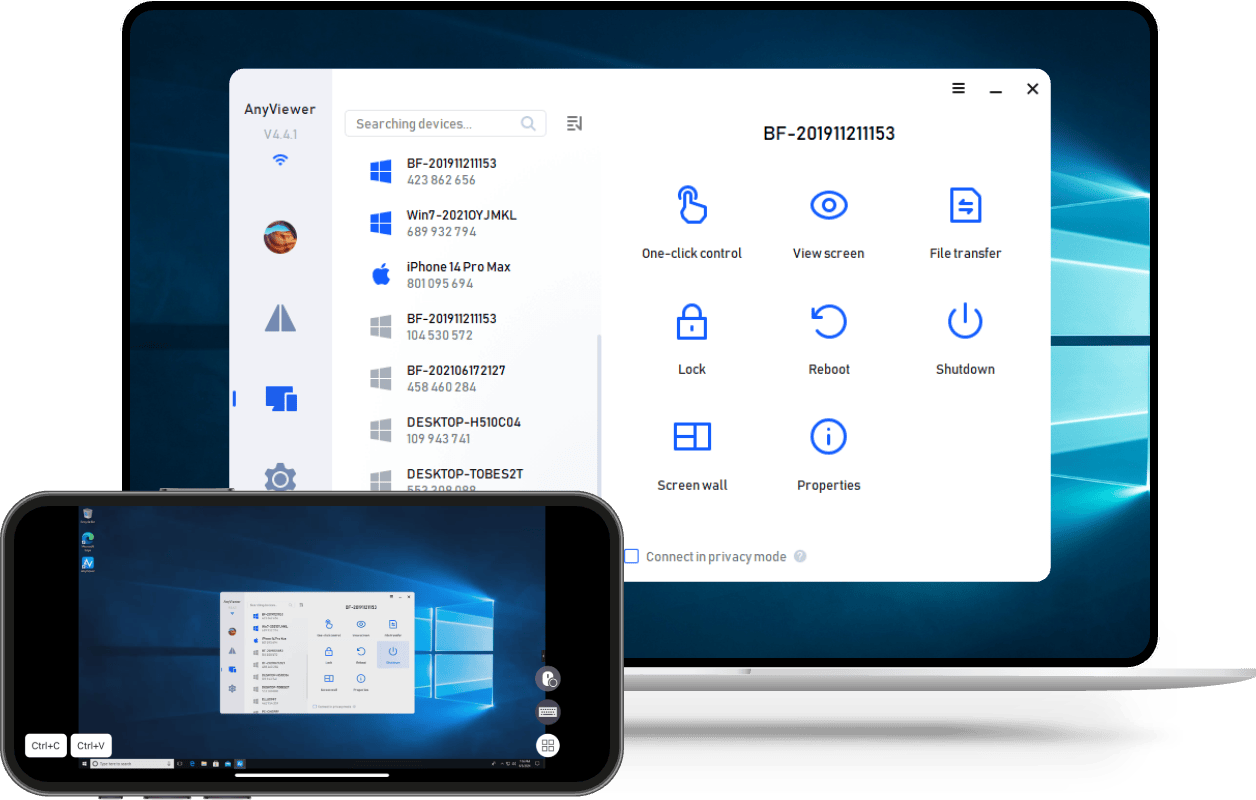
AnyViewer, aplikasi desktop jarak jauh untuk Android & iOS memungkinkan Anda untuk mengakses dan mengontrol PC dari mana saja dengan fitur-fitur yang lengkap.

Akses Jarak Jauh Tanpa Pengawasan

Dengan akun yang sama atau kode keamanan yang telah ditetapkan sebelumnya, Anda dapat mengontrol PC tanpa pengawasan dengan mudah.

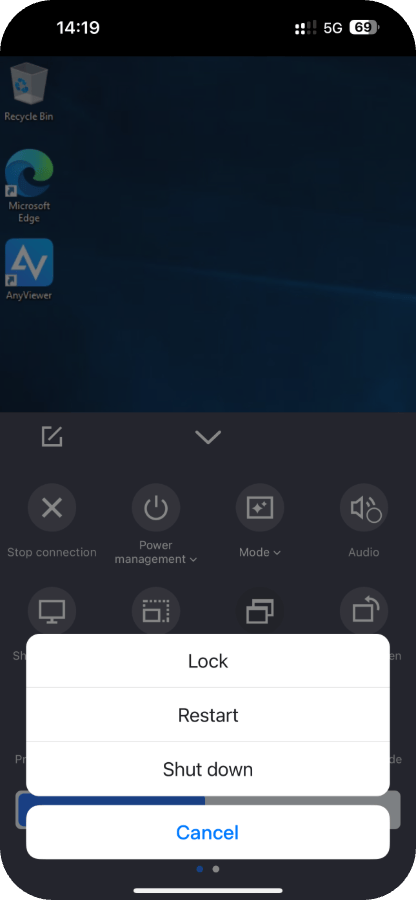
Manajemen Daya

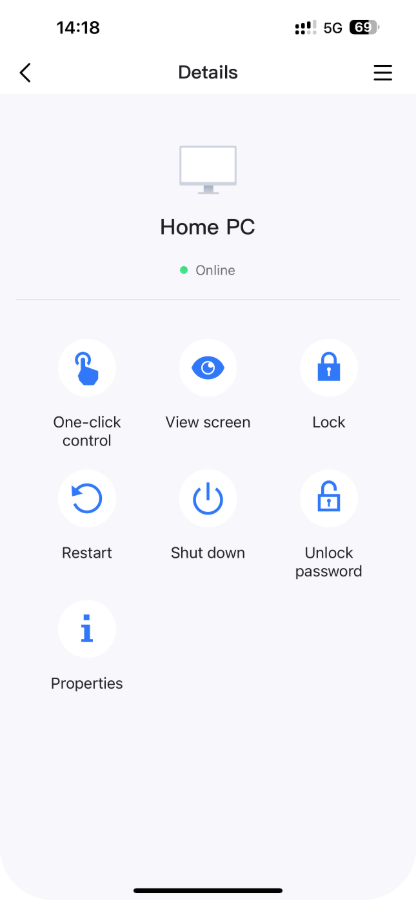
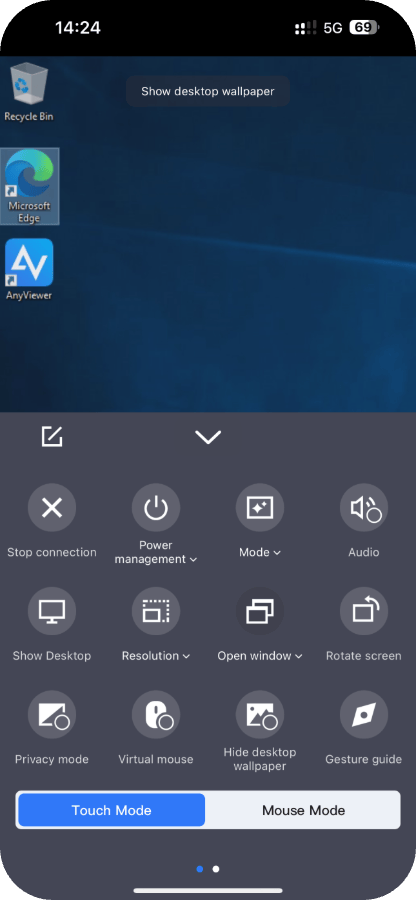
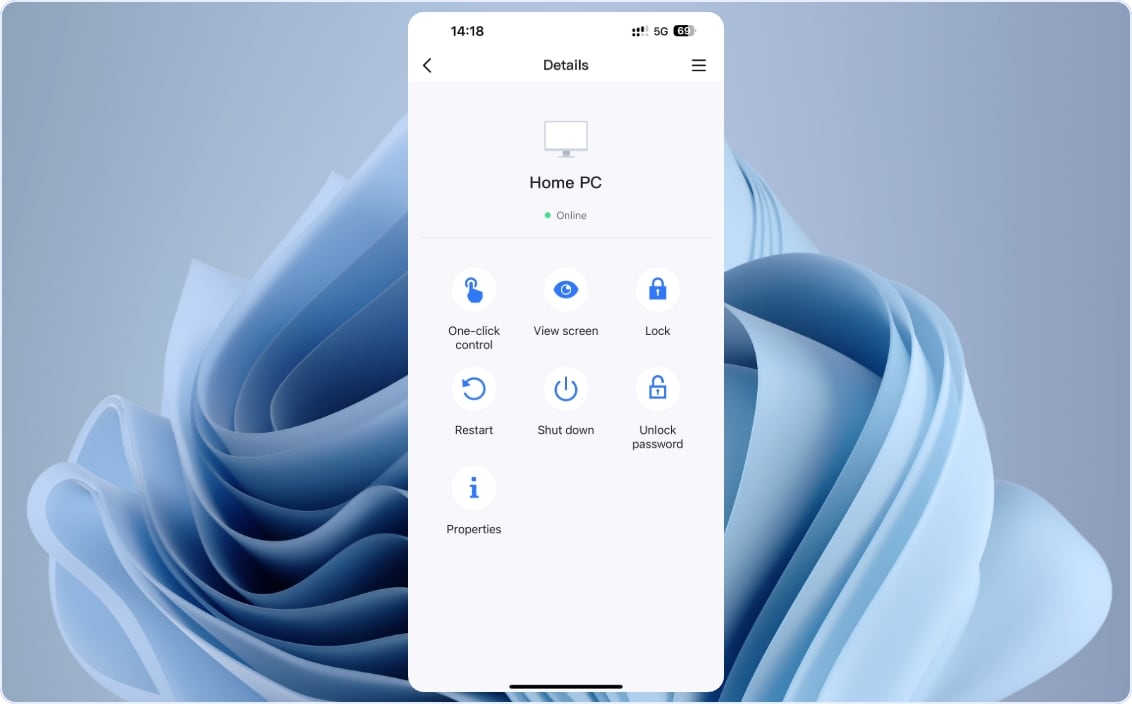
Selama sesi jarak jauh, klik Manajemen Daya dan Anda dapat mengunci, memulai ulang, atau mematikan komputer dari ponsel.

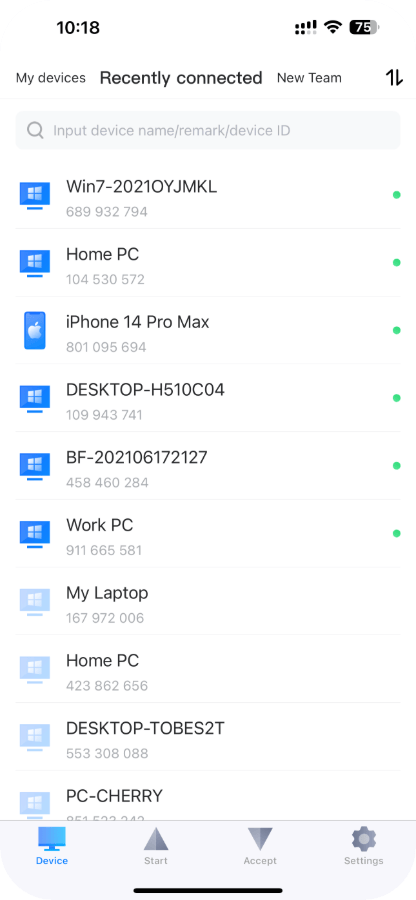
Kelola Perangkat yang Terhubung

Setelah Anda terhubung ke perangkat sebelumnya, Anda dapat melihatnya di daftar Saat Ini Terhubung untuk mengelolanya.

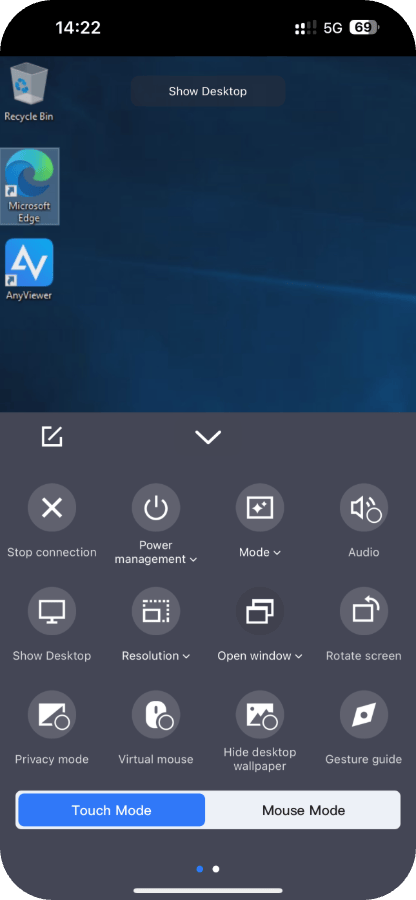
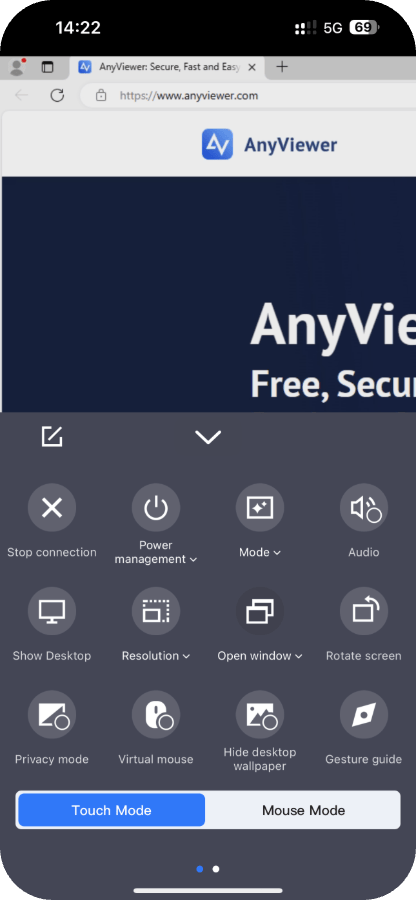
Tampilkan Desktop

Dalam sesi ini, Anda dapat beralih antara desktop dan antarmuka saat ini di PC jarak jauh dengan satu klik.

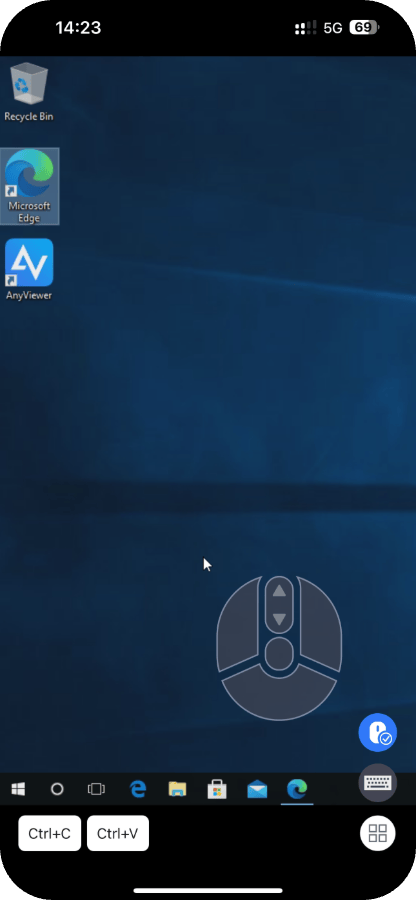
Mouse Virtual

Mouse virtual di ponsel membuat Anda merasa seperti menggunakan mouse asli, sangat menyederhanakan proses operasi Anda.

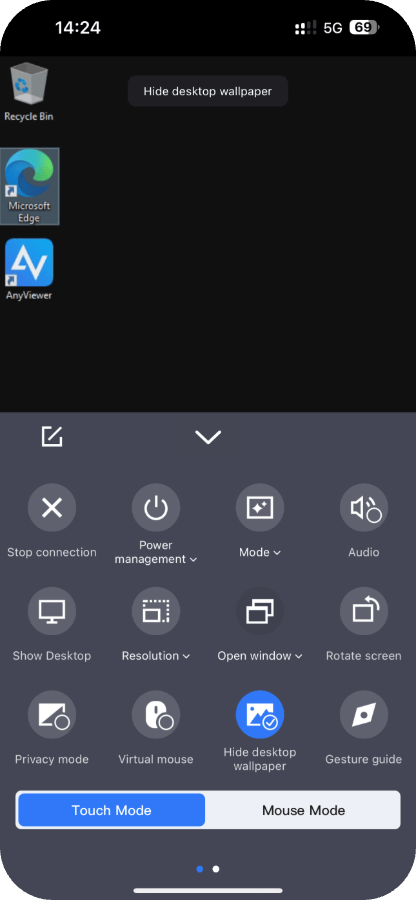
Sembunyikan Wallpaper Desktop

Jika kondisi jaringan tidak baik, Anda dapat menyembunyikan wallpaper desktop untuk membuat sesi menjadi lebih lancar.

Mode Kontrol yang Fleksibel

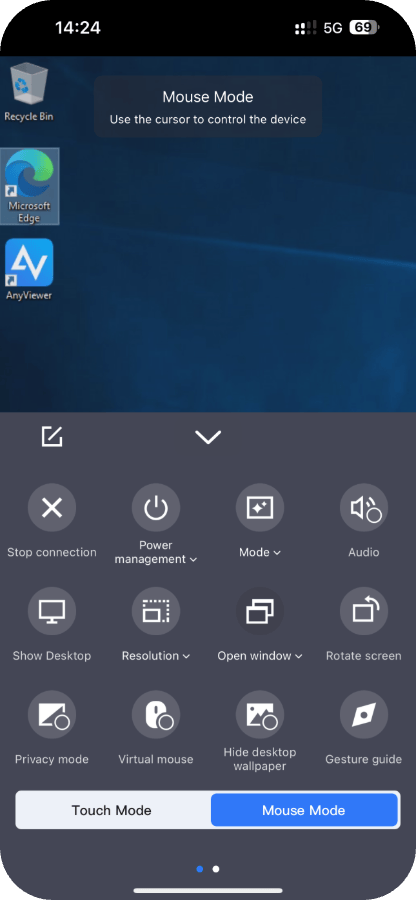
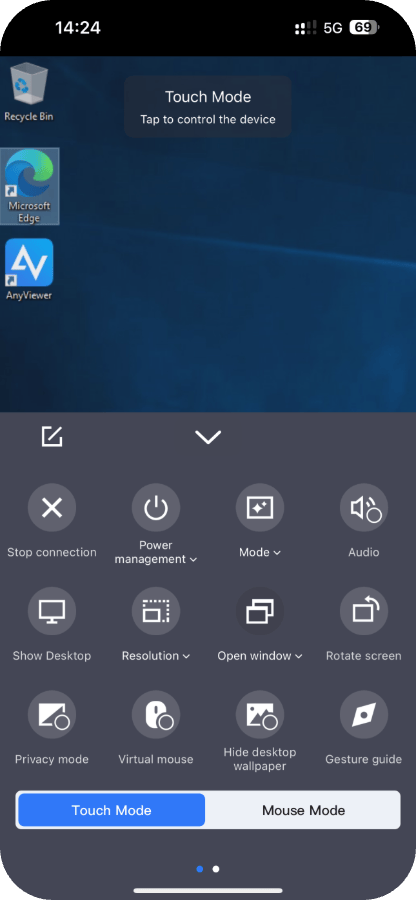
Dua mode kontrol tersedia. Mode Mouse menggunakan kursor untuk mengontrol PC; Mode Sentuh menggunakan ketukan di ponsel untuk mengontrol PC.

Putar Layar

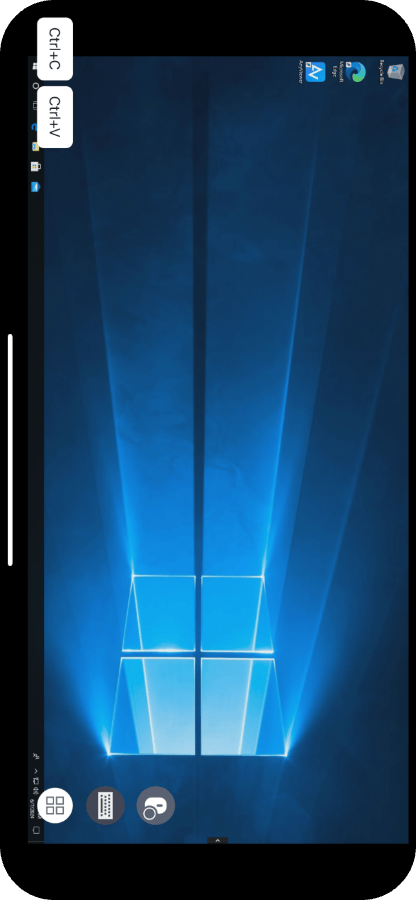
Anda dapat memutar layar secara horizontal agar jendela sesi jarak jauh benar-benar sesuai dengan ponsel/tablet Anda.

Bagaimana Cara Kerja AnyViewer?

  • Langkah 1 Siapkan AnyViewer di PC

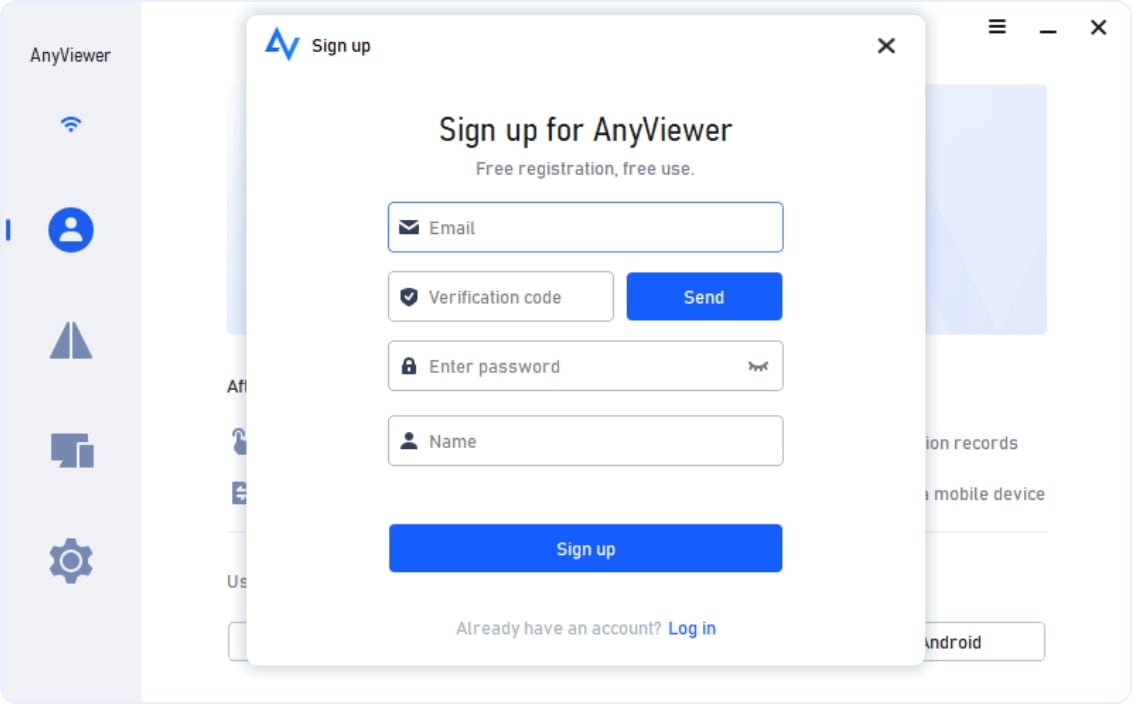
    Unduh AnyViewer untuk Windows, instal dan jalankan. Buat akun AnyViewer dan masuk ke dalamnya.

  • Langkah 2 Masuk ke akun yang sama di perangkat seluler

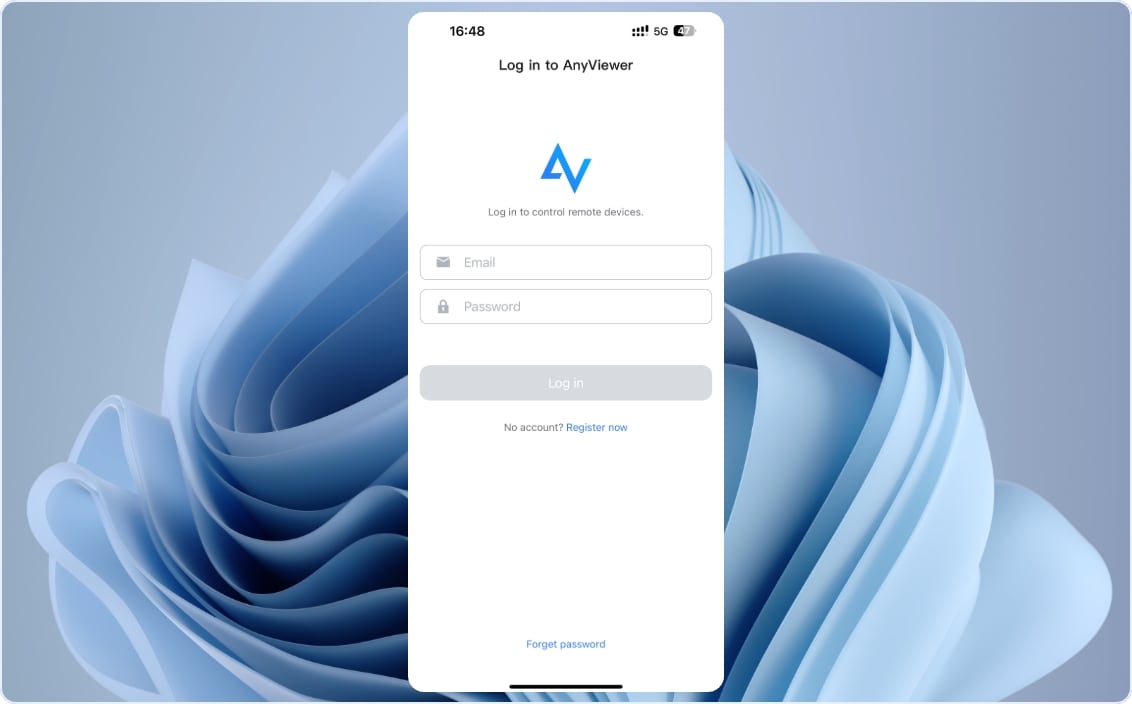
    Unduh AnyViewer dari App Store atau Google Play di iPhone atau ponsel Android; jalankan dan masuk ke akun yang sama.

  • Langkah 3 Buka Perangkat dan temukan PC yang akan dikendalikan

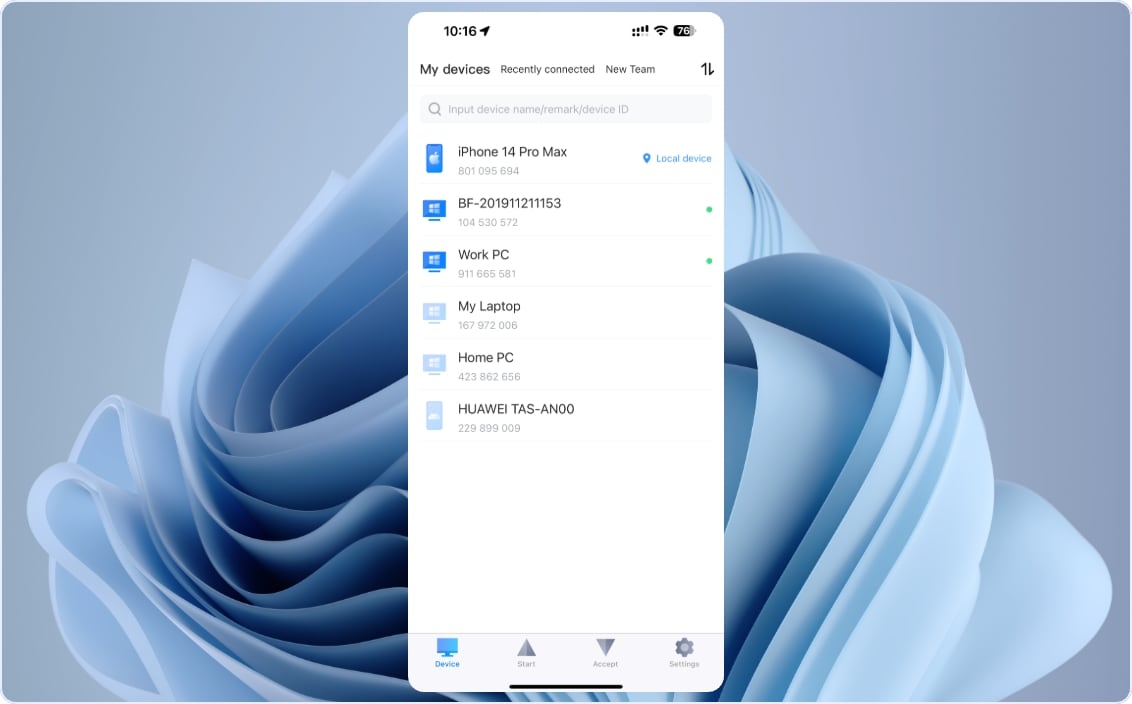
    Kemudian buka Perangkat > Perangkat saya; temukan komputer yang perlu Anda akses dan klik komputer tersebut.

  • Langkah 4 Ambil kendali penuh atas PC jarak jauh

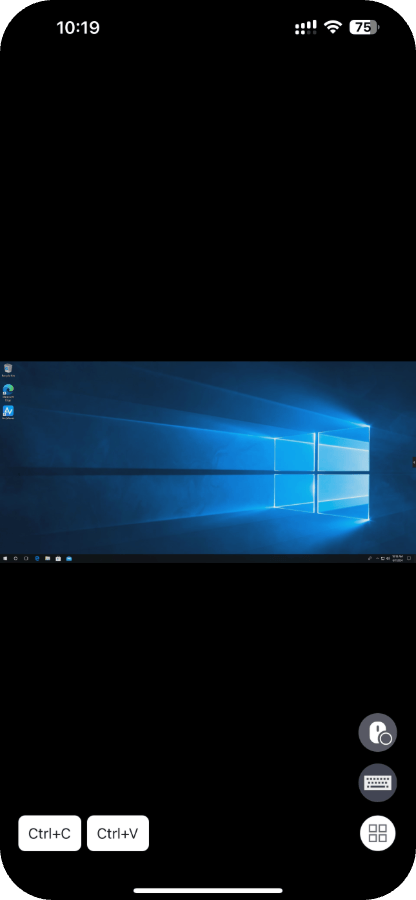
    Sekarang, klik Kontrol satu klik dan Anda dapat melihat layar komputer jarak jauh. Dan gunakan dari perangkat seluler Anda.

Catatan: Ini adalah tentang cara mengontrol PC dari ponsel dengan satu klik;
Anda juga dapat menggunakan kode keamanan untuk mendapatkan akses atau kirim kendali jarak jauh.

Kisah Pelanggan

Lihat apa yang dikatakan pelanggan kami tentang AnyViewer untuk Perangkat Seluler

Alden S

Saya suka antarmukanya, sangat intuitif dan ringkas. Hal yang paling menakjubkan adalah saya dapat menghubungkan iPhone saya ke komputer meskipun kedua perangkat tidak berada dalam jaringan yang sama. Dan saya tidak perlu melakukan konfigurasi apa pun. Sangat cocok untuk pemula komputer.

Johnson B

Perangkat lunak ini sangat luar biasa, mereka bahkan menyediakan Panduan Gestur bagi kami! Awalnya, saya mengalami masalah saat menggunakan Mode Mouse dan Mode Sentuh. Namun setelah melihat Panduan Gestur, semuanya menjadi jelas. Sekarang saya dapat mengoperasikannya dengan leluasa.

Samantha K

Saya sering bepergian, dan produk ini benar-benar sangat membantu saya. Produk ini memungkinkan saya dengan cepat mengendalikan komputer kantor dari jarak jauh melalui iPhone atau iPad. Saya tidak perlu lagi membawa laptop besar saya ke mana-mana.

Sophia K

Saya sedang berusaha menyempurnakan alur kerja tanpa laptop dengan menggunakan iPad dan aplikasi desktop jarak jauh. Untungnya, saya menemukan AnyViewer. Aplikasi ini tepat seperti yang saya cari. Berfungsi dengan sempurna di iPad saya. Terima kasih kepada para teknisi!

Allen K

Saya telah menjadi pengguna AnyViewer iOS selama beberapa bulan, dan sejauh ini saya tidak pernah menemukan bug apa pun. Aplikasi ini sangat stabil. Saya akan terus menggunakannya. Semoga ke depannya dapat mengembangkan lebih banyak fitur.

Olivia U

Berfungsi dengan sempurna di iPhone dan iPad saya. Saya sudah pernah menggunakan banyak perangkat lunak remote desktop lainnya sebelumnya, tetapi tidak ada yang bekerja sebaik AnyViewer, benar-benar cepat dan stabil.