Keamanan Terjamin
Penting untuk memastikan bahwa desktop jarak jauh tidak dapat diakses oleh pengguna yang tidak berwenang. Keamanan data harus menjadi hal yang paling utama.
Nikmati pengalaman desktop jarak jauh yang aman dan lancar dengan AnyViewer, kapan saja, di mana saja.
Desktop jarak jauh adalah teknologi canggih yang memungkinkan Anda mengakses dan mengendalikan komputer dari mana saja seolah-olah Anda duduk tepat di depannya. Baik menggunakan laptop, tablet, atau ponsel pintar, Anda dapat terhubung secara aman ke stasiun kerja Anda untuk mengambil file atau mengelola tugas dari jarak jauh.
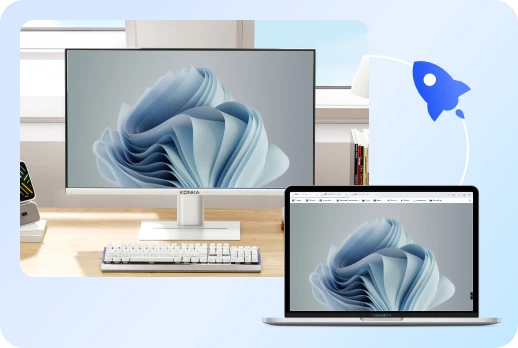
Setelah koneksi desktop jarak jauh terbentuk, Anda memiliki kendali penuh atas komputer host menggunakan mouse dan keyboard Anda sendiri.
Metode desktop jarak jauh tradisional sering kali bergantung pada perangkat yang terhubung ke LAN yang sama, atau memerlukan pengaturan penerusan port secara manual pada router—proses konfigurasi yang secara teknis menuntut dan menawarkan perlindungan keamanan yang terbatas.
AnyViewer menyediakan solusi desktop jarak jauh tanpa konfigurasi, dengan enkripsi ECC 256-bit yang menjembatani Windows, macOS, iOS, dan Android tanpa memerlukan VPN atau penerusan port. Sebagai salah satu perangkat lunak desktop jarak jauh gratis terbaik, AnyViewer menghadirkan pengalaman jarak jauh berkinerja tinggi yang menggabungkan latensi rendah, kualitas gambar sinematik, dan keamanan tingkat perusahaan dengan sempurna.
Untuk memastikan akses desktop jarak jauh yang aman dan berperforma tinggi, berikut adalah faktor-faktor utama yang perlu dipertimbangkan saat memilih perangkat lunak desktop jarak jauh terbaik.
Penting untuk memastikan bahwa desktop jarak jauh tidak dapat diakses oleh pengguna yang tidak berwenang. Keamanan data harus menjadi hal yang paling utama.
Alat desktop jarak jauh yang andal harus mempertahankan koneksi yang lancar bahkan dalam kondisi jaringan yang berfluktuasi. Koneksi yang lambat membunuh produktivitas.
Untuk bermain game, mengedit video, atau pekerjaan desain yang detail, kecepatan bingkai dan akurasi warna adalah hal yang tidak bisa ditawar.
Nikmati akses jarak jauh yang lancar dan stabil ke perangkat Anda kapan saja, di mana saja dengan fitur koneksi AnyViewer yang cepat dan mudah digunakan.
Akses dan kendalikan PC lain dengan aman kapan saja tanpa memerlukan seseorang di perangkat jarak jauh.
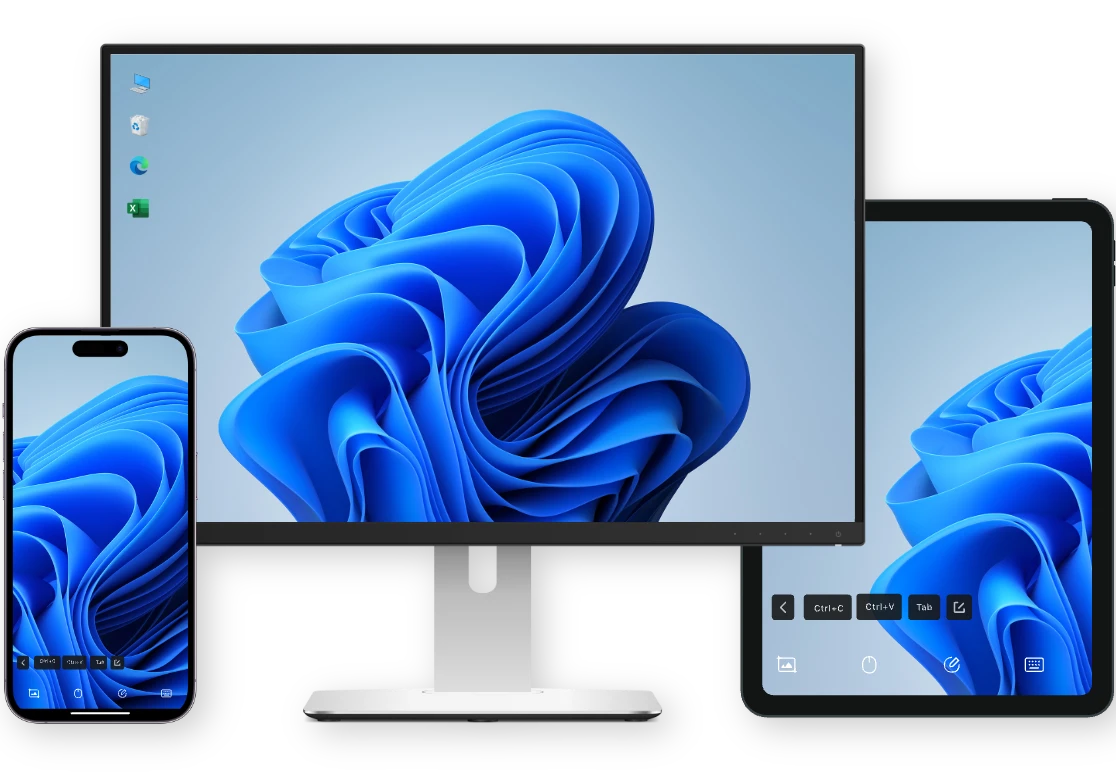
Hubungkan dan kendalikan komputer dari perangkat seluler Anda untuk akses jarak jauh yang fleksibel di mana saja.
Lihat dan beralih di antara beberapa monitor jarak jauh dengan mulus selama sesi jarak jauh.
Sesuaikan kecepatan bingkai secara otomatis berdasarkan kondisi jaringan untuk menjaga koneksi jarak jauh yang lancar.
Matikan atau mulai ulang komputer yang terhubung secara jarak jauh langsung dari antarmuka AnyViewer.
Bangunkan dan mulai komputer jarak jauh menggunakan teknologi Wake-on-LAN yang didukung.
Dengarkan audio dari komputer jarak jauh secara real-time selama sesi jarak jauh.
Gunakan pintasan keyboard yang praktis untuk melakukan tindakan umum dengan cepat selama sesi jarak jauh.
Petakan tombol keyboard antara perangkat lokal dan jarak jauh untuk pengalaman mengetik yang lebih alami.
Kunci kursor mouse jarak jauh untuk mencegah gangguan selama kendali jarak jauh.
Aktifkan kontrol mouse yang presisi yang dioptimalkan untuk aplikasi 3D dan game selama sesi jarak jauh.
Tampilkan layar jarak jauh dalam kedalaman warna penuh untuk visual yang lebih jelas dan lebih akurat.
Buka setiap monitor jarak jauh di jendela independen untuk multitasking yang lebih mudah.
Buat monitor virtual tambahan pada perangkat jarak jauh untuk mengaktifkan pengalaman kendali jarak jauh multi-layar yang sesungguhnya.
Kelola perangkat jarak jauh, pengguna, dan izin dengan mudah menggunakan alat manajemen perangkat jarak jauh yang canggih, dirancang untuk individu maupun bisnis.
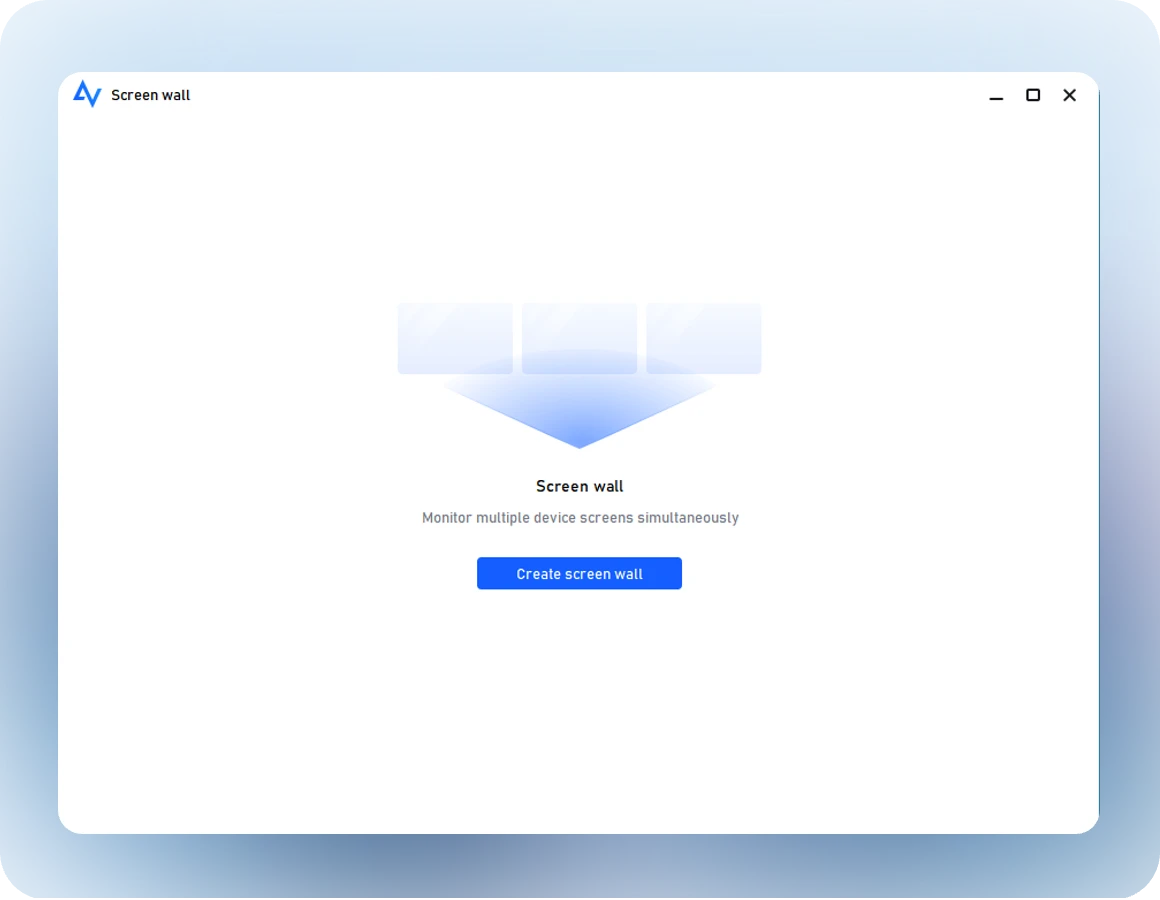
Pantau beberapa layar perangkat jarak jauh secara bersamaan dalam satu tampilan dasbor.
Instal dan konfigurasikan AnyViewer di banyak perangkat secara bersamaan untuk penyebaran TI yang efisien.
Tambahkan dan atur beberapa perangkat tim dengan cepat untuk manajemen terpusat.
Atur perangkat ke dalam grup untuk memudahkan manajemen perangkat dan kontrol akses.
Tetapkan izin yang berbeda kepada pengguna berdasarkan peran mereka untuk manajemen tim yang aman.
Kelola pengguna dan perangkat secara terpusat melalui sistem akun AnyViewer yang aman.
Jaga keamanan setiap koneksi desktop jarak jauh dengan enkripsi canggih, perlindungan privasi, dan teknologi keamanan tepercaya yang terintegrasi dalam AnyViewer.
Gelapkan layar jarak jauh dan nonaktifkan input pada perangkat jarak jauh untuk melindungi operasi sensitif.
Kontrol perangkat mana yang diizinkan atau diblokir untuk mengakses perangkat Anda.
Batasi akses ke antarmuka AnyViewer untuk mencegah perubahan konfigurasi yang tidak sah.
Tambahkan lapisan keamanan tambahan pada akun dengan verifikasi autentikasi dua faktor.
Masuk dengan cepat menggunakan akun pihak ketiga yang didukung untuk akses yang lebih praktis.
Hubungkan melalui server proxy untuk beradaptasi dengan jaringan yang dibatasi atau lingkungan perusahaan.
Tingkatkan produktivitas dengan alat kolaborasi jarak jauh, termasuk berbagi layar, transfer file, obrolan real-time, dan papan tulis selama sesi jarak jauh.
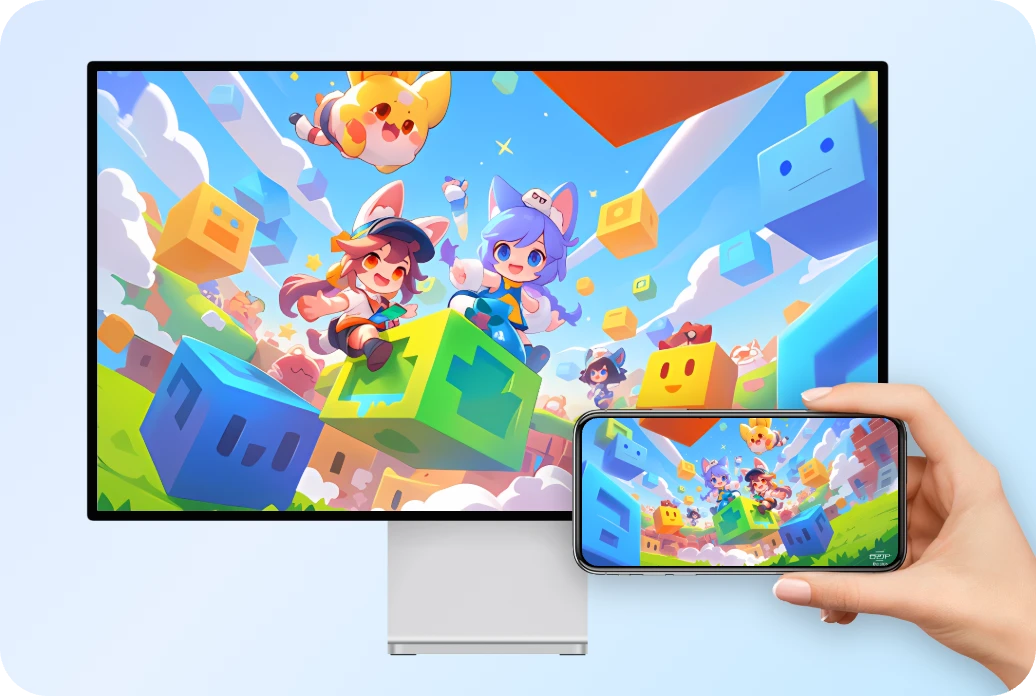
Mirorkan layar satu perangkat ke perangkat lain untuk presentasi atau demonstrasi.
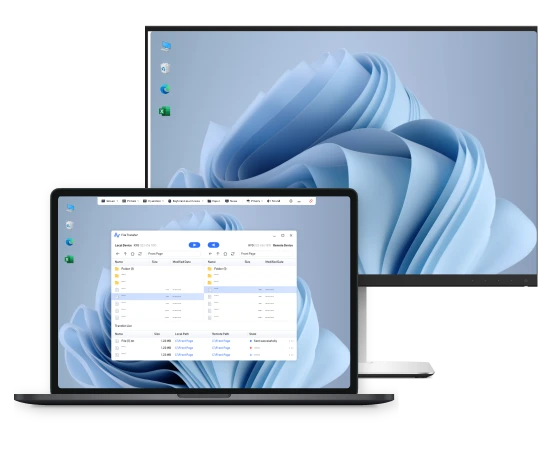
Transfer file antara perangkat lokal dan jarak jauh dengan cepat melalui antarmuka transfer file yang mudah dikelola.
Salin dan tempel teks atau file antara komputer lokal dan jarak jauh secara instan.
Pindahkan file antar komputer hanya dengan menyeret dan melepas selama sesi jarak jauh.
Berkomunikasilah secara instan dengan pengguna jarak jauh melalui obrolan teks bawaan selama sesi.
Gambar, beri anotasi, dan sorot secara langsung pada tampilan desktop jarak jauh untuk komunikasi yang lebih jelas.
Rekam sesi jarak jauh untuk meninjau aktivitas atau menyimpan catatan operasi.
Ambil tangkapan layar dari desktop jarak jauh secara instan selama sesi berlangsung.
AnyViewer adalah alternatif desktop jarak jauh yang terpercaya – tanpa kerumitan atau biaya tinggi dari alat tradisional.
Dengan pengalaman lebih dari 16 tahun dalam teknologi keamanan, AnyViewer melindungi sesi dan data jarak jauh Anda dengan enkripsi Elliptic Curve Cryptography (ECC) 256-bit ujung-ke-ujung, menjadikan desktop jarak jauh lebih aman untuk penggunaan pribadi maupun bisnis.
AnyViewer memiliki antarmuka yang sederhana, bersih, dan ramah bagi pemula yang cepat diatur dan tidak membuat pengguna baru kewalahan dengan terlalu banyak opsi. Membangun koneksi desktop jarak jauh menjadi lebih mudah dengan AnyViewer.
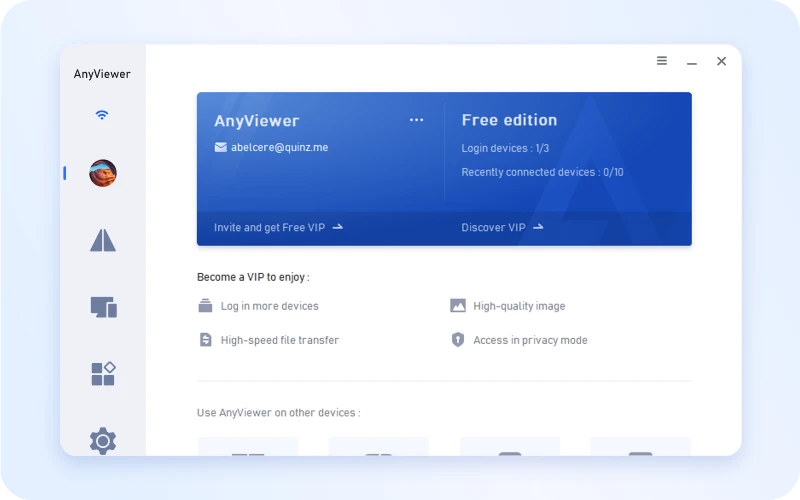
Versi gratis AnyViewer memberi Anda akses ke fitur desktop jarak jauh inti dengan akses tanpa batas—tanpa batasan waktu yang ketat atau pemblokiran penggunaan komersial.
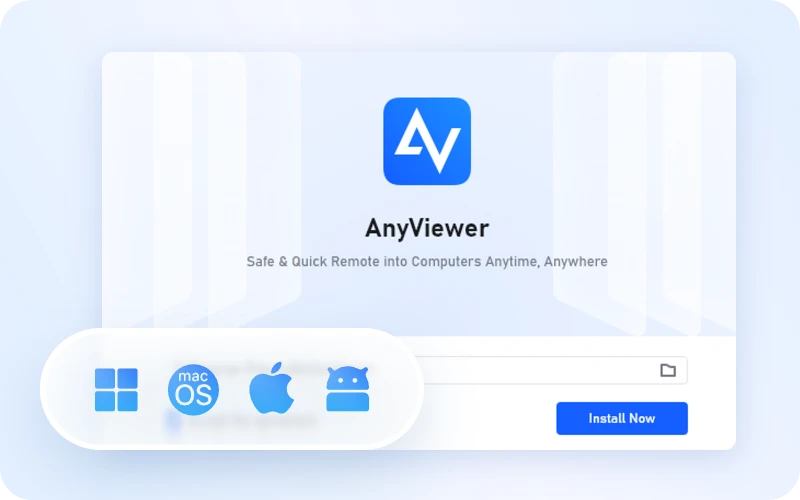
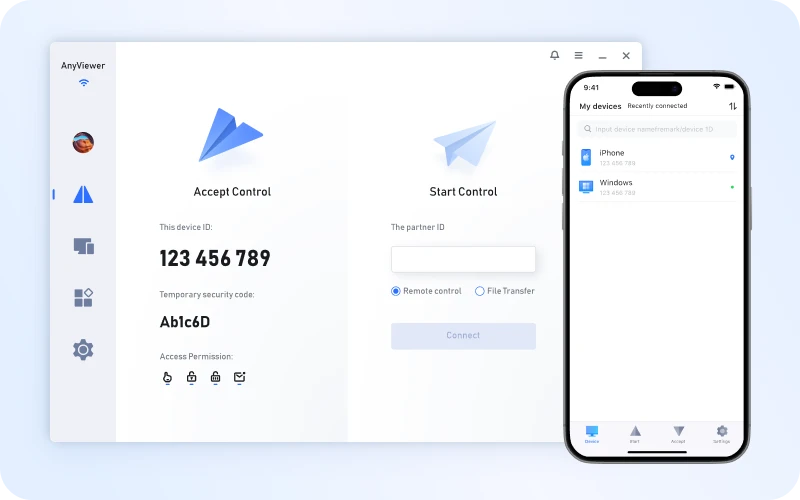
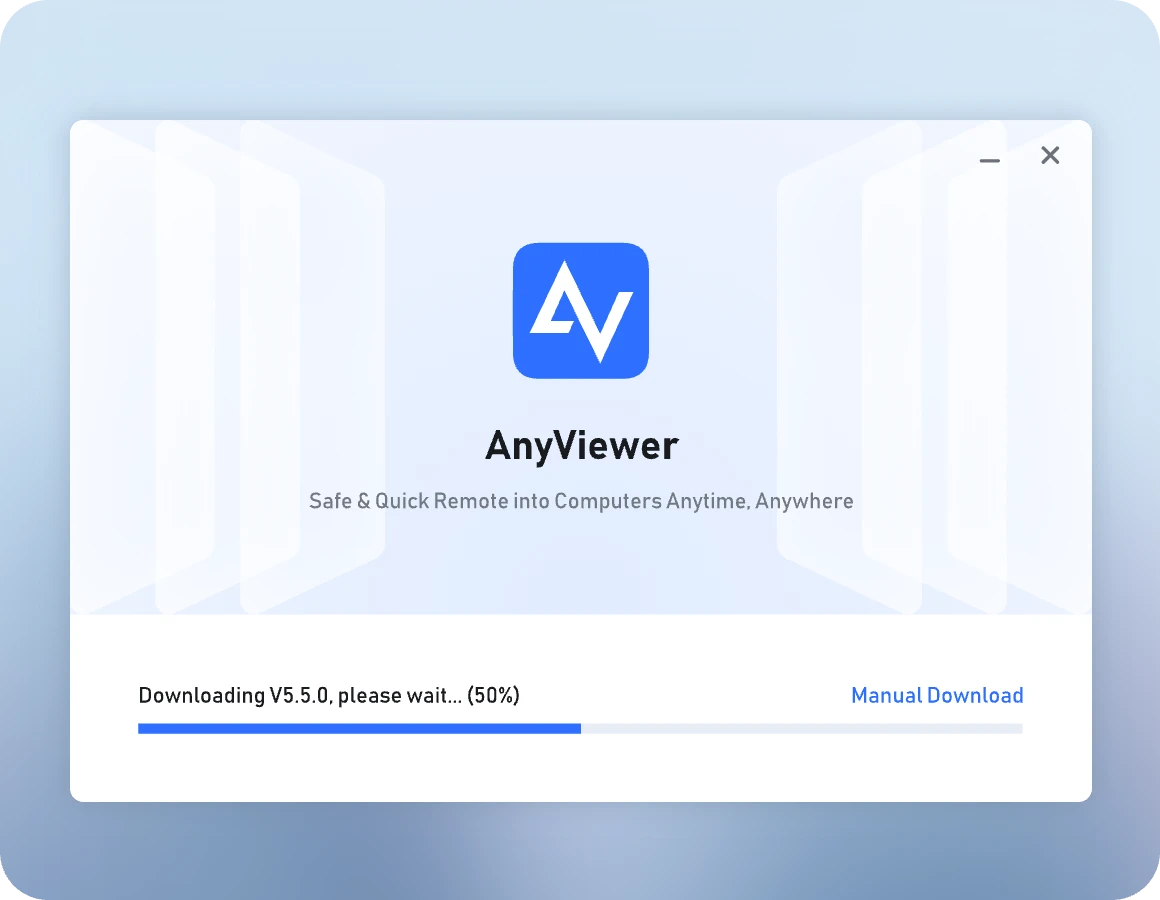
Unduh dan instal klien yang sesuai di semua perangkat Anda (Windows, macOS, iOS, Android...).
Masuk ke akun AnyViewer Anda di semua perangkat, dan perangkat tersebut akan secara otomatis muncul di daftar perangkat Anda.
Pada perangkat pengontrol Anda (seperti iPhone), ketuk perangkat target (seperti PC Windows) di daftar perangkat, dan Anda siap untuk mengontrolnya dari jarak jauh.
Ada beberapa metode untuk mencapai desktop jarak jauh lintas platform. Anda dapat memilih cara yang paling sesuai menurut situasi spesifik Anda.
Dibandingkan dengan metode-metode yang disebutkan di atas, perangkat lunak pihak ketiga AnyViewer seharusnya menjadi alternatif terbaik untuk alat-alat desktop jarak jauh tersebut.
Unduh Gratis AnyViewer SekarangWindows Remote Desktop memungkinkan Anda terhubung ke dan mengontrol PC ini dari perangkat jarak jauh menggunakan klien Remote Desktop (tersedia untuk Windows, Android, iOS, dan macOS). Ini memungkinkan Anda untuk bekerja dari perangkat lain seolah-olah Anda bekerja langsung di komputer ini.
Microsoft Remote Desktop Berfungsi di Windows 11 Pro/Enterprise dalam lingkungan LAN atau VPN. Jika Anda menggunakan Windows 11 Home Edition atau Windows 10, Anda mungkin perlu menginstal aplikasi Remote Desktop terlebih dahulu untuk mengakses desktop jarak jauh.
Untuk membuat desktop jarak jauh di Windows, Anda perlu mengizinkan desktop jarak jauh di Windows. Buka Pengaturan , pilih Sistem , gulir ke bawah ke Desktop Jarak Jauh , alihkan Desktop Jarak Jauh , klik Konfirmasi .
Anda harus mengizinkan koneksi jarak jauh dari internet melalui penerusan port. Ini sangat rumit, dan metode ini membuat Anda rentan terhadap serangan siber karena port dapat diakses secara publik. Untuk koneksi yang lebih aman, Anda dapat menggunakan VPN, yang melindungi privasi dan koneksi internet Anda dengan membuat terowongan terenkripsi untuk data Anda agar dapat melewatinya.
Setelah itu, Anda dapat mengakses desktop jarak jauh dengan komputer lokal, perangkat macOS atau iOS, perangkat Android Anda.
Dengan Chrome Remote Desktop, Anda dapat mengakses komputer secara permanen dari perangkat apa pun menggunakan akun Google yang sama.
Untuk menggunakan Chrome Remote Desktop, Anda perlu menambahkan ekstensi tersebut ke Chrome Anda terlebih dahulu.
Setelah instalasi, Anda perlu kembali ke halaman Chrome Remote Desktop untuk mengonfigurasi komputer host termasuk memasukkan nama komputer, membuat PIN 6 digit, dll.
Kemudian, Anda dapat mengakses komputer Anda dari jarak jauh dengan masuk menggunakan Akun Google yang sama yang digunakan di komputer host.
Jika Anda berdua memiliki akun Microsoft, menggunakan Windows Quick Assist untuk desktop jarak jauh seharusnya lebih mudah. Karena koneksi diteruskan melalui server Microsoft, sehingga tidak diperlukan konfigurasi router atau pengaturan jaringan.
Jika kedua komputer adalah Mac, Anda dapat menggunakan Berbagi Layar macOS di jaringan lokal yang sama atau melalui ID Apple.
Buka Pengaturan Sistem → Umum → Berbagi → Aktifkan Berbagi Layar.
Buka Finder → cari Mac target di bawah Jaringan di bilah sisi, atau tekan Cmd+K dan masukkan vnc://[alamat IP] untuk terhubung.
Baik Anda seorang pekerja lepas yang bekerja di kafe atau manajer IT yang mengawasi ratusan perangkat, AnyViewer beradaptasi dengan alur kerja Anda secara mulus.
AnyViewer Remote Desktop dapat menyelesaikan banyak masalah bagi pengguna individu. Tanpa repot, tanpa bolak-balik. Kendalikan komputer mana pun dari jarak jauh dan selesaikan pekerjaan—dengan cepat, mudah, dan dari mana pun Anda berada. AnyViewer memastikan pengalaman desktop jarak jauh yang mulus dan lancar.
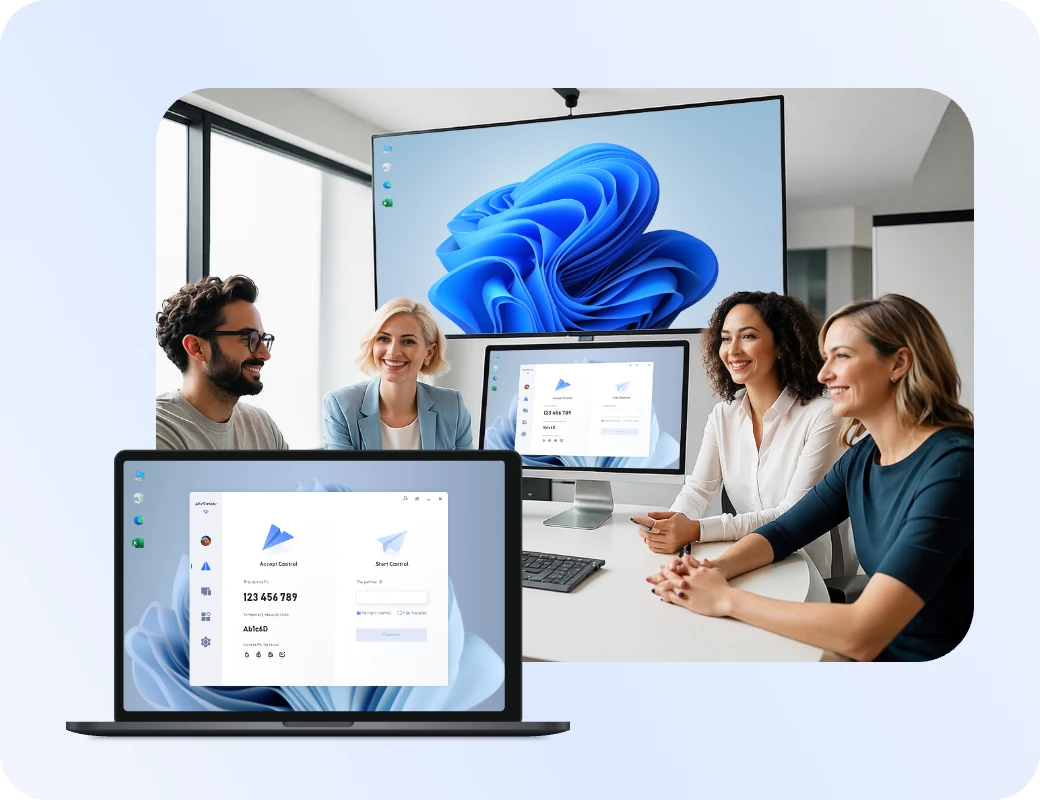
AnyViewer memberdayakan tim dengan gaya kerja "terhubung instan, berkolaborasi dengan mulus", memungkinkan anggota untuk bekerja bersama seefisien seolah-olah mereka berada di ruangan yang sama, di mana pun mereka berada.
Dengan enkripsi ujung-ke-ujung dan manajemen izin yang terperinci, Anyviwer memastikan data perusahaan tetap aman dan mudah dikelola.
Sebagai perangkat lunak desktop jarak jauh yang aman, AnyViewer memenuhi beragam kebutuhan baik pengguna individu maupun manajemen tim...
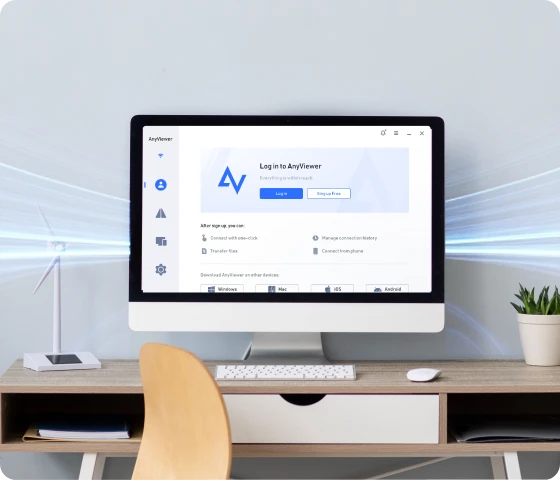
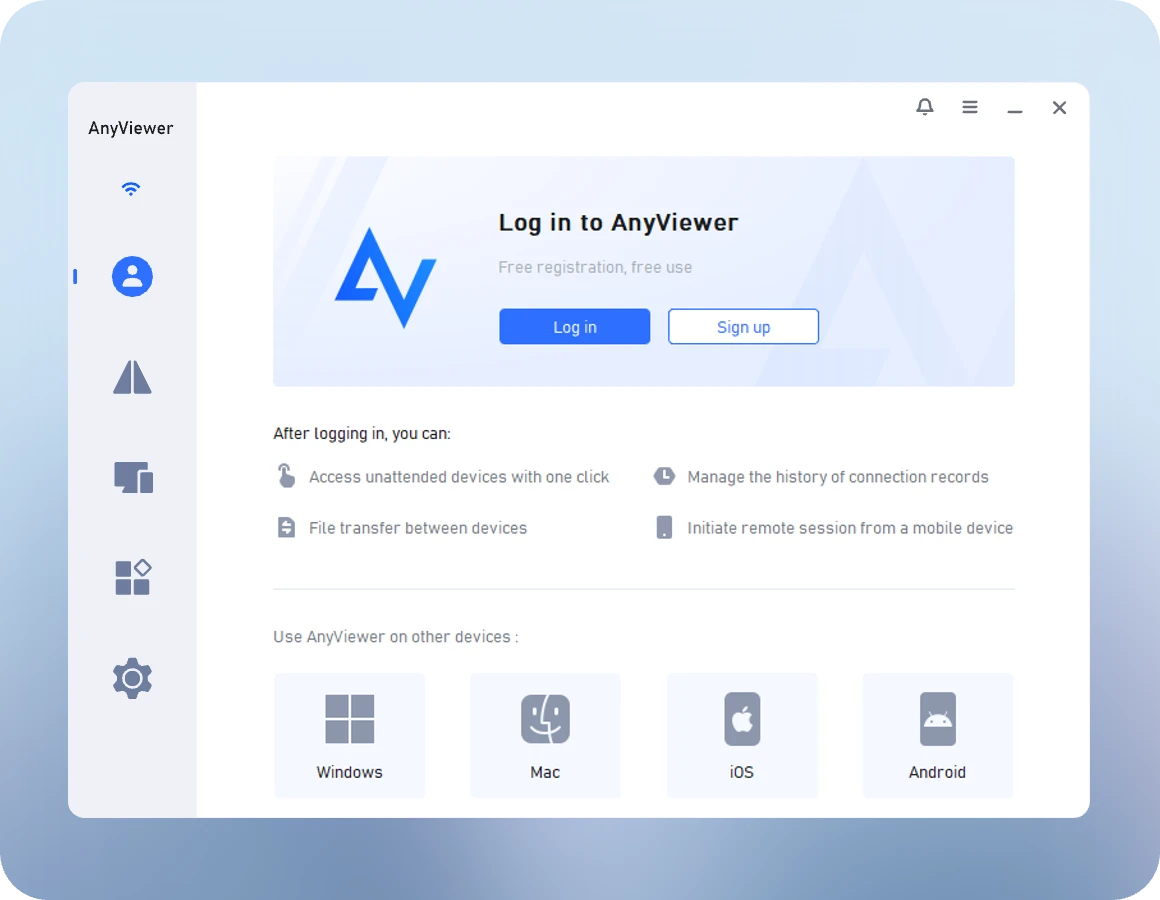
Buka perangkat lunak, klik "Masuk" > "Daftar." Masukkan nama pengguna dan alamat email Anda, lalu klik "Kirim" untuk menerima kode verifikasi.
Periksa email Anda untuk kode verifikasi, masukkan kode tersebut, dan atur kata sandi untuk menyelesaikan pendaftaran. Setelah berhasil mendaftar, perangkat akan otomatis masuk dan muncul di daftar "Perangkat Saya".
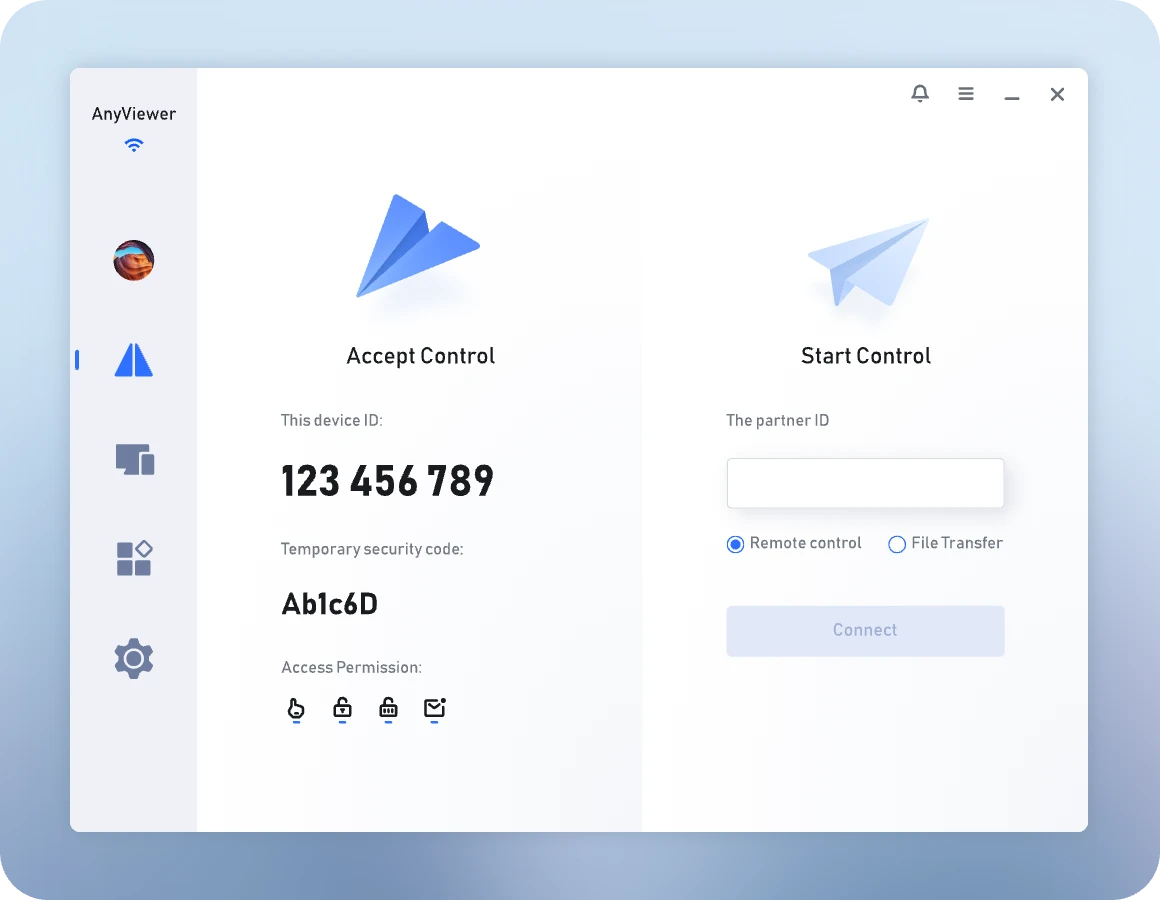
Untuk akses tanpa pengawasan: Masuk ke akun AnyViewer yang sama di kedua perangkat.
Untuk dukungan sesuai permintaan: Di perangkat host, masukkan ID Mitra yang ditampilkan di komputer klien untuk meminta sesi.
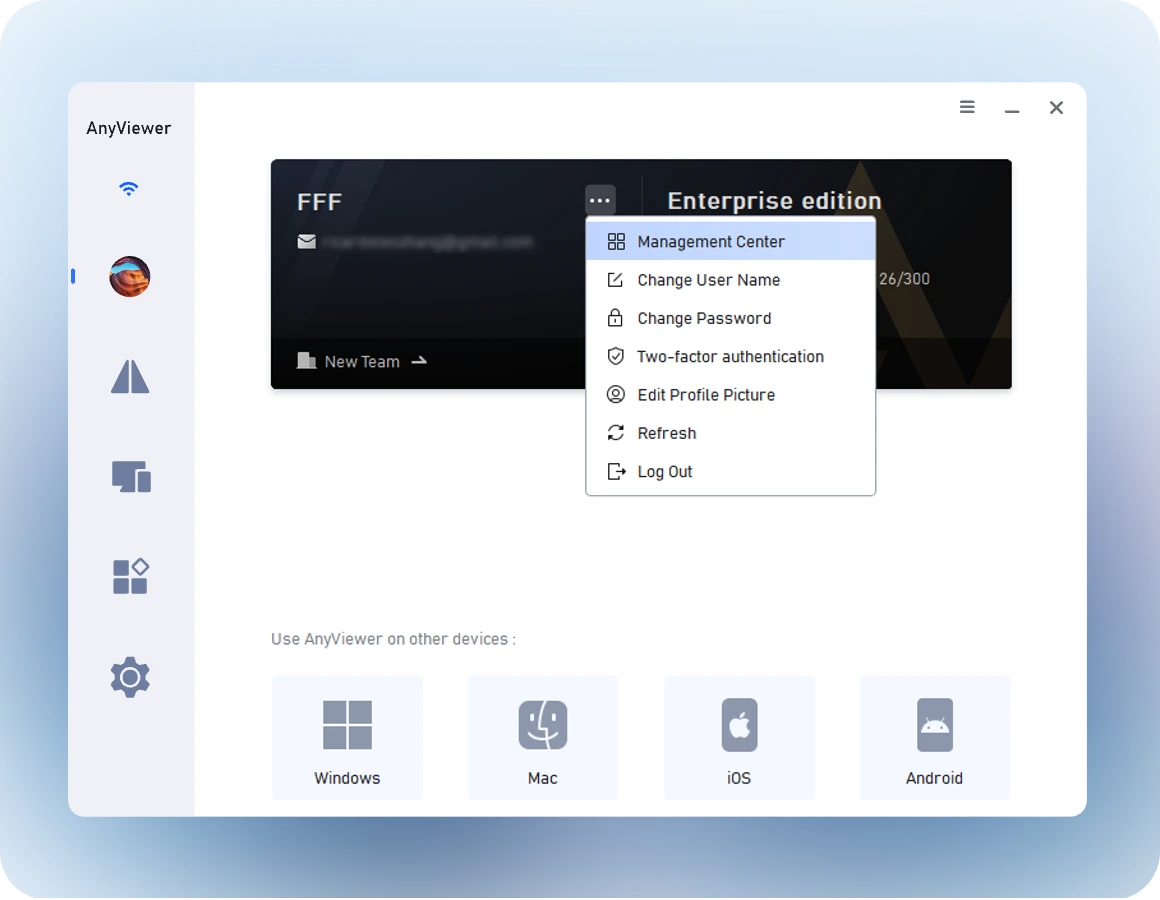
Aktifkan autentikasi dua faktor di konsol manajemen atau pengaturan perangkat lunak. Setelah diaktifkan, sistem akan mengirimkan kode verifikasi ke email terdaftar Anda setiap kali Anda masuk dari perangkat baru, memastikan bahwa akun Anda tetap aman meskipun kata sandi Anda disusupi.
AnyViewer versi Tim dan Perusahaan menawarkan kemampuan seperti penerapan batch, manajemen sub-akun, dan pengelompokan perangkat untuk penggunaan bisnis.
Setelah pemimpin tim membeli versi perusahaan, akun mereka secara otomatis ditingkatkan menjadi super administrator.
Masuk ke Konsol Manajemen : : Gunakan akun super administrator untuk masuk ke konsol manajemen berbasis web AnyViewer.
Tambahkan Sub-akun: Buka Manajemen Pengguna > Tambah Sub-akun. Masukkan alamat email dan nama pengguna anggota untuk membuat sub-akun.
Setelah dibuat, Anda dapat memberikan izin peran yang berbeda (seperti administrator umum, dukungan teknis, dll.) kepada sub-akun untuk mengontrol tingkat akses mereka ke perangkat.
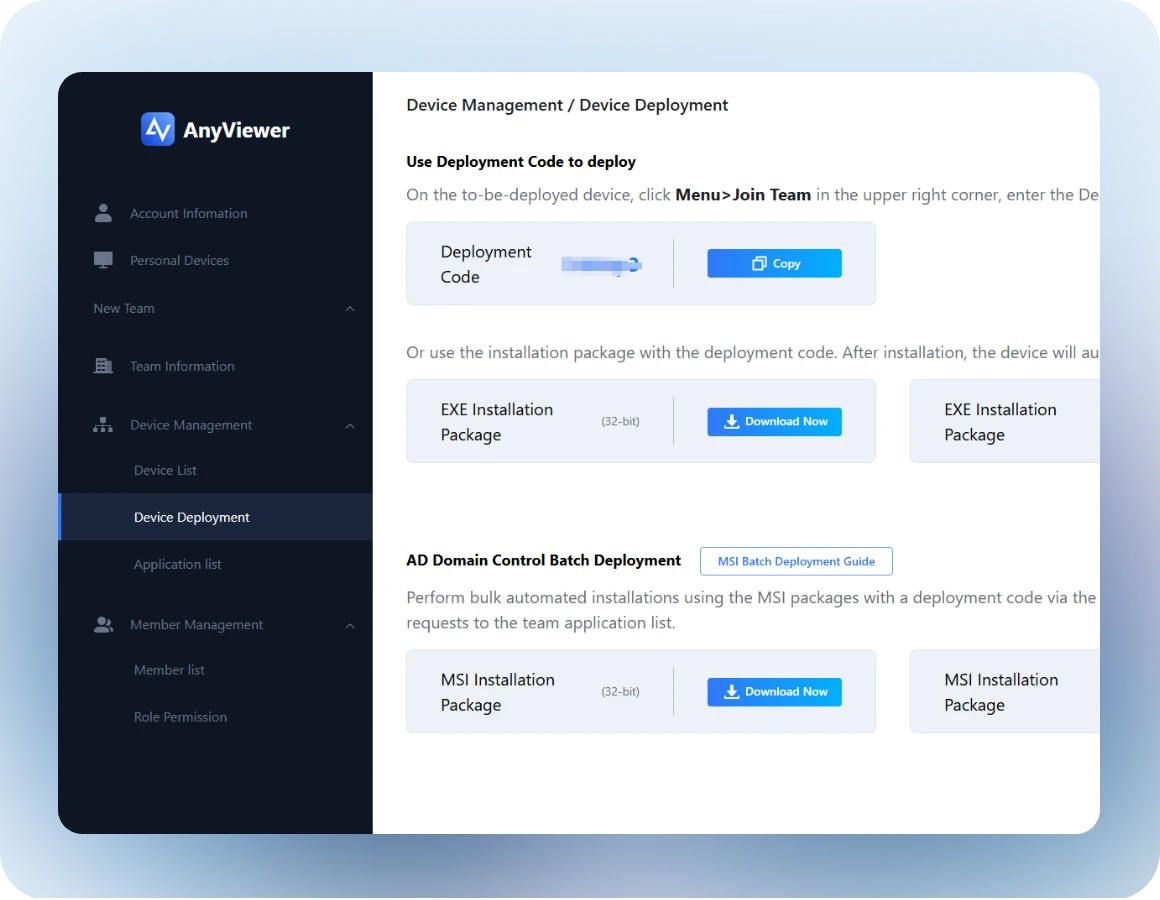
Untuk ratusan atau bahkan ribuan komputer perusahaan yang perlu dikelola, tidak perlu masuk ke setiap akun satu per satu. Cukup gunakan "kode penerapan" untuk bergabung dengan tim dengan satu klik.
Dapatkan Kode Deployment: Administrator masuk ke konsol manajemen, buka Manajemen Perangkat > Deployment Perangkat, lalu salin kode deployment yang telah dibuat.
Klien Bergabung dengan Tim: Instal AnyViewer di komputer karyawan yang perlu bergabung dengan tim. Klik menu tiga garis di pojok kanan atas perangkat lunak dan pilih "Bergabung dengan Tim." Masukkan kode deployment yang baru saja disalin, klik Konfirmasi, dan kirimkan aplikasi.
Persetujuan: Administrator pergi ke Manajemen Perangkat > Penyebaran Perangkat > Daftar Aplikasi di backend, dan klik " Terima " untuk menyetujui permintaan bergabung perangkat tersebut.
Administrator dapat membuat grup perangkat (seperti "Departemen Keuangan", "Departemen Litbang") di backend dan memindahkan beberapa perangkat yang telah bergabung dengan tim ke dalam grup yang sesuai untuk memudahkan pelacakan dan pengendalian.
Pemantauan Dinding Layar: Versi perusahaan mendukung fitur dinding layar, yang memungkinkan manajer untuk melihat layar dari beberapa perangkat karyawan secara bersamaan untuk pengawasan dan manajemen jarak jauh yang efektif.
Kontrol Satu-Klik: Untuk perangkat dalam tim, administrator dapat terhubung dengan cepat hanya dengan satu klik setelah mendapatkan otorisasi, tanpa perlu memasukkan kata sandi lagi, sehingga sangat meningkatkan efisiensi dukungan teknis.
AnyViewer menawarkan akses desktop jarak jauh yang mulus dan aman di semua platform utama, termasuk Windows, macOS, iOS, dan Android. Nikmati pengalaman yang lancar baik Anda menggunakan PC, Mac, iPhone, iPad, atau perangkat Android.
Kompatibel dengan semua sistem operasi Windows termasuk:
Mendukung macOS:
Apa yang dikatakan pengguna kami di
Trustpilot
AnyViewer bekerja dengan sempurna. Antarmuka penggunanya bersih dan transparan. Semua fungsinya tersedia. Harga untuk versi penuh cukup wajar, dan ada beberapa harga spesial yang muncul dari waktu ke waktu. Versi demo, yang saya gunakan untuk waktu yang lama, jauh lebih berguna dibandingkan dengan TeamViewer dan banyak lainnya, yang sangat saya hargai. Sejauh ini, saya belum melihat yang lebih baik di pasaran, baik yang gratis maupun berbayar. Pertahankan kerja bagusnya!
Baca ulasan lengkap di Trustpilot >>
Saya memiliki pengalaman yang sangat baik dengan AnyViewer. Alat ini sangat
mudah digunakan, namun tetap cukup kuat untuk menangani semua yang saya
butuhkan untuk dukungan jarak jauh. Pengaturannya sederhana, kinerjanya
andal, dan membuat membantu klien menjadi cepat serta
bebas stres. Yang benar-benar menonjol adalah tim dukungan mereka —
meskipun semuanya ditangani melalui email, mereka selalu tanggap,
membantu, dan benar-benar mendukung setiap kali saya
membutuhkan bantuan.
Sangat direkomendasikan bagi siapa pun yang mencari solusi akses jarak jauh yang praktis dan dapat diandalkan.
Perangkat lunak konektivitas / kendali jarak jauh yang brilian dengan harga yang wajar. Dapatkan banyak fitur dengan biaya lebih murah. Saya telah mencobanya dan sangat puas dengan semua pengujian saya. Semoga AnyViewer sukses dan tidak menjadi serakah serta mulai mengenakan biaya yang selangit. Berdasarkan pengalaman saya sejauh ini, layak mendapat 5 bintang untuk fitur dan keterjangkauan harganya.
Baca ulasan lengkap di Trustpilot >>
Perangkat lunaknya intuitif untuk digunakan. Saya mengontrol 10 perangkat dengan satu klik, transfer PC-ke-PC terasa cepat, dan koneksinya tetap stabil, bahkan selama sesi yang panjang. Nilai tambah besar: setelah Restart jarak jauh, saya langsung kembali ke layar masuk dengan kendali penuh. Layanan pelanggan merespons dalam beberapa jam, ramah dan berorientasi solusi. Nilai yang luar biasa untuk uang.
Saran yang membangun: Model izin per perangkat yang lebih terperinci (misalnya, mengizinkan transfer file sambil membatasi kontrol layar) akan memudahkan administrasi tim. Catatan: Ulasan ini merujuk pada AnyViewer. Saya akan memperbarui ulasan ini jika pengalaman saya berubah. Pengguna dari Türkiye!
Produk yang Luar Biasa. Saya sudah mencari sesuatu seperti ini
sejak lama dan akhirnya saya menemukannya.
Saya memiliki laptop lama (cukup besar) dengan banyak penyimpanan dan
file yang berguna. Sekarang saya bisa meninggalkan laptop lama di rumah dan
terhubung ke laptop tersebut dari notebook saya di mana saja!
| Fitur | ***Desk | Team*** | ***top | Rust*** | Microsoft RDP | |
|---|---|---|---|---|---|---|
| Paling Cocok Untuk | Kecepatan & Portabilitas | Dukungan Perusahaan | High-Performance/Design | Open Source/Self-Hosting | Pengguna Windows Asli | |
| Versi Gratis | Terbatas (Deteksi komersial yang sering) | Sangat Ketat (Sering timeout) | LAN saja (Akses lokal) | Pengguna Windows Asli | Gratis (Hanya Win Pro/Ent) | |
| Akses Global | Kuat | Kuat | Kuat (Add-on berbayar) | Kuat (Memerlukan Relay) | Lemah (Memerlukan VPN/Port Forward) | |
| Transfer Berkas | Didukung | Didukung | Didukung | Didukung | Dasar (Hanya Papan Klip) | |
| Keamanan | TLS 1.2 + RSA | AES-256 + 2FA | TLS + AES-256 | Enkripsi End-to-End | Otentikasi NLA | |
| Kinerja | 60 FPS | Andal | Top Tier (Warna 4:4:4) | Tergantung pada Relay | Rata-rata (Lag di WAN) | |
| Dukungan OS | Semua Platform | Semua Platform | Semua Platform | Semua Platform + Web | Windows (Host) |
Remote Desktop adalah teknologi yang memungkinkan Anda untuk mengakses, melihat, dan mengendalikan satu komputer (host) dari perangkat lain (klien) melalui jaringan atau koneksi internet. Teknologi ini mentransmisikan data layar, masukan mouse, dan keyboard secara real-time, sehingga Anda dapat menggunakan aplikasi, file, dan sumber daya seolah-olah duduk langsung di depan mesin tersebut.
AnyViewer menawarkan paket gratis yang kaya tanpa batasan waktu yang ketat untuk koneksi desktop jarak jauh, menjadikannya alternatif ideal untuk alat yang dibatasi.
Perangkat lunak desktop jarak jauh yang "terbaik" sepenuhnya tergantung pada kebutuhan Anda. Namun, jika Anda mencari solusi yang cepat, aman, dan sangat hemat biaya, AnyViewer adalah pilihan yang sangat baik—sangat direkomendasikan oleh pengguna di Trustpilot.
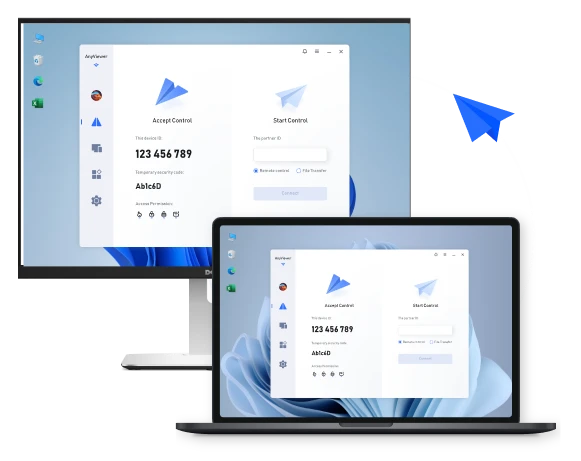
AnyViewer membuat akses jarak jauh menjadi mudah. Hanya dalam tiga langkah— instal, buka, dan masukkan ID & kata sandi —Anda dapat terhubung dengan aman ke perangkat jarak jauh mana pun. Semudah itu.
Tentu saja, ada banyak program desktop jarak jauh gratis yang tersedia. Faktanya, AnyViewer sendiri menawarkan versi gratis yang tangguh dan cukup kuat untuk sebagian besar pengguna individu.
Ya, desktop jarak jauh bisa sangat aman digunakan, tetapi keamanannya sepenuhnya bergantung pada cara Anda menggunakannya dan perangkat lunak yang Anda pilih. AnyViewer menerapkan langkah-langkah keamanan terdepan di industri, termasuk enkripsi ujung-ke-ujung, autentikasi dua faktor, dan pencatatan akses terperinci untuk memastikan koneksi yang aman.
AnyViewer membuat koneksi jarak jauh menjadi sangat sederhana. Anda dapat terhubung langsung dengan memasukkan ID Partner perangkat lain, atau untuk pengalaman yang lebih mudah, cukup masuk ke akun Anda dan klik sekali pada perangkat mana pun di daftar kontak Anda untuk akses cepat.
Ya, ada perangkat lunak desktop jarak jauh yang mendukung audio. Anyviewer menonjol dari yang lain, dengan mengintegrasikan streaming audio berkualitas tinggi secara mulus dengan akses jarak jauh yang tangguh. Cocok untuk mendengar peringatan sistem, menikmati multimedia, atau menyampaikan presentasi yang berdampak, Anyviewer menghadirkan audio yang sempurna ke sesi jarak jauh Anda. Rasakan koneksi yang benar-benar imersif—di mana audio dan video bekerja sama tanpa hambatan.
Untuk mengakses desktop jarak jauh di berbagai jaringan tanpa VPN, AnyViewer menggunakan server global yang aman dan enkripsi ECC 256-bit untuk melewati NAT dan router secara otomatis.
Anda dapat dengan mudah mengakses komputer kantor rumah Anda tanpa VPN atau penerusan port yang rumit dengan menggunakan AnyViewer. Layanan ini memanfaatkan protokol streaming berkecepatan tinggi canggih yang memungkinkan Anda terhubung antar jaringan yang berbeda dengan mudah. Tidak seperti metode tradisional yang memerlukan konfigurasi jaringan manual, AnyViewer menangani koneksi melalui server amannya dengan menggunakan enkripsi ECC 256-bit, memastikan sesi jarak jauh yang aman dan stabil, baik Anda berada di rumah, di kafe, atau sedang bepergian.
Selain desktop jarak jauh, AnyViewer juga menyediakan solusi lain yang sangat dibutuhkan.
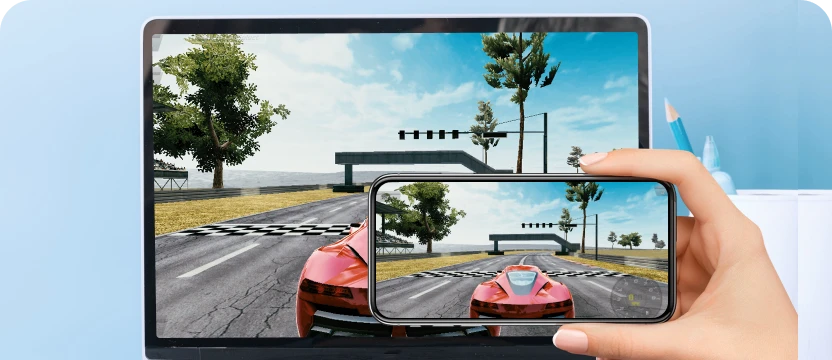
Dengan AnyViewer, Anda dapat memainkan game favorit Anda dari mana saja. Nikmati kualitas gambar yang luar biasa dengan warna 4:4:4 asli, mencapai hingga 60 frame per detik dengan hampir tanpa penundaan.
Pelajari Lebih Lanjut>>
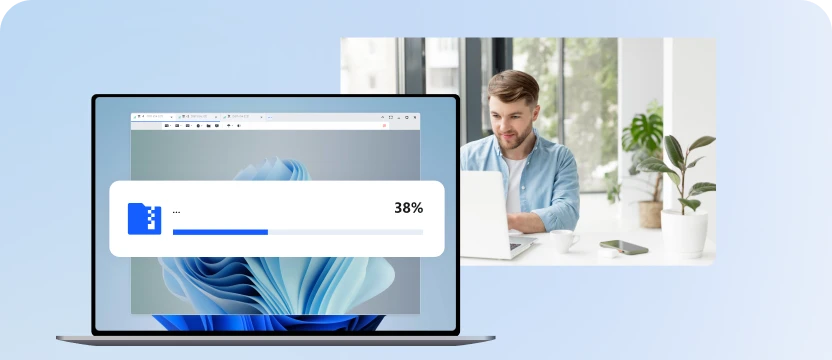
Apa yang harus dilakukan ketika klien luar negeri Anda mengalami kesulitan saat menggunakan perangkat lunak yang sedang Anda kembangkan? Anda dapat mendukungnya dari jarak jauh!
Pelajari Lebih Lanjut>>
AnyViewer memungkinkan akses jarak jauh yang aman, berkecepatan tinggi, dan latensi rendah untuk bisnis internasional, memberdayakan tim global untuk berkolaborasi dengan lancar dan mengelola perangkat di berbagai negara dengan percaya diri.
Pelajari Lebih Lanjut>>