Apa Itu Remote Gaming

Remote gaming mengacu pada teknologi yang memungkinkan pengguna untuk mengakses dan memainkan game yang terinstal di komputer jarak jauh dari lokasi yang berbeda. Alih-alih bergantung pada perangkat keras lokal, pemain dapat melakukan streaming game dari PC gaming yang kuat ke perangkat apa pun, baik itu laptop, tablet, atau ponsel pintar.

Dengan perangkat lunak game jarak jauh seperti AnyViewer, Anda dapat terhubung ke komputer game di rumah saat bepergian, mengakses game-game kelas atas tanpa perangkat keras yang mahal, dan bermain di mana saja dengan koneksi internet.

Mesin Permainan Jarak Jauh AnyViewer menghadirkan pengalaman bermain jarak jauh berperforma tinggi dengan latensi rendah. Didukung oleh Mesin frame rate dinamis 60 FPS/144 FPS dan 4:4:4 Warna Sejati (Teknologi Subsampling Kroma), teknologi ini mengalirkan game triple-A berat dari PC host ke perangkat Windows, iOS, dan Android dengan latensi di bawah 10ms-30ms melalui koneksi yang stabil.

AnyViewer vs. Pesaing Utama (2026) - Mengapa Ia Menonjol

Dibandingkan dengan perangkat lunak game jarak jauh lainnya, AnyViewer memiliki keunggulannya sendiri.

Logo
AnyViewer
(Gratis)
(Mode Warna Sejati)
(Fitur yang Melimpah)
(Win/Mac/iOS/Android)
(Optimasi Kunci Mouse)
(Suara Real-time)
(Sambungan Sekali Klik)
(100% DIY)
Fitur AnyViewer TeamViewer AnyDesk Parsec Steam Link
60 FPS Gaming
(Gratis)
(Berbayar Saja)
(Berbayar Saja)
(Gratis)
(Gratis)
Kualitas Warna 4:4:4
(Mode Warna Sejati)
(Grade Kantor)
(Grade Kantor)
(Berbayar Saja)
(Chroma 4:2:0)
Versi Gratis Tersedia
(Fitur yang Melimpah)
(Dicurigai Komersial)
(Hanya Dasar)
(100% Gratis)
Dukungan Lintas Platform
(Win/Mac/iOS/Android)
(Tidak Ada Gaming Host/Klien iOS)
(Hanya Gaming, Tidak Ada Desktop)
Mouse Gaming 3D
(Optimasi Kunci Mouse)
(Drift Kursor)
(Drift Kursor)
(Kunci Pointer)
(Hanya Overlay Steam)
Sinkronisasi Suara
(Suara Real-time)
(Keterlambatan Tinggi)
(Latensi Rendah)
(Suara Steam)
Pengaturan Mudah
(Sambungan Sekali Klik)
(ID/Kata Sandi)
(ID/Kata Sandi)
(Kode Kesalahan Kompleks)
(Memerlukan Port Forwarding)
Mobile Virtual
(100% DIY)
(Input Teks Standar)
(Tidak Ada UI Asli)
(Hanya Steam Controller)

AnyViewer vs. Parsec (Zero Config vs. Penyetelan Ekstrem):

Parsec memberikan performa gaming yang sangat baik saat berfungsi. Namun, perangkat lunak ini terkenal rewel terhadap lingkungan jaringan, terutama koneksi NAT kerucut dan koneksi lintas-ISP, serta perangkat keras grafis lama seperti GPU terintegrasi atau arsitektur lawas. Pengguna sering kali berakhir dihadapkan dengan Error 6023 atau 8003 tanpa solusi yang jelas. Agar Parsec dapat berjalan lancar, biasanya diperlukan penyesuaian pengaturan router atau menyiapkan solusi tunneling.

AnyViewer menggunakan pendekatan yang berbeda. Ia memanfaatkan penelusuran NAT cerdas yang langsung berfungsi tanpa pengaturan tambahan. Tidak perlu menyentuh router atau mengonfigurasi apa pun, cukup masuk dan mulailah bermain di berbagai jaringan.

Di perangkat seluler, kesenjangannya sama lebarnya. Parsec tidak memiliki gamepad virtual bawaan di iOS dan Android, sehingga Anda hanya memiliki opsi kontrol yang terbatas. Sebaliknya, AnyViewer mendukung sepenuhnya pemetaan tombol kustom, memberi Anda kendali penuh hingga tombol terakhir.

AnyViewer - Perangkat Lunak Game Jarak Jauh Terbaik

Dengan dukungan koneksi tanpa pengawasan dan keyboard virtual yang dapat disesuaikan di ponsel Anda, bermain game jarak jauh menjadi benar-benar mudah dan fleksibel.

Menggunakan AnyViewer untuk mengakses komputer game dari jarak jauh

Akses Tanpa Pengawasan Satu Klik: Mainkan Game PC Anda Kapan Saja, Di Mana Saja

Tidak ada yang lebih membuat frustrasi daripada ingin masuk ke sesi permainan harian Anda saat bepergian, hanya untuk menyadari tidak ada seorang pun di rumah yang menerima permintaan koneksi jarak jauh. AnyViewer sepenuhnya menghilangkan hambatan ini dengan fitur akses tanpa pengawasan yang kuat.

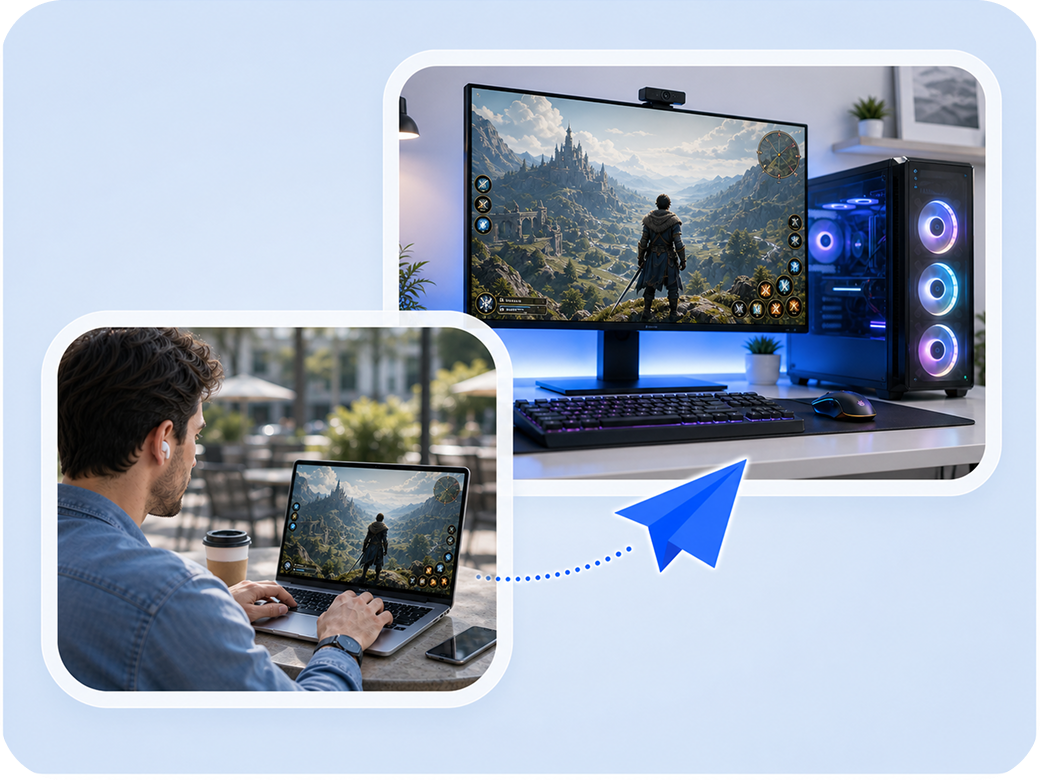
Akses tanpa pengawasan satu klik membuat memulai game jarak jauh menjadi mudah. Dengan menetapkan rig gaming rumah dan perangkat portabel Anda di bawah akun yang sama, Anda dapat dengan aman melewati konfirmasi dari sisi host. Baik saat Anda bepergian, dalam perjalanan, atau bersantai di kedai kopi, Anda dapat membangunkan PC, meluncurkan pustaka game, dan langsung menyelami judul-judul AAA tanpa memerlukan campur tangan manusia di sisi lain.

Keyboard Virtual Game Kustom untuk Perangkat Seluler

AnyViewer menghadirkan pengalaman bermain game seluler terbaik ke perangkat iPhone, iPad, atau Android Anda. Di mana pun Anda berada, Anda dapat menikmati game PC yang kompleks langsung di layar sentuh Anda dengan kendali penuh.

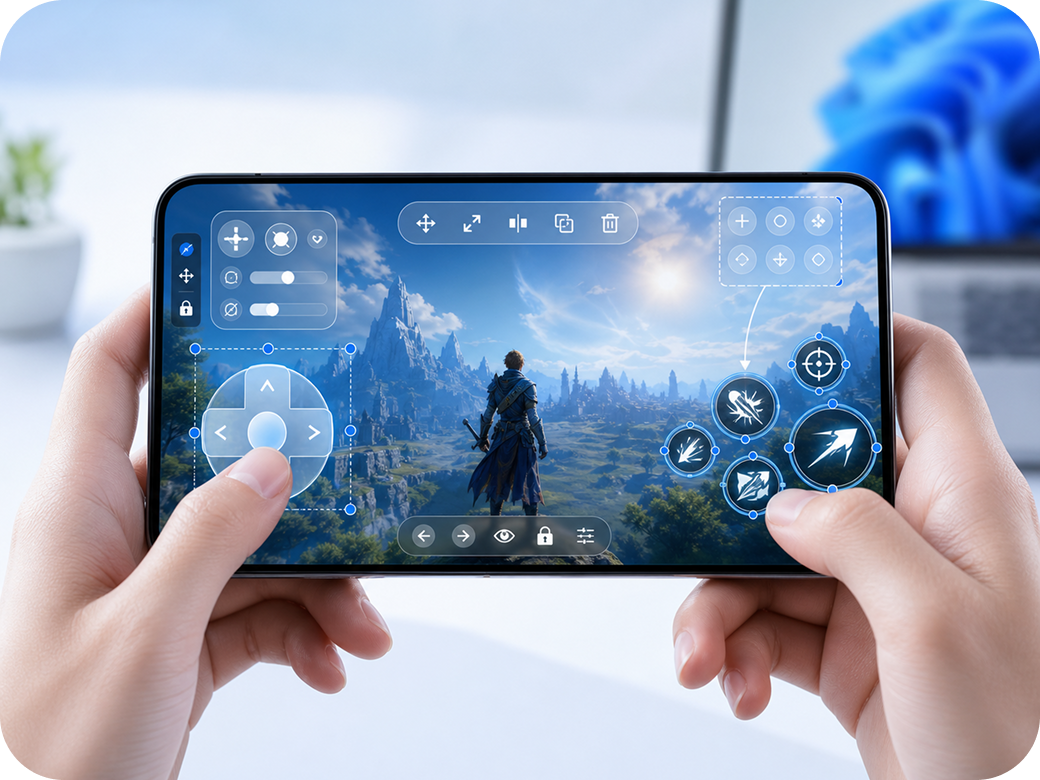
Untuk menjembatani kesenjangan antara kontrol desktop dan layar sentuh ponsel, AnyViewer menyediakan pemetaan keyboard kustom dan kontrol mouse 3D yang disimulasikan.

100% Pemetaan Tombol DIY: Mudah mengonfigurasi pemetaan keyboard agar sesuai dengan preferensi pribadi Anda.

3D mouse gaming: Selama bermain game 3D jarak jauh, Anda dapat dengan lancar memindahkan, memutar, dan memperbesar tampilan untuk meningkatkan pengalaman bermain game Anda.

Bermain game PC jarak jauh menggunakan keyboard game virtual di ponsel

Kompatibel dengan Semua Perangkat Gaming Anda

Perangkat yang Didukung

  • Windows PC / Mac
  • iPhone / iPad
  • Android Phone / Tablet

Platform game yang didukung

  • Steam (termasuk Steam Deck)
  • PlayStation (PS4/PS5 melalui Remote Play)
  • Xbox (melalui Xbox Remote Play)
  • Epic Games Store
  • GOG.com
  • Origin / aplikasi EA
  • Battle.net
  • Minecraft dan game berbasis Java lainnya

Jenis permainan yang direkomendasikan

  • RPG/Strategi/Simulasi
  • Game Indie
  • PS/Balap (membutuhkan koneksi yang stabil)

Cara Bermain Game PC Jarak Jauh dengan AnyViewer

Prasyarat

  • Dua perangkat: perangkat lokal Anda dan PC game Anda
  • AnyViewer terinstal di keduanya
  • Koneksi internet yang stabil (disarankan: 10 Mbps+ untuk performa optimal)

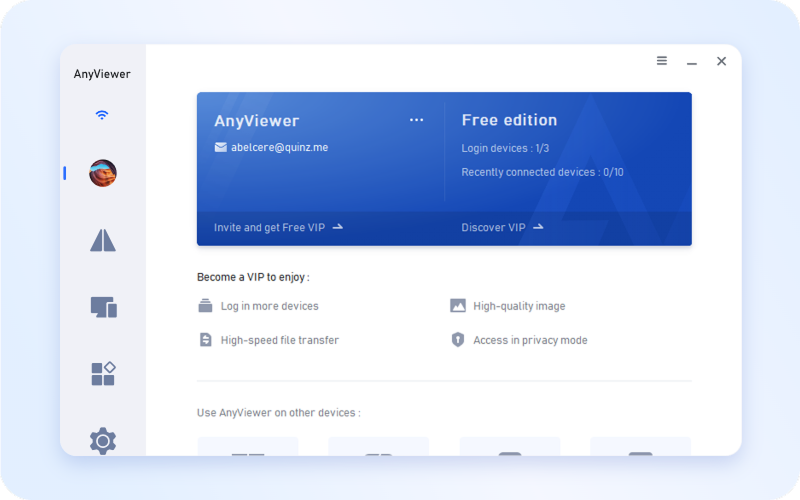
Langkah 1. Unduh dan Instal AnyViewer

Unduh AnyViewer dari situs web resmi dan instal di perangkat lokal Anda dan PC gaming Anda. Buat akun gratis dan masuk dengan kredensial yang sama di kedua perangkat.

Unduh dan instal AnyViewer

Langkah 2. Hubungkan ke PC Gaming Anda

Di perangkat lokal Anda, buka AnyViewer dan navigasikan ke tab Perangkat. Pilih PC gaming Anda dari daftar dan klik Kontrol satu klik untuk membuat koneksi.

Terhubung ke PC gaming Anda dengan AnyViewer

Langkah 3. Mulai Bermain

Setelah terhubung, Anda memiliki kendali penuh atas PC gaming Anda. Luncurkan game apa pun dari pustaka Anda dan nikmati pengalaman bermain game yang lengkap di perangkat lokal Anda.

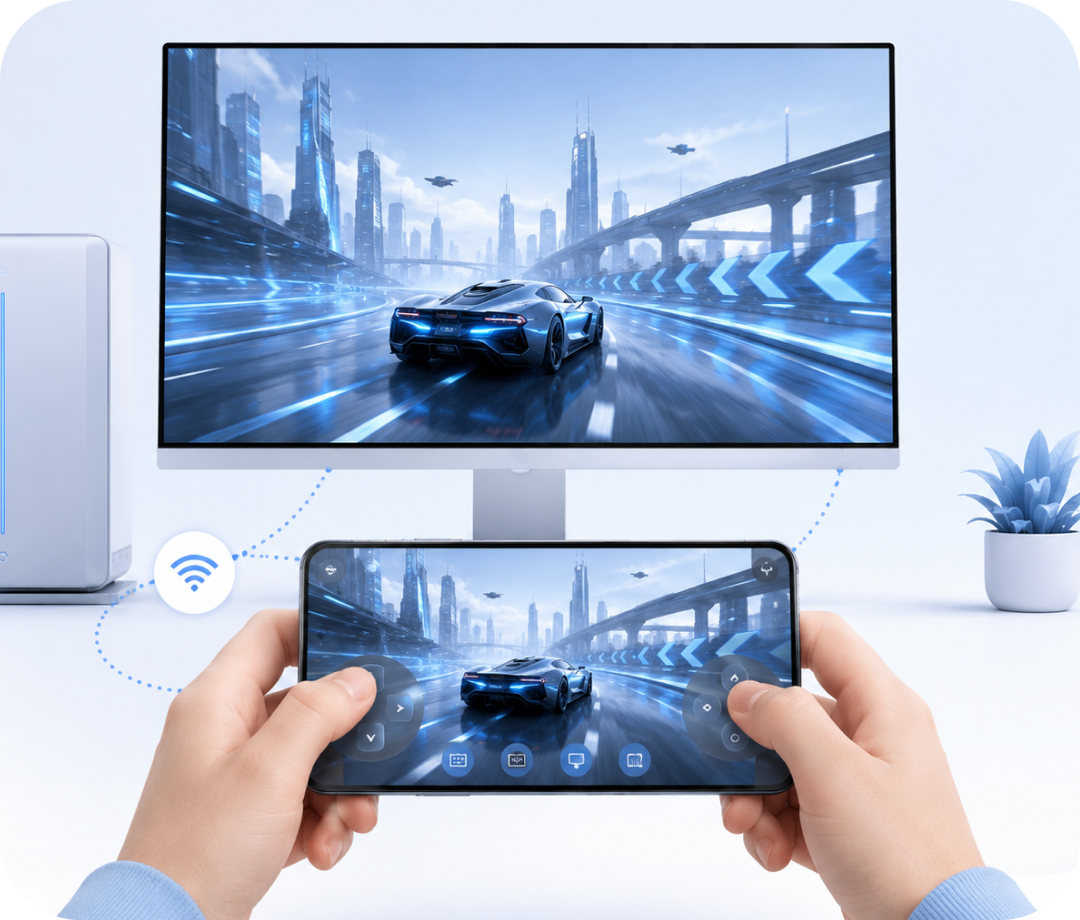
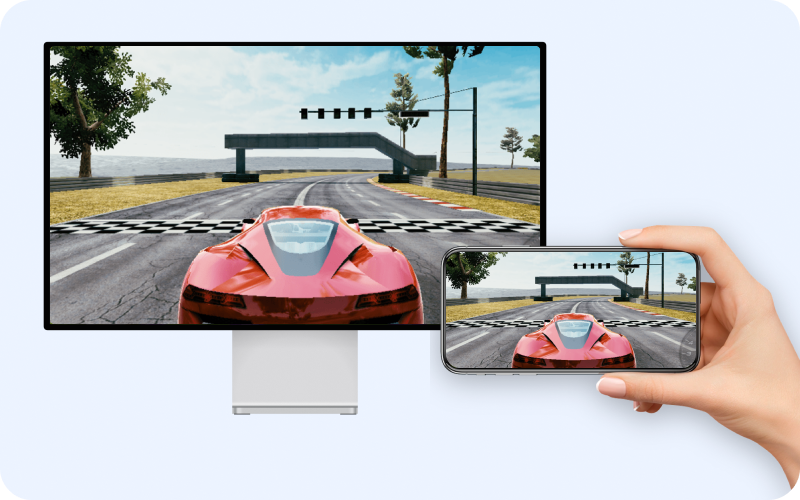
Sebuah game balap yang dikendalikan dari jarak jauh Sebuah game yang ditampilkan di ponsel
Unduh Freeware

Fitur Inti Berfokus pada Game

Mouse Game 3D

Dibangun untuk game 3D dan tampilan orang pertama. Mengunci kursor jarak jauh untuk mencegah mimpi buruk klasik "cursor drift": tidak ada lagi penunjuk yang berkeliaran atau sentakan kamera langit/lantai yang tiba-tiba selama rotasi kamera cepat.

Pemetaan Keyboard

Bangun ikatan tombol yang alami dan responsif antara perangkat lokal dan jarak jauh. Mulai dari kombo rumit dalam game pertarungan hingga pintasan dalam game strategi, semuanya terasa persis seperti yang Anda harapkan.

Tombol Pintasan

Tombol pintasan sistem satu klik. Kembali ke desktop dengan cepat, buka Pengelola Tugas untuk menutup game yang macet, atau beralih antar jendela yang terbuka dari menu bawaan yang praktis.

Pertanyaan yang Sering Diajukan

  • Apa itu perangkat lunak kerja jarak jauh?

    Perangkat lunak kerja jarak jauh memungkinkan para profesional untuk mengakses komputer kantor, file, dan aplikasi mereka dari lokasi mana pun dengan koneksi internet. Perangkat lunak ini menyediakan pengalaman desktop yang lengkap, memungkinkan pengguna untuk melihat, mengontrol, dan berinteraksi dengan komputer kerja mereka seolah-olah mereka berada secara fisik. Fitur-fitur utama biasanya mencakup akses tanpa pengawasan, transfer file, dukungan multi-monitor, dan enkripsi ujung-ke-ujung.

  • Bagaimana cara mengakses komputer kerja saya dari rumah?

    Untuk mengakses komputer kerja Anda dari rumah, unduh dan instal AnyViewer di kedua perangkat. Buat akun gratis, masuk di kedua komputer, dan PC kerja Anda akan muncul di daftar perangkat. Cukup klik 'Kendali Jarak Jauh' untuk membuat koneksi instan. Tidak diperlukan konfigurasi VPN atau pengaturan teknis.

  • Apa perangkat lunak kerja jarak jauh gratis terbaik?

    AnyViewer adalah salah satu opsi perangkat lunak kerja jarak jauh gratis terbaik yang tersedia. Perangkat lunak ini menawarkan akses jarak jauh tanpa pengawasan, transfer file cepat, dukungan multi-monitor, enkripsi ECC 256-bit, dan kompatibilitas lintas platform (Windows, macOS, iOS, Android) - semuanya dalam versi gratisnya. Tidak seperti pesaing seperti TeamViewer, versi gratis AnyViewer menyertakan fitur-fitur penting untuk penggunaan pribadi maupun komersial tanpa batasan waktu sesi.

  • Apakah desktop jarak jauh aman untuk bekerja dari rumah?

    Ya, perangkat lunak desktop jarak jauh bisa sangat aman saat menggunakan solusi terpercaya seperti AnyViewer. AnyViewer menggunakan enkripsi Elliptic Curve Cryptography (ECC) 256-bit untuk enkripsi ujung-ke-ujung, kode keamanan dinamis yang diperbarui setelah setiap sesi, serta fitur seperti mode layar hitam dan kunci keyboard/mouse untuk melindungi privasi Anda. Selain itu, mengaktifkan autentikasi dua faktor memberikan lapisan keamanan tambahan untuk akun Anda.

  • Bisakah saya menggunakan perangkat lunak desktop jarak jauh tanpa VPN?

    Ya, AnyViewer tidak memerlukan VPN atau konfigurasi jaringan apa pun. Tidak seperti solusi akses jarak jauh perusahaan tradisional, AnyViewer menggunakan teknologi koneksi peer-to-peer yang bekerja melalui koneksi internet standar. Cukup instal, buat akun, dan sambungkan - tidak diperlukan konfigurasi firewall atau dukungan TI.

  • Berapa kecepatan internet yang saya perlukan untuk bekerja jarak jauh?

    AnyViewer berfungsi dengan baik pada koneksi internet serendah 2 Mbps untuk tugas-tugas dasar. Untuk kinerja optimal selama bekerja jarak jauh - terutama saat melihat konten video atau bekerja dengan grafis - koneksi stabil 10 Mbps atau lebih tinggi direkomendasikan. Baik perangkat host maupun klien harus memiliki bandwidth yang memadai untuk pengalaman terbaik.

  • Bisakah saya mentransfer file selama sesi kerja jarak jauh?

    Ya, AnyViewer mendukung transfer file cepat selama sesi kerja jarak jauh. Anda dapat mentransfer file hingga 12 MB/s (tergantung pada kondisi jaringan) menggunakan drag-and-drop atau pengelola file bawaan. Tidak ada batasan ukuran file, sehingga memudahkan untuk memindahkan presentasi besar, file desain, atau proyek video antar perangkat Anda.

  • Bagaimana cara mencegah orang lain melihat layar saya?

    AnyViewer menyertakan fitur Layar Hitam yang mengosongkan tampilan komputer jarak jauh saat Anda bekerja. Ini mencegah rekan kerja, anggota keluarga, atau orang asing di ruang publik melihat layar Anda. Anda juga dapat mengaktifkan Kunci Keyboard & Mouse untuk mencegah orang lain berinteraksi dengan komputer Anda selama sesi berlangsung.

  • Bisakah saya menggunakan perangkat lunak khusus dari jarak jauh?

    Ya, salah satu keuntungan utama dari perangkat lunak desktop jarak jauh adalah Anda dapat menggunakan aplikasi apa pun yang terinstal di komputer kerja Anda. Ini termasuk perangkat lunak khusus seperti AutoCAD, Adobe Creative Suite, QuickBooks, atau aplikasi khusus industri yang tidak tersedia di perangkat Anda saat ini. Tidak ada emulasi atau batasan - Anda mendapatkan pengalaman desktop secara penuh.

  • Apa itu akses jarak jauh tanpa pengawasan?

    Akses jarak jauh tanpa pengawasan berarti Anda dapat terhubung ke komputer lain meskipun tidak ada orang yang secara fisik berada di lokasi tersebut. Dengan AnyViewer, Anda cukup masuk ke akun Anda di komputer kerja Anda sekali, dan komputer tersebut tetap terdaftar di akun Anda. Nantinya, Anda dapat mengaksesnya dari perangkat lain mana pun tanpa memerlukan seseorang untuk menyetujui koneksi tersebut.

  • Apakah AnyViewer gratis untuk penggunaan bisnis?

    Ya, AnyViewer menawarkan versi gratis yang dapat digunakan untuk keperluan pribadi maupun komersial. Versi gratis ini mencakup fitur kerja jarak jauh penting seperti akses tanpa pengawasan, transfer file, dan dukungan multi-monitor. Untuk fitur lanjutan seperti menetapkan lebih banyak perangkat, dukungan prioritas, dan merek kustom, paket berbayar tersedia dengan harga yang terjangkau.

  • Bagaimana perbandingan AnyViewer dengan TeamViewer?

    AnyViewer dan TeamViewer sama-sama menawarkan kemampuan kerja jarak jauh, namun dengan perbedaan utama: AnyViewer menyediakan versi gratis yang sebenarnya dengan waktu sesi tanpa batas, sementara versi gratis TeamViewer dibatasi hingga sesi 5 menit untuk penggunaan pribadi. AnyViewer menggunakan enkripsi ECC 256-bit untuk keamanan yang setara dengan kinerja yang lebih baik. Untuk bisnis, AnyViewer menawarkan harga yang lebih terjangkau sambil mempertahankan fitur yang sebanding seperti akses tanpa pengawasan, transfer file, dan dukungan multi-monitor.

Apa Kata Pengguna Kami

Ethan

Saya mencoba menggunakan AnyViewer untuk memainkan beberapa game PC saya dari jarak jauh, dan hasilnya cukup mengejutkan untuk bermain game kasual. Saya bisa terhubung ke desktop dari laptop saya tanpa masalah. Kontrolnya responsif, tetapi saya memang merasakan sedikit jeda, terutama saat momen yang cepat. Untuk game strategi atau game dengan tempo lambat, ini sempurna, tetapi saya tidak akan merekomendasikannya untuk game FPS atau balapan. Secara keseluruhan, ini adalah solusi yang praktis jika Anda jauh dari perangkat utama Anda.

Lena

Saya telah menggunakan AnyViewer di perangkat Android saya untuk bermain game PC dari jarak jauh, dan itu adalah pengalaman yang luar biasa! Saya bisa terhubung ke PC gaming saya dari mana saja dan langsung masuk ke game saya. Saya telah memainkan judul seperti Terraria dan XCOM 2 dengan hampir tidak ada lag, bahkan dari ponsel saya! Sangat cocok untuk bermain game jarak jauh saat bepergian!

Miles

Saya menggunakan AnyViewer untuk memainkan beberapa game indie dari jarak jauh melalui ponsel saya, dan saya sangat terkesan! Antarmukanya mudah digunakan, dan menyiapkan koneksi hanya membutuhkan waktu beberapa menit. Satu-satunya kekurangan adalah lag selama bagian dengan grafis tinggi, tetapi masih bisa diatasi untuk game yang lebih sederhana. Jika Anda ingin melakukan streaming dari desktop saat bepergian atau bersantai di sofa, AnyViewer bekerja cukup baik untuk itu.

Nina

Menggunakan AnyViewer untuk memainkan game Android di PC saya sungguh luar biasa! Pengaturannya mudah, dan koneksinya lancar dengan sedikit lag. Saya suka bermain di layar yang lebih besar dan menggunakan keyboard saya. Ini membuat bermain game menjadi jauh lebih menyenangkan. Desktop jarak jauh terbaik untuk game! Sangat merekomendasikannya!

Theo

Awalnya saya ragu, tetapi AnyViewer benar-benar membuat saya terkesan untuk bermain game jarak jauh! Saya menggunakannya untuk memainkan beberapa RPG favorit saya saat bepergian, dan pengalamannya sangat lancar. Hampir tidak ada jeda yang terasa, dan saya dapat dengan mudah mengendalikan semuanya seolah-olah saya sedang duduk di PC saya. Koneksinya stabil sepanjang waktu. Sangat merekomendasikannya bagi siapa pun yang ingin mengakses game mereka dari jarak jauh!

Lebih dari Sekadar Bermain Game Jarak Jauh

Mulai Perjalanan Kerja Jarak Jauh Anda Hari Ini

Tidak perlu kartu kredit | Tanpa batas waktu | Semua fitur termasuk

Unduh Gratis
Tersedia untuk:
Unduh Gratis
Tersedia untuk: