Instal dan Uninstal Perangkat Lunak Desktop Jarak Jauh - AnyViewer
Perlu menyelesaikan masalah di komputer teman atau anggota keluarga Anda atau mengakses komputer rekan kerja dari jauh? Anda dapat menggunakan program desktop jarak jauh untuk mengakses dan mengontrol komputer mereka secara jarak jauh. AnyViewer adalah perangkat lunak desktop jarak jauh yang stabil, cepat, dan aman yang memungkinkan Anda mengontrol PC dari mana saja selama perangkat terhubung dengan baik ke jaringan.
Cara Menginstal AnyViewer
Sebelum menginstal AnyViewr, Anda perlu mengunduh dari situs web resminya. Kemudian, Anda dapat mengikuti langkah-langkah:
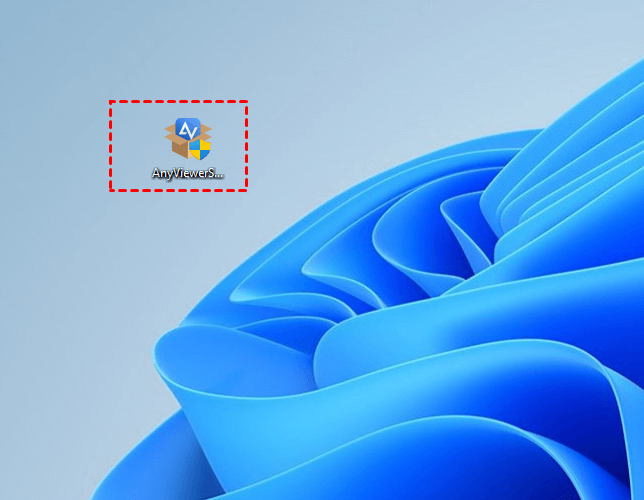
Langkah 1. Klik dua kali paket pengaturan AnyViewer.
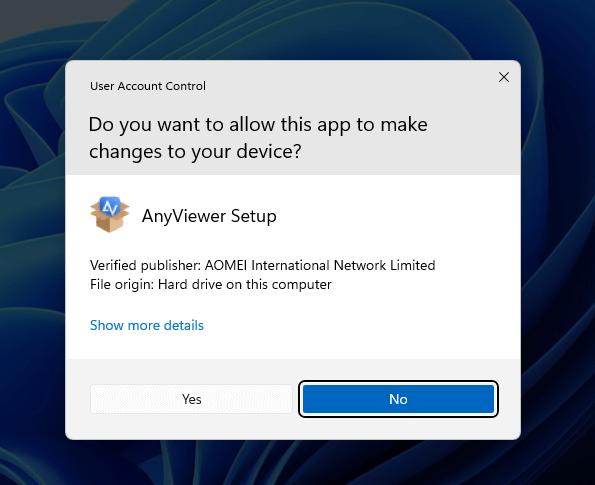
Langkah 2. Anda akan ditanya apakah akan mengizinkan aplikasi ini membuat perubahan pada perangkat Anda; klik "Yes" untuk mengizinkan instalasi.
Langkah 3. Kemudian, klik "Install Now" untuk memulai instalasi AnyViewer. Dan aplikasi diatur untuk diinstal di drive C secara default; jika Anda perlu menginstalnya di drive lain, Anda dapat mengklik ikon folder untuk memilih drive lain.

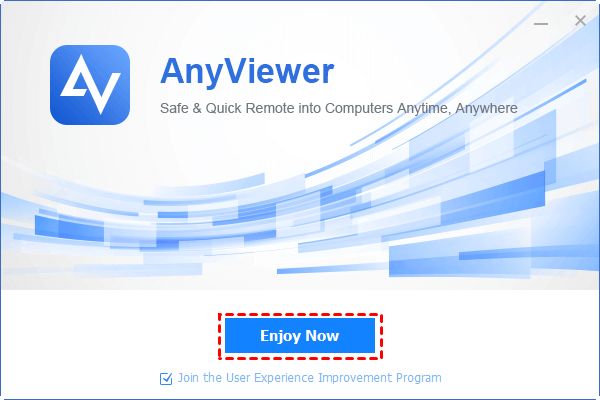
Langkah 4. Setelah beberapa saat, AnyViewer akan terinstal di PC Anda dan Anda dapat mengklik "Enjoy Now" untuk menggunakan aplikasi untuk kendali jarak jauh dan dukungan jarak jauh.
Cara Menghapus Instalasi AnyViewer
Jika Anda tidak perlu menggunakan AnyViewer lagi, Anda dapat menghapus instalan perangkat lunak desktop jarak jauh dari perangkat Anda.
Cara 1. Hapus instalan aplikasi desktop jarak jauh dari Panel Kontrol
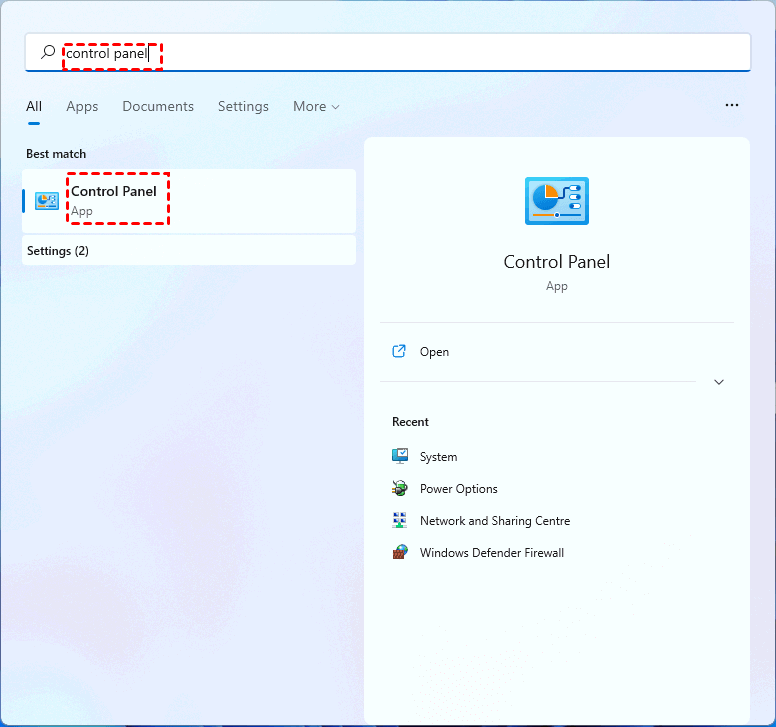
Langkah 1. Tekan "Windows" "S" untuk masuk ke kotak Pencarian, masukkan "panel kontrol" dan klik dua kali hasil pop-up untuk membuka "Panel Kontrol".
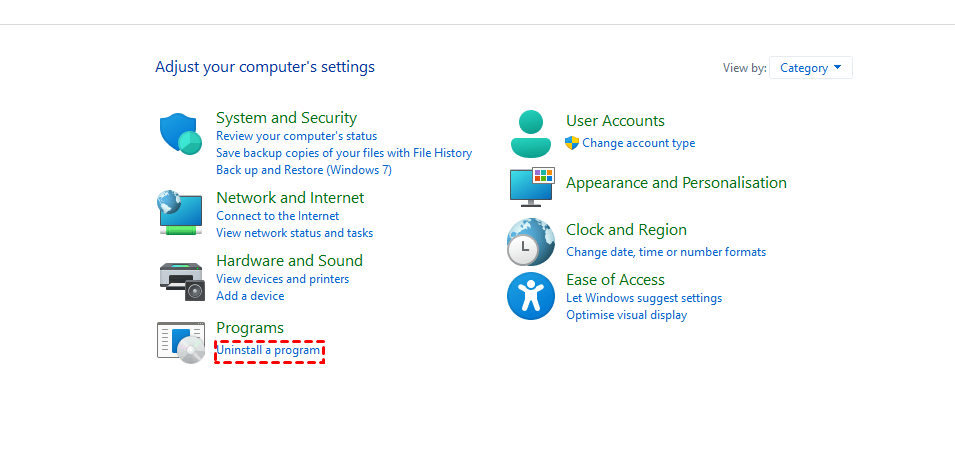
Langkah 2. Di jendela "Panel Kontrol", klik "Copot pemasangan program".
Langkah 3. Temukan AnyViewer di daftar, klik kanan dan pilih "Uninstall".
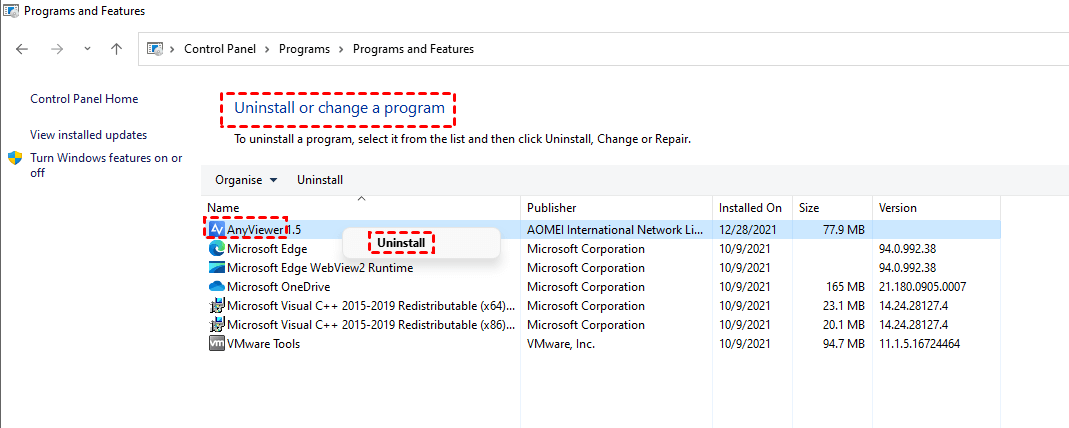
Langkah 4. Kemudian ikuti petunjuk untuk menghapus instalasi AnyViewer.
Perhatian:
Ketika Anda telah memilih opsi Mulai Anyviewer dengan Windows, Anda mungkin akan diminta bahwa program sedang berjalan saat Anda menghapusnya. Dalam hal ini, Anda perlu keluar dari Anyviewer di sudut kanan bawah desktop, lalu hapus instalan program lagi.
Atau Anda dapat mengakhiri proses RCCLient.exe dan AV core.exe di manajemen tugas Windows, lalu tutupRCService untuk menghapus instalan sepenuhnya.
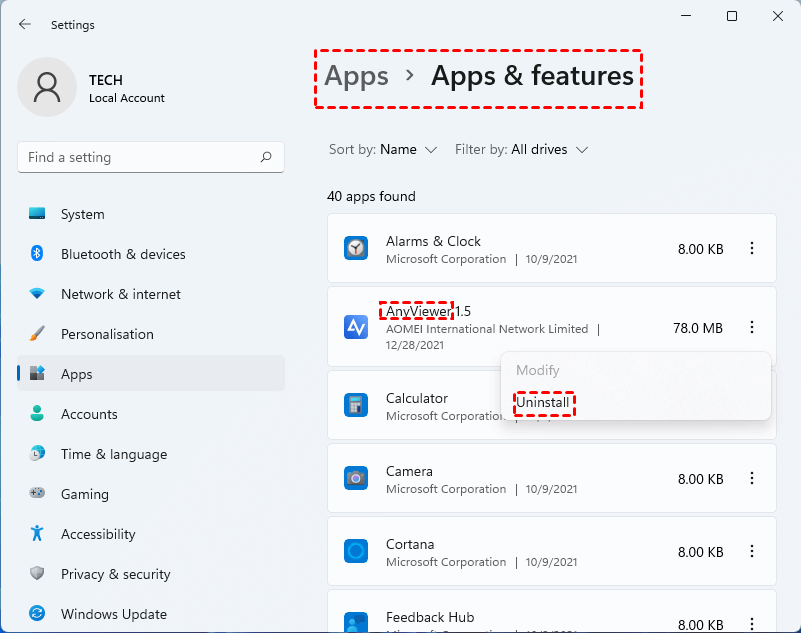
Cara 2. Hapus perangkat lunak desktop jarak jauh dari Aplikasi & fitur
Langkah 1. Tekan "Windows" "S" untuk masuk ke kotak Pencarian, masukkan "aplikasi & fitur" dan klik dua kali hasil pop-up untuk membuka jendela "Aplikasi & fitur".
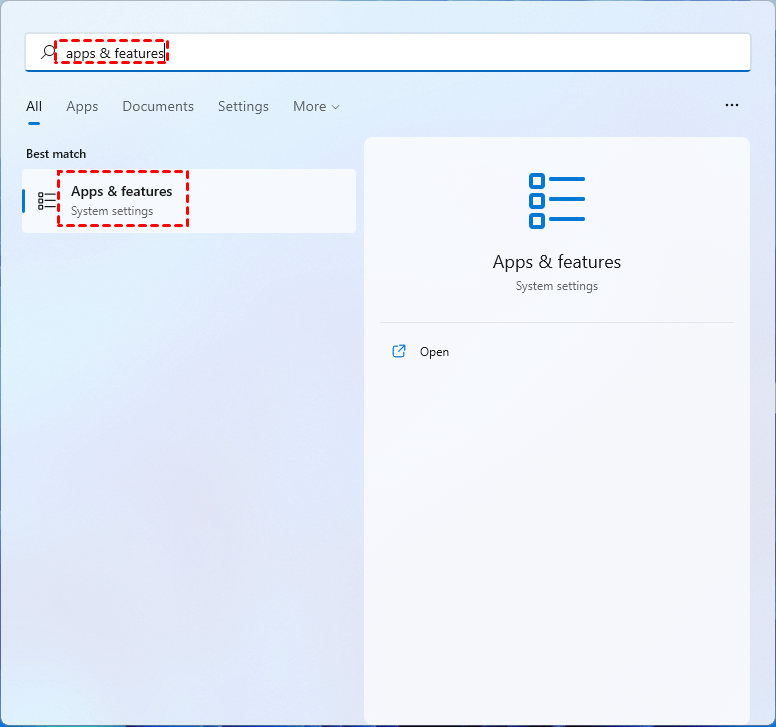
Langkah 2. Pada jendela tersebut, cari AnyViewer, klik kanan dan klik "Hapus instalan". Kemudian, ikuti langkah-langkah untuk menyelesaikan penghapusan instalasi perangkat lunak desktop jarak jauh.