
AnyViewer: Pengaturan Penerima
Untuk mengakses PC lain dari jarak jauh melalui internet menggunakan AnyViewer, biasanya Anda tidak perlu menyesuaikan pengaturan setelah menginstal dan menjalankan perangkat lunak. Namun, untuk menggunakan AnyViewer dengan lebih baik, mari kita lihat Pengaturan Penerima.
Pada antarmuka utama AnyViewer, buka Settings > Recipient, Anda dapat melihat status default dari pengaturan Penerima. Anda perlu mengaktifkan salah satu opsi atau kedua opsi berikut, maka Anda dapat membuat sesi jarak jauh dengan PC ini.
Ada dua opsi:
✔ Izinkan menerima kendali jarak jauh: Izinkan PC ini menerima permintaan kendali dari perangkat lain dan permintaan tersebut perlu dikonfirmasi secara manual di PC ini.
✔ Izinkan kode keamanan sementara: Saat Anda mengaktifkan opsi ini, kode keamanan sementara akan muncul di antarmuka Connect Anyviewer. Anda dapat mengirimkan kode keamanan sementara kepada mitra Anda untuk dukungan jarak jauh, kemudian mereka dapat memasukkan kode keamanan untuk mengendalikan PC ini secara langsung.
Jika Anda menonaktifkan opsi pertama, komputer ini tidak akan dapat diakses melalui permintaan kendali jarak jauh; jika Anda menonaktifkan opsi kedua, kode keamanan sementara yang dihasilkan akan hilang dan PC ini tidak dapat diakses melalui kode keamanan sementara.
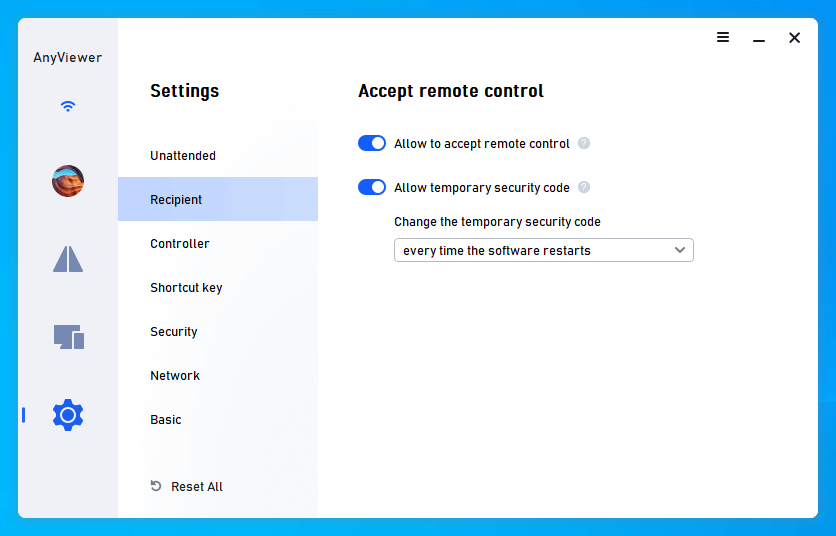
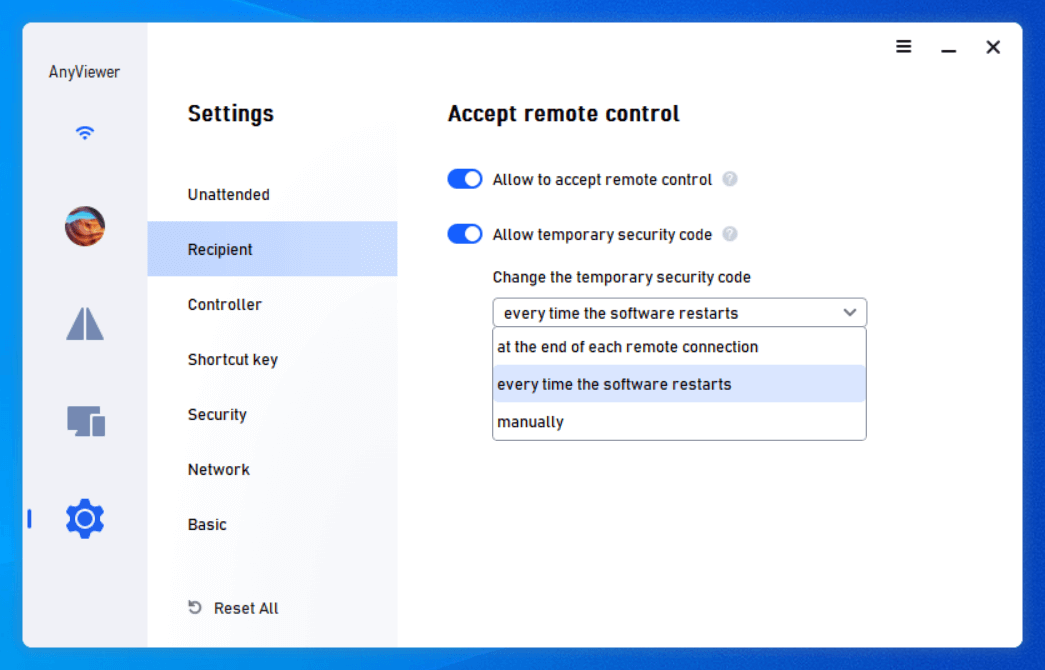
Karena kode keamanan sementara pada awalnya diatur untuk berubah setiap kali perangkat lunak dimulai ulang. Anda dapat mengklik ikon segitiga terbalik dan mengubah pengaturan. Ada tiga opsi untuk mengubah kode keamanan sementara, seperti: setiap kali perangkat lunak dimulai ulang, pada akhir setiap koneksi jarak jauh, secara manual.
Singkatnya, Anda dapat meminta kendali jarak jauh PC ini dengan mengirimkan permintaan kendali jarak jauh atau memasukkan kode keamanan sementara untuk membuat asisten jarak jauh, kemudian Anda dapat mentransfer file atau asisten jarak jauh/memberikan dukungan teknis.