
Cara Mengelola Perangkat dan Manfaat Manajemen Perangkat?
AnyViewer, adalah perangkat lunak remote desktop yang sangat baik untuk komputer Windows, memungkinkan Anda terhubung ke PC jarak jauh dari mana saja. Kolom Manajemen Perangkat terdiri dari tiga bagian: Perangkat Saya, Baru terhubung, dan Tim Baru.
Cara 1. Mengelola Perangkat di komputer
Perangkat Saya:
Anda perlu masuk ke Anyviewer dengan akun yang sama di perangkat. Saat Anda menggunakan akun Anyviewer yang sama untuk masuk ke perangkat, perangkat akan terdaftar di daftar Perangkat Saya secara otomatis jika jumlah perangkat yang masuk tidak mencapai jumlah maksimum akun.
Langkah 1. Unduh, instal AnyViewer di perangkat Anda.

Langkah 2. Buat akun AnyViewer dan kemudian, Anda dapat masuk ke akun AnyViewer di semua perangkat Anda.
Perangkat akan terdaftar secara otomatis. Buka "Perangkat"> "Perangkat Saya", klik perangkat dan Anda dapat melakukan operasi yang tercantum di atas.
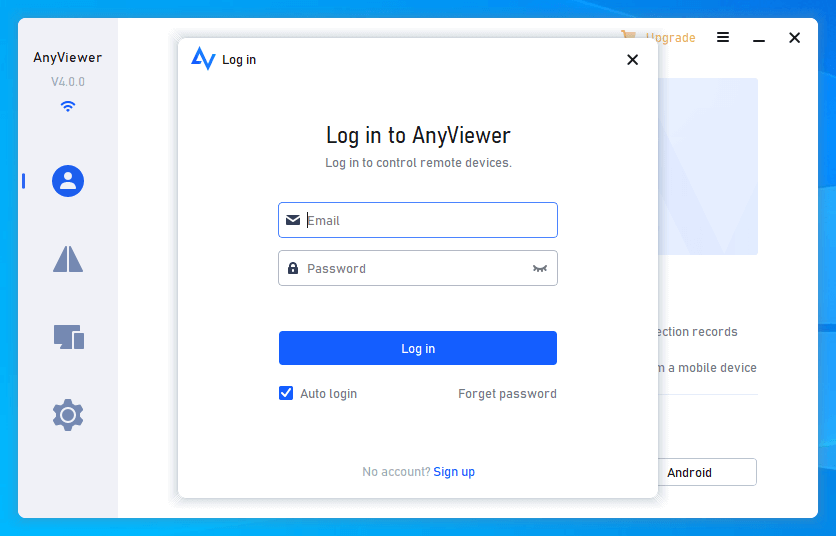
✍ Catatan: "Masuk otomatis" dicentang secara default, jika Anda menghapus centang opsi tersebut, Anda akan keluar setiap kali Anda memulai ulang perangkat lunak.
Operasi yang tersedia saat menambahkan ke daftar Perangkat Saya
Setelah Anda masuk ke perangkat dengan akun AnyViewer yang sama, yang akan terdaftar di daftar Perangkat Saya, Anda dapat menyelesaikan operasi berikut.
- Kontrol satu klik:Akses komputer tanpa pengawasan dengan 1 klik.
- Lihat layar: Hanya melihat layar jarak jauh tanpa mengambil kendali atasnya.
- Mulai ulang/Matikan: klik untuk memulai ulang/mematikan komputer jarak jauh.
- Transfer File: Buka jendela Transfer File dan transfer file antara dua perangkat yang terhubung.
- Properti: Periksa properti perangkat, termasuk Nama Perangkat, Keterangan, ID Perangkat, Nama Komputer, IP Masuk yang Hilang, dan Waktu Masuk yang Hilang.
- Kunci: klik kunci akan menampilkan antarmuka layar kunci komputer, program akan tetap berjalan di latar belakang. Saat muncul buka kunci, Anda perlu membuat koneksi jarak jauh, masukkan kata sandi komputer untuk membukanya.

Ketika jumlah perangkat yang ditetapkan untuk akun AnyViewer mencapai batas, dan Anda masuk ke akun pada perangkat baru, Anda perlu menghapus perangkat dari daftar Perangkat Saya, maka perangkat baru dapat terdaftar di sini, langkah-langkah penghapusannya adalah sebagai berikut.
Catatan: Untuk akun gratis, hanya dapat mendukung login ke 3 perangkat.
Untuk login ke lebih banyak perangkat, disarankan untuk meningkatkan akun Anda ke Profesional atau Perusahaan, yang masing-masing memungkinkan Anda menetapkan 10 dan 100 perangkat ke satu akun. Kemudian, Anda dapat mengelola komputer baru secara manual. Setelah meningkatkan, Anda dapat menikmati fitur-fitur unggulan AnyViewer lainnya, seperti transfer file berkecepatan tinggi, mengakses dalam mode privasi, dan mengelola lebih banyak perangkat.
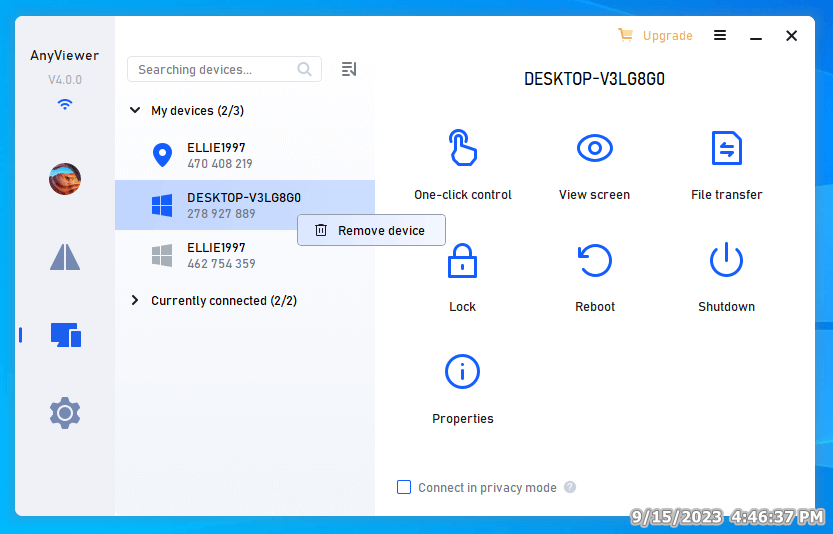
Langkah 1. Pilih perangkat di bawah "Perangkat"> "Perangkat Saya", klik kanan, dan pilih "Hapus perangkat".
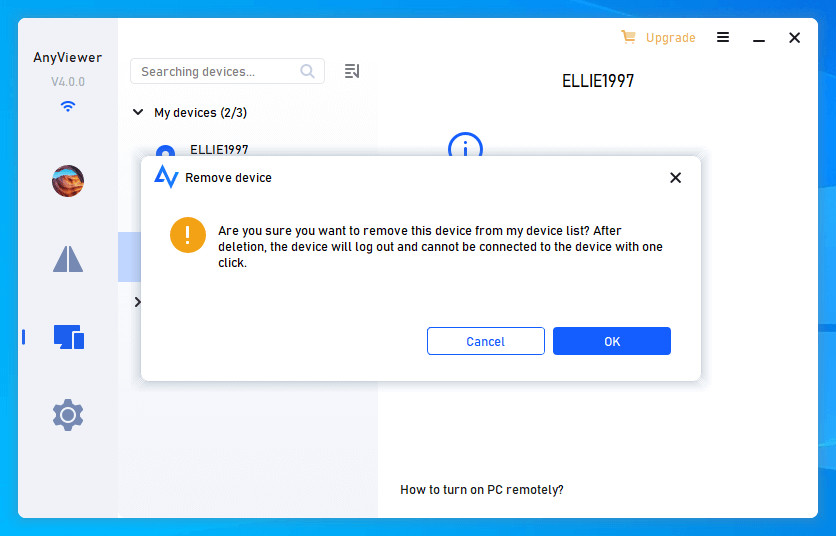
Langkah 2. Setelah menghapus perangkat, Anda tidak akan dapat melakukan akses jarak jauh satu klik ke akun ini. Klik "OK" untuk mengonfirmasi operasi.
Langkah 3. Pada perangkat yang ingin Anda ikatkan ke akun, masuk ke akun AnyViewer, maka perangkat akan secara otomatis terdaftar di daftar Perangkat Saya.
Atau Anda dapat menghapus perangkat di Pusat Manajemen.
Baru Saja Terhubung:
Setiap perangkat yang baru saja terhubung akan terdaftar di "Daftar yang Sedang Terhubung", termasuk perangkat tim/perangkat seluler.
Opsi ini terutama digunakan untuk mengingat ID perangkat dan kode keamanan yang terhubung sebelumnya.
Operasi yang tersedia di daftar Baru Saja Terhubung
Jika perangkat hanya ada di daftar baru saja terhubung, bukan di Perangkat Saya, Anda dapat melakukan operasi berikut: Kontrol jarak jauh, Lihat layar, Transfer file, Dinding layar, Properti.
Mengenai fungsi kontrol jarak jauh, hal ini memerlukan pertimbangan berdasarkan kasus per kasus:
Jika kode keamanan dari koneksi terakhir tetap tidak berubah, koneksi jarak jauh dapat dimulai langsung tanpa memasukkan ID perangkat.
Jika kode keamanan berubah, saat memulai koneksi jarak jauh lagi dari perangkat Baru Saja Terhubung, jendela permintaan koneksi akan muncul, menunggu penerima untuk menerima.
Ini berguna untuk perangkat klien sementara yang memerlukan koneksi ulang berikutnya, memungkinkan inisiasi sesi jarak jauh yang cepat dari lokasi ini.
Tim Baru
Untuk perusahaan yang sering perlu memberikan dukungan jarak jauh kepada pelanggan, perangkat pelanggan dapat ditambahkan ke perangkat tim. Setelah itu, segera mulai kendali jarak jauh perangkat tim di bawah daftar manajemen perangkat tim.
Perangkat tim terutama melibatkan pengguna perusahaan, yang hanya dapat melihatnya dengan masuk ke akun administrator atau subakun yang ditugaskan ke perangkat tim.
Jika perangkat hanya di Tim Baru, bukan di Perangkat Saya, Anda dapat melakukan operasi berikut sama seperti perangkat di daftar Terhubung Baru-baru ini: Kontrol jarak jauh, Lihat layar, Transfer file, Dinding layar, Properti. Perangkat-perangkat dalam tim ini tidak perlu masuk ke akun AnyViewer yang sama, bahkan tidak perlu masuk akun. Setelah program AnyViewer terinstal dan berjalan di perangkat tim, akun admin dan pengguna dapat mengelolanya dari jarak jauh, tidak diperlukan konfigurasi tambahan.
Cara 2. Kelola Perangkat di perangkat seluler
Jika Anda menggunakan akun yang sama untuk masuk ke ponsel dan pc, Anda dapat mengelola perangkat Anda dari ponsel. Anda dapat menyelesaikan operasi ini di ponsel atau Andriod yang terdaftar di daftar Perangkat Saya.
Fungsi mengelola perangkat di perangkat seluler mirip dengan yang di komputer, kecuali untuk membuka kunci kata sandi. Ketika koneksi jarak jauh berhasil, fungsi kata sandi buka kunci adalah untuk merekam kode layar kunci pc dan membantu pengguna memasukkannya dengan satu klik.
Di atas adalah cara mengelola perangkat saya. Anda dapat mempelajari lebih lanjut tentang Dinding Layar. Pengguna dapat memusatkan layar perangkat yang ingin mereka kelola pada satu layar.