
Akses dan Kontrol Komputer dari iOS atau Android melalui AnyViewer
Terkadang Anda mungkin perlu mengendalikan komputer dari jarak jauh melalui ponsel Anda untuk melakukan beberapa operasi. Apakah ini memungkinkan? AnyViewer kini telah merilis aplikasi iOS/Android, yang mendukung pengendalian komputer melalui perangkat Apple atau perangkat Android dengan metode yang berbeda.
Pekerjaan persiapan:
Langkah 1. Unduh, instal, dan jalankan AnyViewer untuk Windows di PC Anda.
Di antarmuka utama AnyViewer, Anda dapat melihat ID perangkat dan kode keamanan sementara komputer.
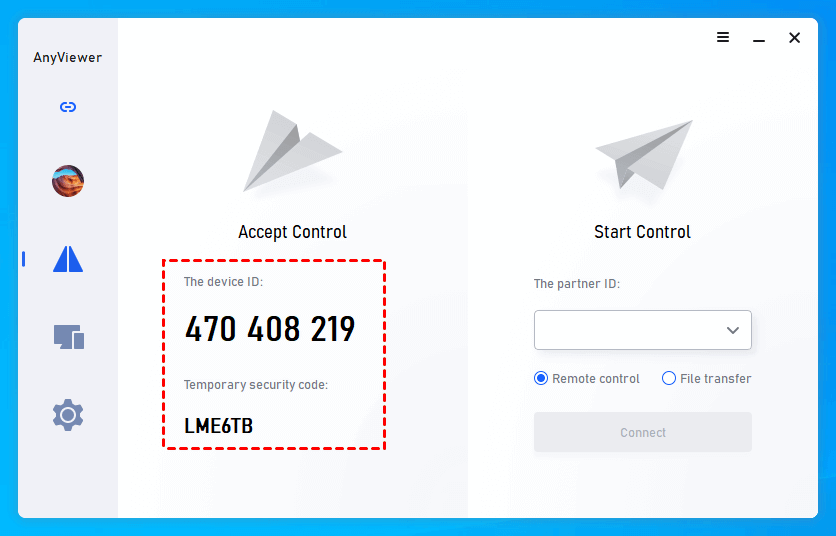
Langkah 2. Di perangkat iOS Anda, unduh AnyViewer dari Apple App Store
Di perangkat Android Anda, dapatkan AnyViewer dari unduh AnyViewer Android di perangkat Andorid Anda.
Buka aplikasi, dan masuk menggunakan akun AnyViewer Anda.

Tiga Metode untuk Menghubungkan dari Ponsel ke PC
Opsi 1: Menghubungkan PC melalui ID Perangkat dan Kode Keamanan
Langkah 1. Di perangkat iOS atau Android Anda, buka Hubungkan dan masukkan ID perangkat PC jarak jauh.
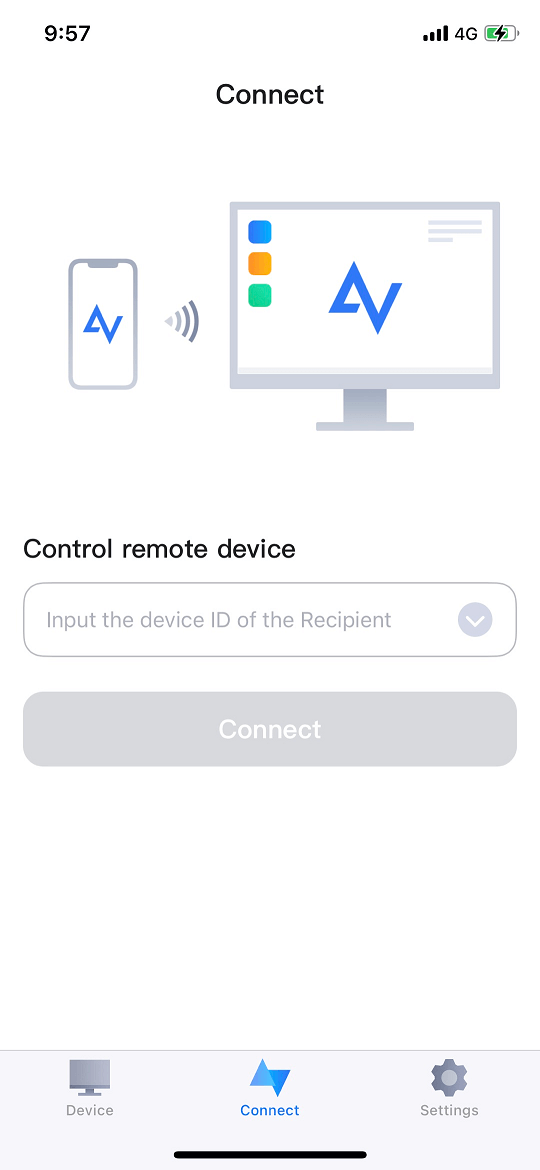
Langkah 2. Pilih Kode keamanan dan masukkan Kode Keamanan Sementara atau Kode Keamanan Tetap jika telah diatur secara manual di PC.
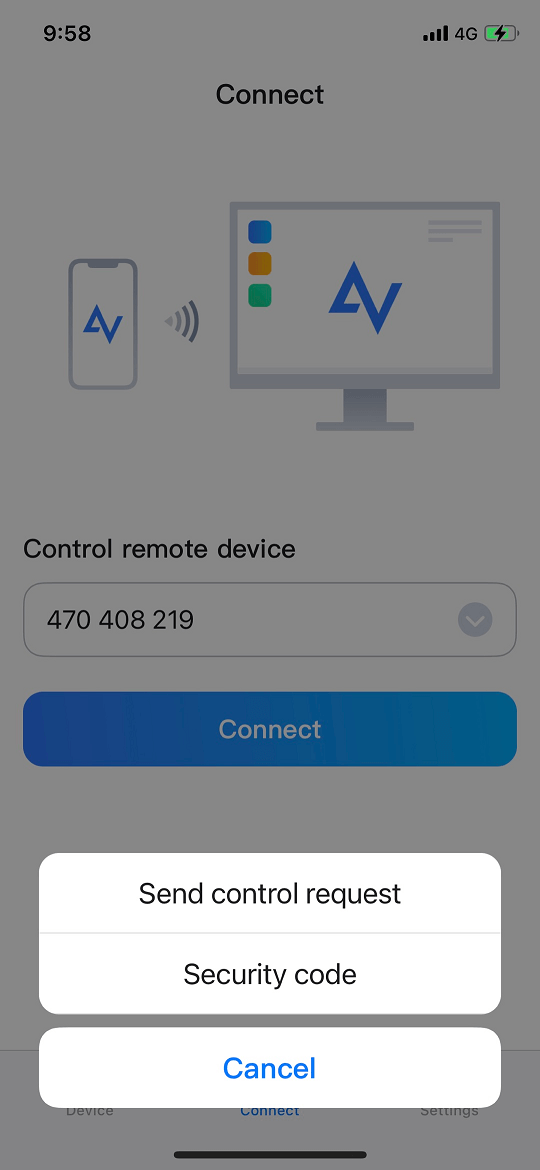
Opsi 2: Menghubungkan melalui ID Perangkat dan Kirim Permintaan Kontrol
Gunakan metode ini untuk akses dengan pendamping — seseorang harus berada di PC jarak jauh untuk menyetujui permintaan.
Langkah 1. Di perangkat seluler Anda, buka Connect dan masukkan ID perangkat PC jarak jauh.
Langkah 2. Ketuk Send control request. Pesan pop-up akan ditampilkan di komputer jarak jauh. Allow harus dipilih.

Opsi 3. Akses PC dari perangkat iOS atau Android dengan satu klik
Ini adalah metode tercepat dan paling mulus setelah perangkat ditetapkan ke akun yang sama.
Langkah 1. Masuk ke akun yang sama di komputer jarak jauh dan pastikan PC telah ditugaskan ke akun tersebut.
Langkah 2. Di perangkat seluler, ketuk Device, cari PC jarak jauh, lalu ketuk.
Langkah 3. Ketuk Remote control, dan Anda dapat mengakses PC dengan 1 klik.

Tidak peduli cara mana yang Anda gunakan untuk terhubung ke PC dari perangkat seluler, setelah koneksi berhasil, Anda akan melihat antarmuka komputer di perangkat iOS atau Android Anda.
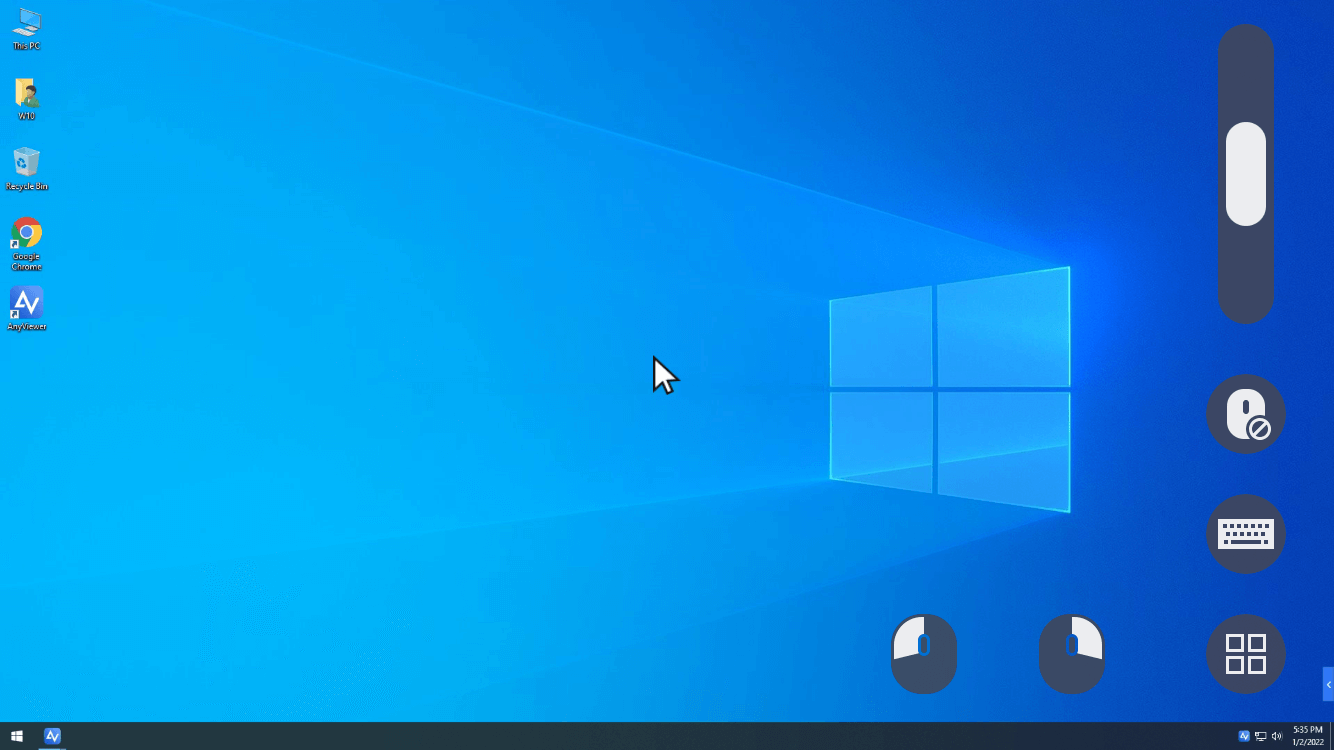
Ada tiga tombol di pojok kanan bawah layar.
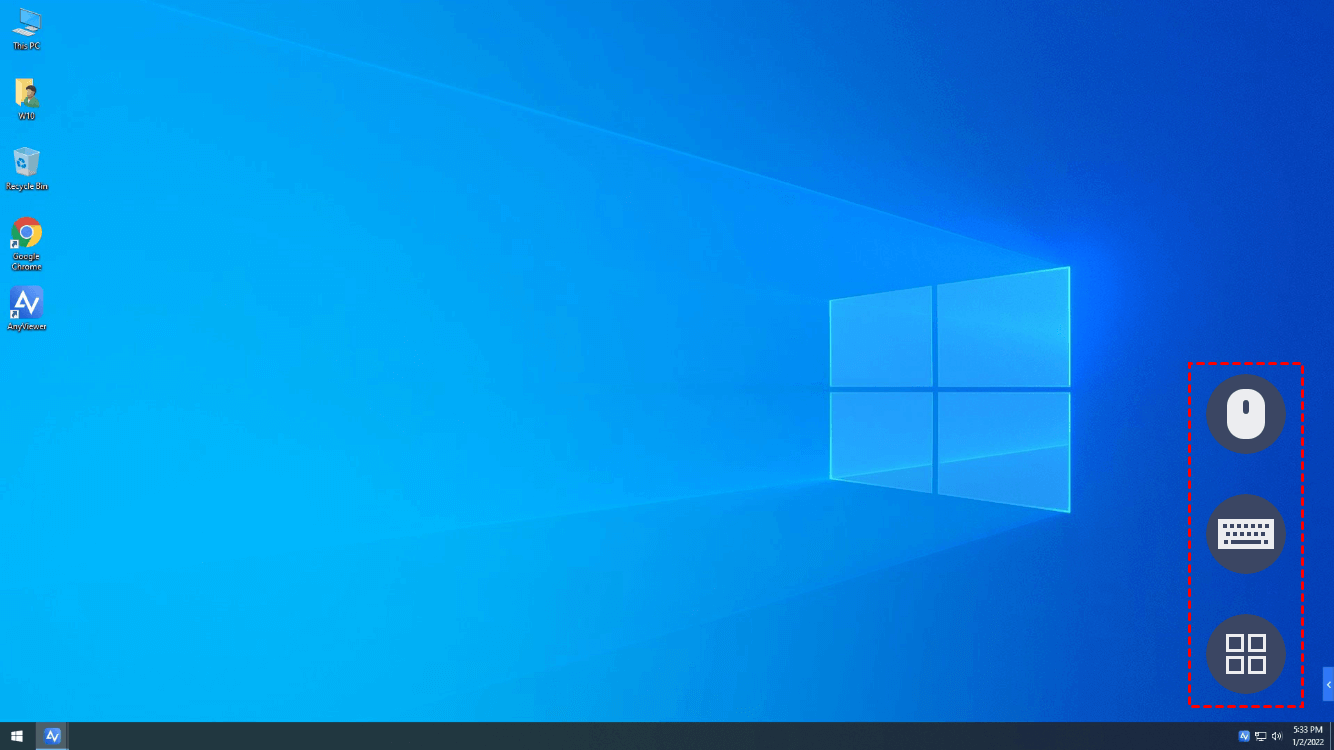
Tombol pertama dapat mengaktifkan atau menonaktifkan mouse virtual:
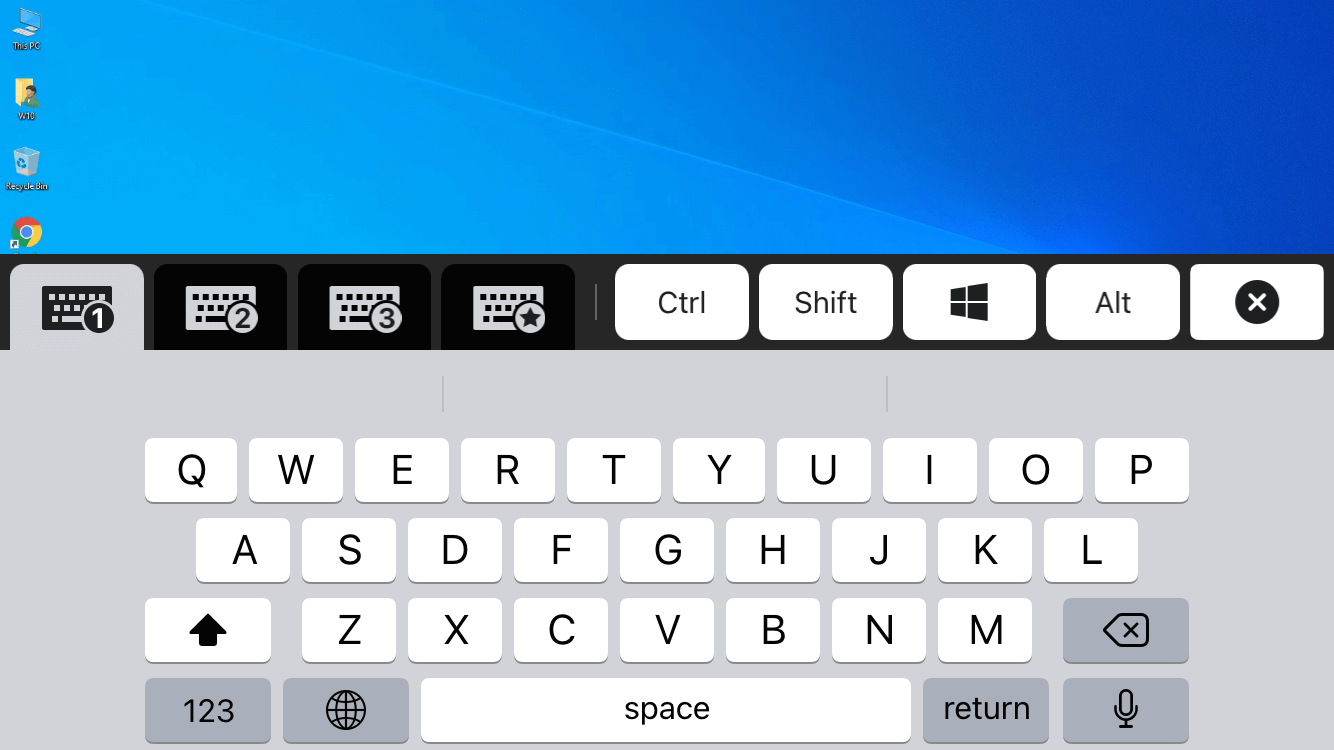
Tombol kedua dapat membuka keyboard:
Tombol ketiga dapat membuka Menu:
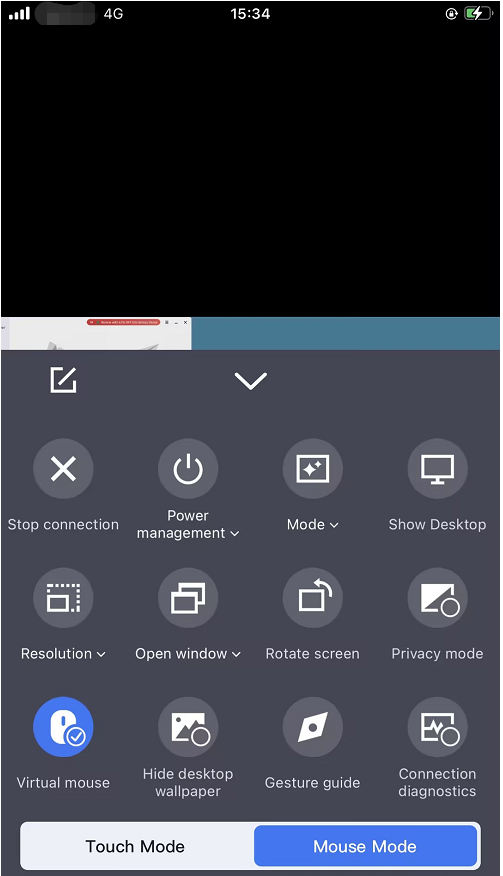
Di Menu, ada banyak pengaturan. ketuk untuk mengakses opsi lanjutan, seperti:
Menyesuaikan kualitas gambar
Menyembunyikan wallpaper desktop
Mematikan komputer
Mengakhiri sesi
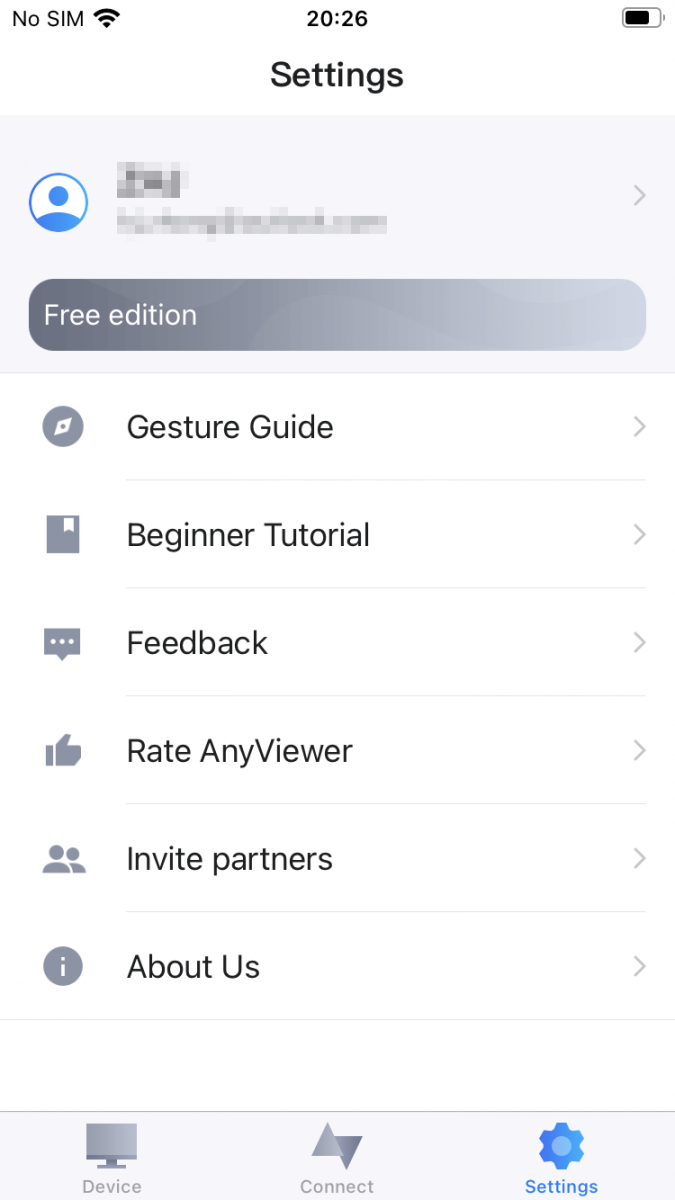
Anda dapat melihat Panduan Gesture, Tutorial Pemula di Pengaturan. Anda juga dapat memberikan umpan balik atau komentar tentangnya.
Dengan aplikasi seluler AnyViewer untuk iOS dan Android, Anda dapat dengan mudah mengakses dan mengontrol komputer Windows Anda dari jarak jauh — baik untuk pekerjaan mendesak, pemecahan masalah TI, atau mengelola file saat bepergian. Tidak perlu membawa laptop Anda ke mana-mana — perangkat seluler Anda adalah semua yang Anda butuhkan.