
Port yang Didukung AnyViewer
Ikhtisar AnyViewer
Perangkat lunak desktop jarak jauh dirancang khusus untuk mengakses komputer Windows dari jarak jauh melalui komputer, iPhone, Android, atau iPad. Anda dapat menggunakannya untuk mengendalikan PC jarak jauh tanpa batasan ruang untuk akses jarak jauh atau dukungan jarak jauh.
Port yang digunakan oleh AnyViewer
Menggunakan mode peralihan cerdas UDP/TCP; port UPD-nya adalah 30196 dan port TCP-nya adalah 30192, 30193.
Cara mengizinkan port AnyViewer melalui firewall
Biasanya, saat Anda menggunakan AnyViewer untuk akses jarak jauh, Anda tidak perlu mengatur izin port untuk firewall. Jika komputer host telah menetapkan aturan penyaringan yang ketat, Anda mungkin perlu membuka UDP 30196 dan TCP 30192, 30193. Berikut adalah langkah-langkah rinci untuk mengizinkan port AnyViewer melalui firewall.
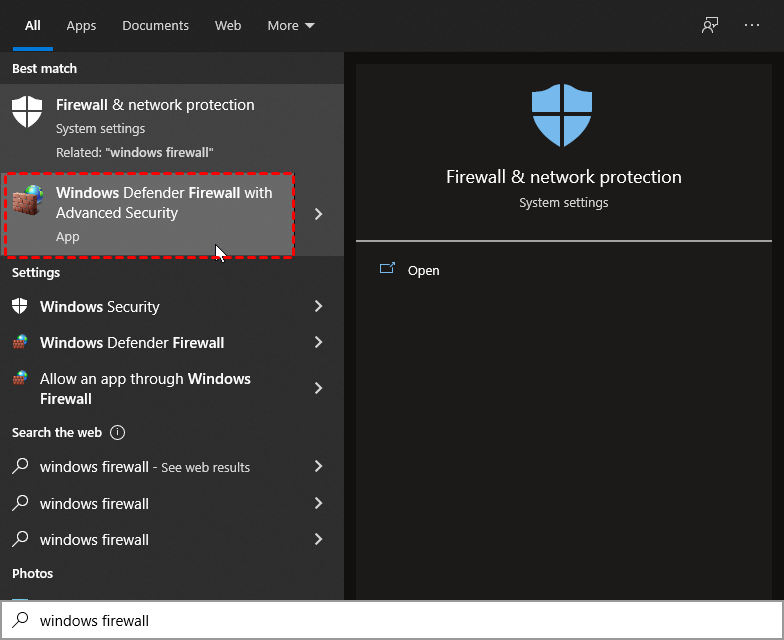
Langkah 1. Pada komputer host Windows, ketik "Windows firewall" di kotak pencarian dan pilih " Windows Firewall with advanced security".
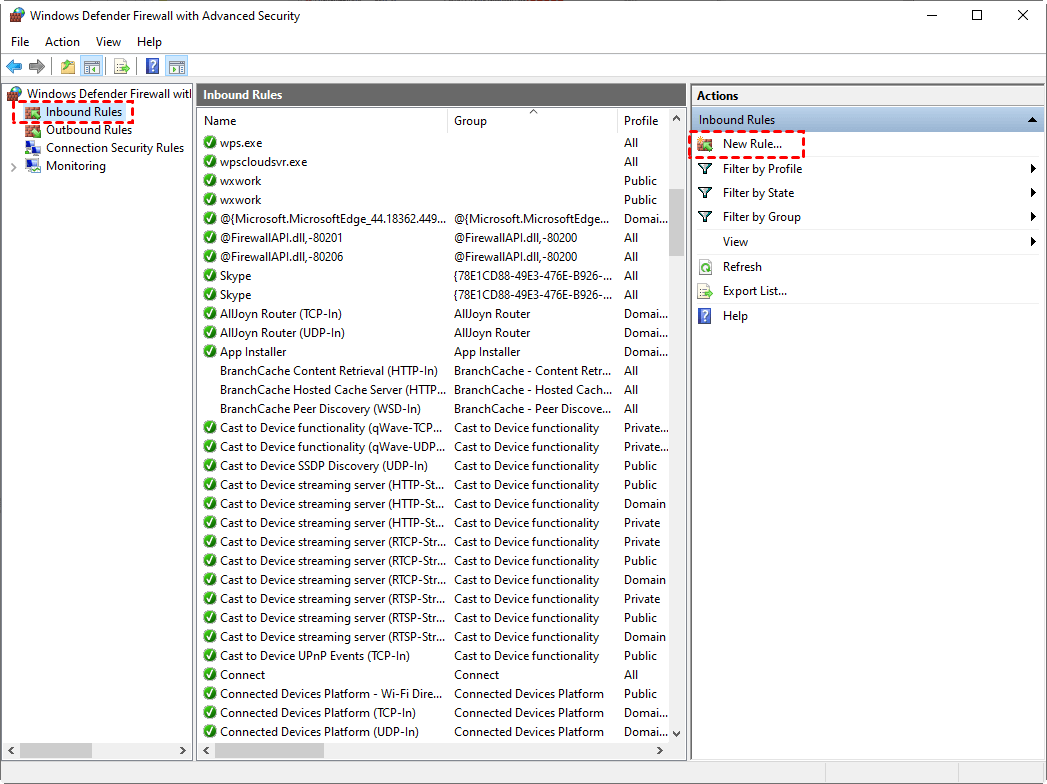
Langkah 2. Klik "Inbound Rules" dan "New Rule".
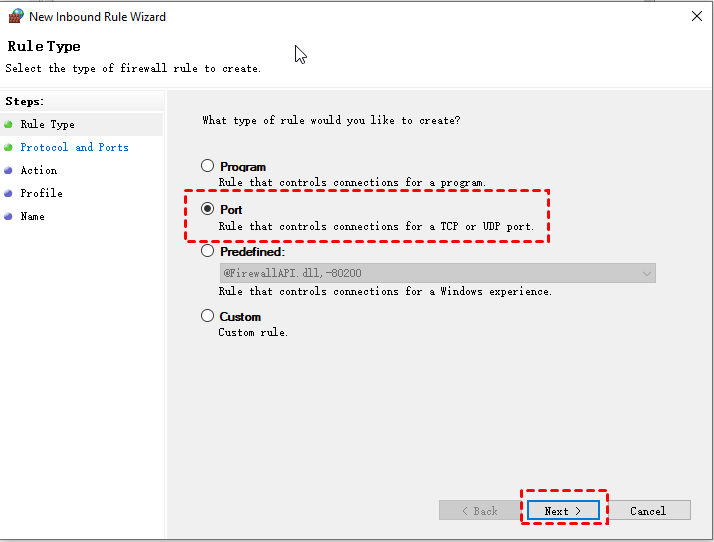
Langkah 3. Pilih "Port" dan klik "Next".
Langkah 5. Klik "Specific local ports" dan masukkan nomor port "30192" di bawah "TCP".
Catatan: Untuk membuka UDP 30196, di sini Anda perlu memilih "UDP" dan mengetik "30196".
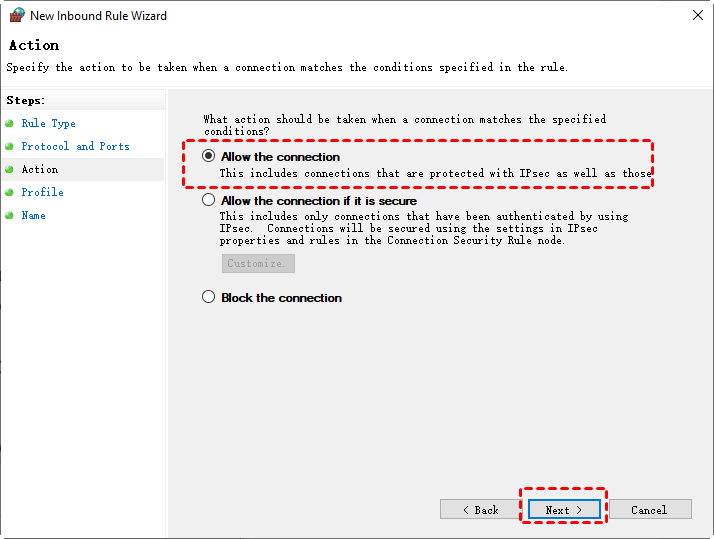
Langkah 6. Klik "Allow the connection".
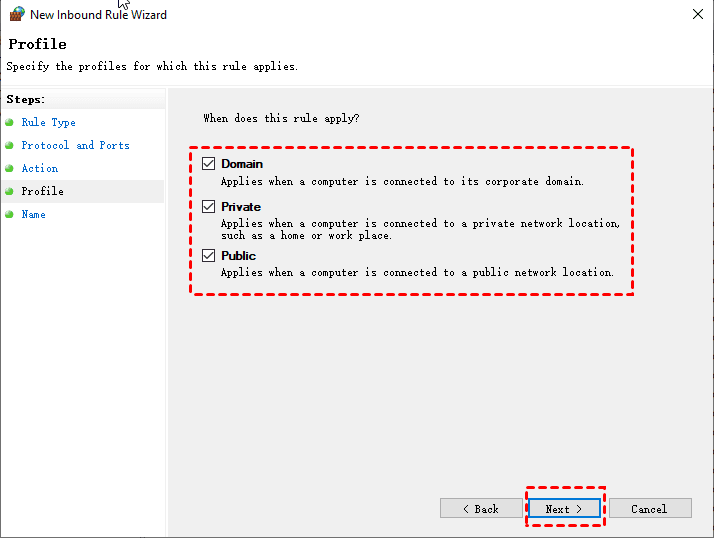
Langkah 7. Pilih jenis jaringan yang ingin Anda gunakan, beri nama aturan, dan tekan "Finish".
Kemudian, lakukan langkah yang sama untuk membuka TCP 30193.