
AnyViewer: Pengaturan Kontroler
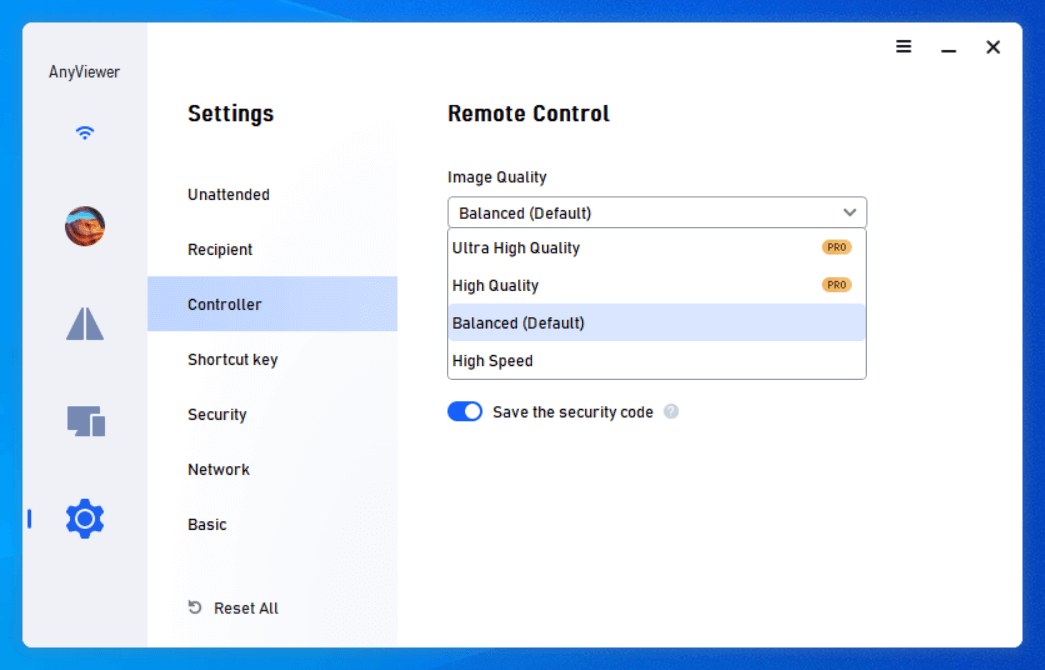
Setelah menyadari Pengaturan Penerima, Anda dapat melihat Pengaturan Pengontrol. Buka Pengaturan > Pengontrol dan Anda dapat melihat tiga item: Kualitas Gambar, Sembunyikan wallpaper desktop, dan Simpan kode keamanan.
Klik segitiga terbalik di bawah Kualitas Gambar dan Anda dapat mengatur kualitas gambar dari jendela desktop jarak jauh.
- Opsi bawaan adalah Seimbang, mempertimbangkan kualitas gambar dan kecepatan jaringan untuk mencapai pengalaman kontrol jarak jauh yang lebih baik.
- Ketika jaringan baik, pilih Kualitas Tinggi untuk mendapatkan pengalaman visual yang lebih baik. Ini adalah fitur berbayar, terutama digunakan untuk meningkatkan kejelasan saat terhubung ke layar resolusi 2K dan 4 K. Untuk menggunakannya, Anda perlu meningkatkan ke Paket Profesional atau Perusahaan.
- Ketika jaringan buruk, pilih Kecepatan Tinggi untuk membuat gambar lebih halus.
Aktifkan Sembunyikan wallpaper desktop dan wallpaper Penerima akan disembunyikan selama sesi jarak jauh untuk tampilan yang lebih halus.
Simpan kode keamanan diaktifkan secara bawaan. Setelah Anda memasukkan kode keamanan PC jarak jauh, perangkat lunak akan menyimpannya untuk koneksi otomatis berikutnya. Jika Anda menonaktifkan opsi tersebut, Anda perlu memasukkan kode keamanan lagi meskipun Anda telah terhubung ke Penerima.

Di atas adalah beberapa opsi untuk pengaturan kontrol AnyViewer, Anda dapat mengaktifkan lebih banyak opsi dasar untuk mendapatkan pengalaman yang lebih baik.