
AnyViewer: Cách Truy cập Máy tính Từ xa [Bốn Cách]
Là một phần mềm truy cập từ xa chuyên nghiệp và tổng thể remote access software, AnyViewer cung cấp nhiều cách để truy cập máy tính từ xa. Khi bạn muốn truy cập máy tính không có người trông coi của mình, chúng tôi khuyên bạn nên sử dụng truy cập một cú nhấp chuột hoặc mã bảo mật. Khi bạn cần hỗ trợ từ xa cho khách hàng hoặc bạn bè, bạn có thể yêu cầu điều khiển từ xa và chờ yêu cầu được chấp thuận.
Phần sau sẽ giới thiệu bốn phương pháp kết nối từ xa để đáp ứng các nhu cầu khác nhau.
Cách 1. Truy cập từ xa vào máy tính bằng một cú nhấp chuột [không cần giám sát]
Bước 1. Tạo tài khoản AnyViewer và đăng nhập vào cùng một tài khoản trên cả hai thiết bị.

Bước 2. Trên thiết bị mà bạn cần bắt đầu truy cập từ xa, nhấp vào Device và nhấp vào máy tính cần điều khiển.
Bước 3. Sau đó, nhấp vào One-click control và bạn có thể kiểm soát hoàn toàn máy tính từ xa.

Ghi chú:
- Trên thiết bị cần điều khiển, kết nối một cú nhấp chuột vào các thiết bị được chỉ định phải được bật.
- Cả hai thiết bị phải được đăng nhập và chỉ định vào cùng một tài khoản AnyViewer.
Cách 2. Truy cập từ xa vào máy tính qua mã bảo mật [không cần giám sát]
Bước 1. Trên máy tính chủ, nhấp vào Setting và sau đó Unattended. Bật Set my security code và đặt mã bảo mật cố định cho máy tính.

Bước 2. Trên máy tính nơi bạn bắt đầu phiên từ xa, đăng nhập vào tài khoản AnyViewer, đi tới Connect, và nhập device ID của máy tính từ xa. Sau đó chọn Remote control và nhấp vào Connect.

Bước 3. Chọn Input security code và nhập mã bảo mật vĩnh viễn rồi nhấp vào OK. Sau đó, bạn có thể truy cập từ xa vào PC.

Ghi chú:
- Máy tính chủ và thiết bị cục bộ có thể đăng nhập vào các tài khoản AnyViewer khác nhau.
- Bạn có thể thấy ID thiết bị của máy tính trên giao diện Connect.
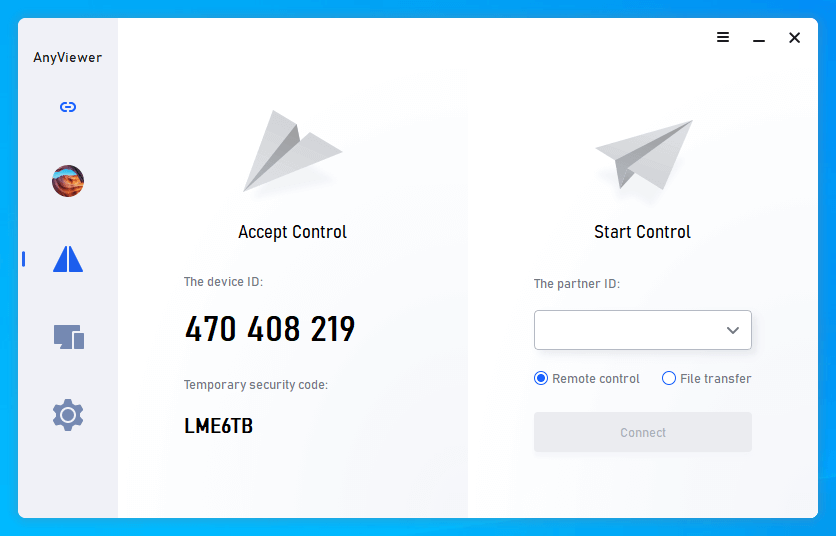
Cách 3. Truy cập từ xa vào PC qua mã bảo mật tạm thời [có người hỗ trợ]
Bước 1. Trên thiết bị cục bộ, đăng nhập vào tài khoản AnyViewer. Nhấp Connect, nhập ID thiết bị của PC từ xa, chọn Remote Control và nhấp Connect.
Bước 2. Chọn tùy chọn thứ hai và nhập mã bảo mật tạm thời của PC từ xa. Sau đó, nhấp OK.
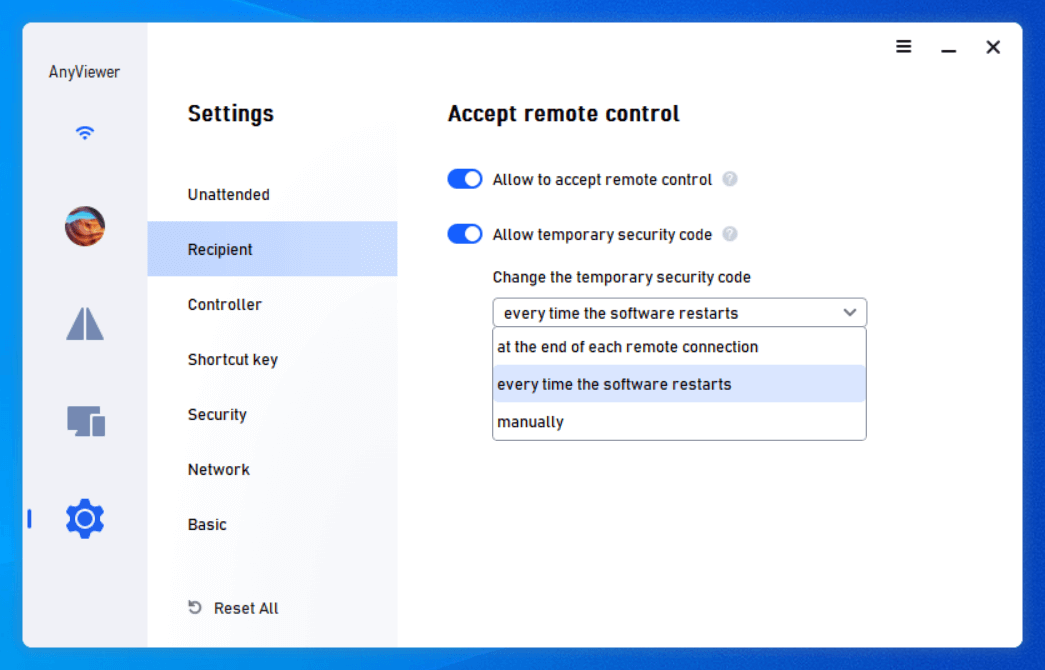
Lưu ý: Bạn có thể lấy mã bảo mật tạm thời trên giao diện Connect, và mã này có thể thay đổi mỗi lần phần mềm khởi động lại theo mặc định, điều này khác với đặt mã bảo mật của tôi ở cách thứ hai. Bạn có thể nhấp vào hình tam giác ngược bên dưới để thay đổi cài đặt mã bảo mật tạm thời, chẳng hạn như: vào cuối mỗi kết nối từ xa, mỗi lần phần mềm khởi động lại, hoặc thủ công
Cách 4. Truy cập từ xa vào máy tính qua việc gửi yêu cầu điều khiển từ xa [có người hỗ trợ]
Bước 1. Trên thiết bị cục bộ, đăng nhập vào tài khoản AnyViewer và đi tới Connect, nhập ID thiết bị của PC từ xa, chọn Remote Control, và nhấp Connect.
Bước 2. Chọn tùy chọn đầu tiên: Gửi yêu cầu đến đối tác của bạnvà nhấp OK.

Bước 3. PC ở đầu kia sẽ nhận được yêu cầu. Nên chọn Cho phép và sau đó bạn có thể truy cập từ xa.

Ghi chú:
- Các thiết bị có thể đăng nhập vào các tài khoản AnyViewer khác nhau.
- Để sử dụng cách này, phải có người ở phía bên kia chấp nhận yêu cầu của bạn.
Tóm lại, bạn có thể chọn phương thức kết nối phù hợp với kịch bản sử dụng cụ thể của mình và sau đó thực hiện một số thao tác trên máy tính của người nhận.