
臨時安全碼與AnyViewer中的安全碼
兩種方法向合作夥伴發送控制請求和輸入安全碼在AnyViewer中滿足不同的遠端存取方式。第一種方式適合用於存取有人值守的電腦以進行技術支援,而第二種則可應用於存取無人值守的電腦以進行遠端工作。本文將逐步說明如何透過安全碼實現無人值守存取,並詳細介紹臨時安全碼與設定我的安全碼之間的差異。
AnyViewer 中的臨時安全碼是什麼?
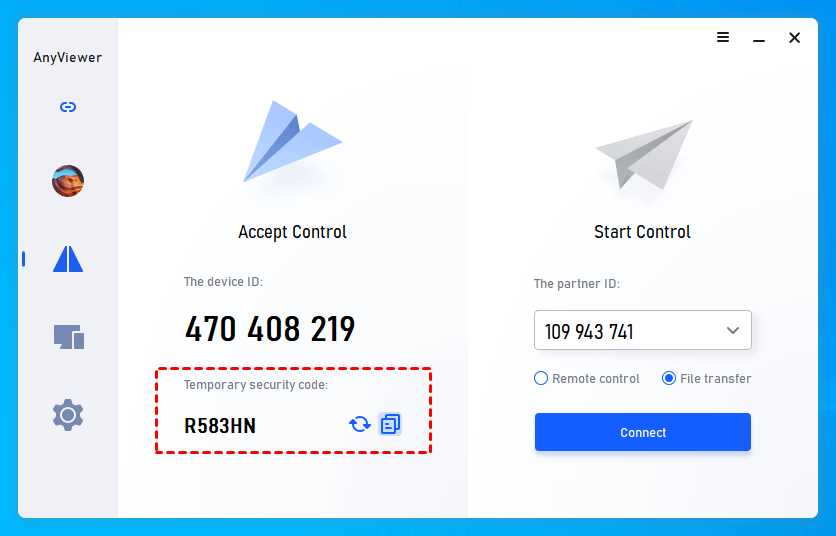
AnyViewer 中的臨時安全碼是由軟體自動生成的。在電腦上安裝並啟動 AnyViewer,您即可在左側看到該裝置的臨時安全碼。
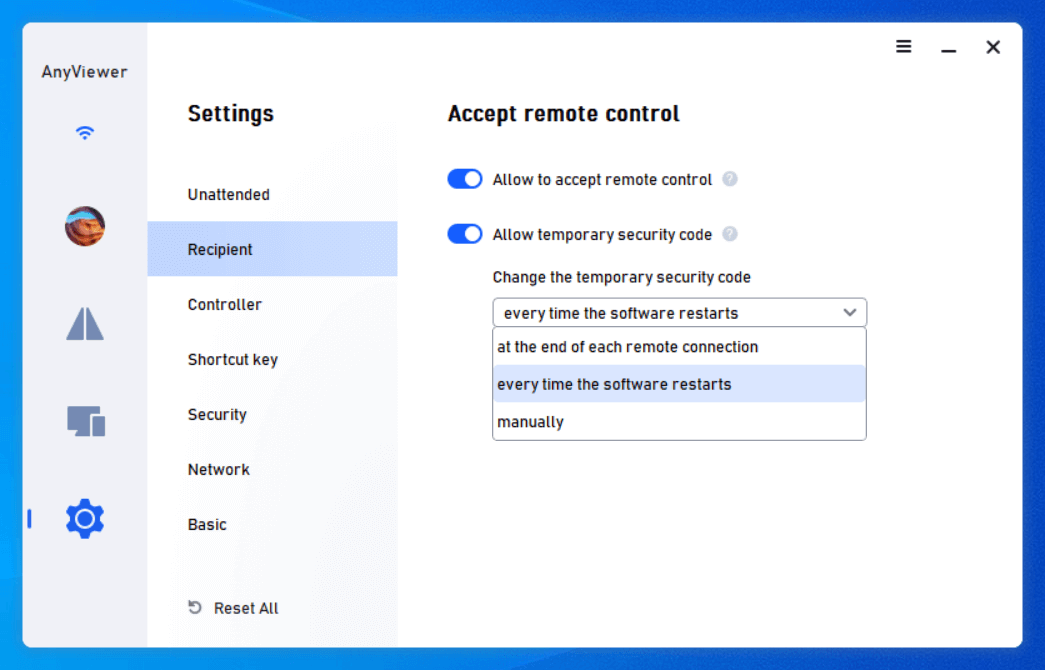
前往設定 > 接收者,您會看到允許臨時安全碼預設已啟用。
最初,臨時安全碼會在每次軟體重啟時變更。您可以點擊倒三角形來變更設定,例如:每次軟體重啟時、每次遠端連線結束時、手動。您可以根據自身需求選擇其一。
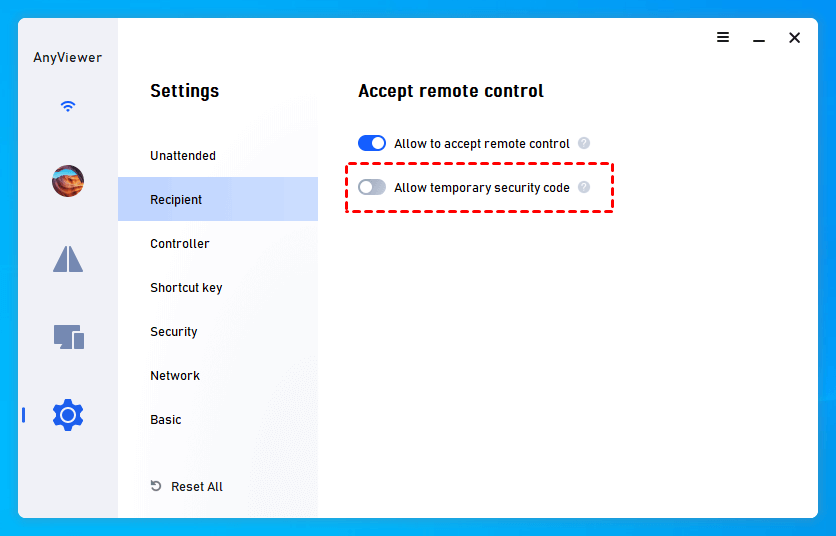
如果您將滑桿向左拖動,您會看到臨時安全碼消失。屆時,您的電腦將無法透過 AnyViewer 使用臨時安全碼進行存取。
AnyViewer 中的安全碼是什麼?
AnyViewer 中的安全碼是由您自行設定的固定代碼。預設情況下,安全碼是停用的。
您可以前往設定 > 無人值守,啟用設定我的安全碼並輸入您電腦的安全碼。之後,點擊儲存以儲存代碼。您手動設定的安全碼即使重啟應用程式或電腦也不會變更。
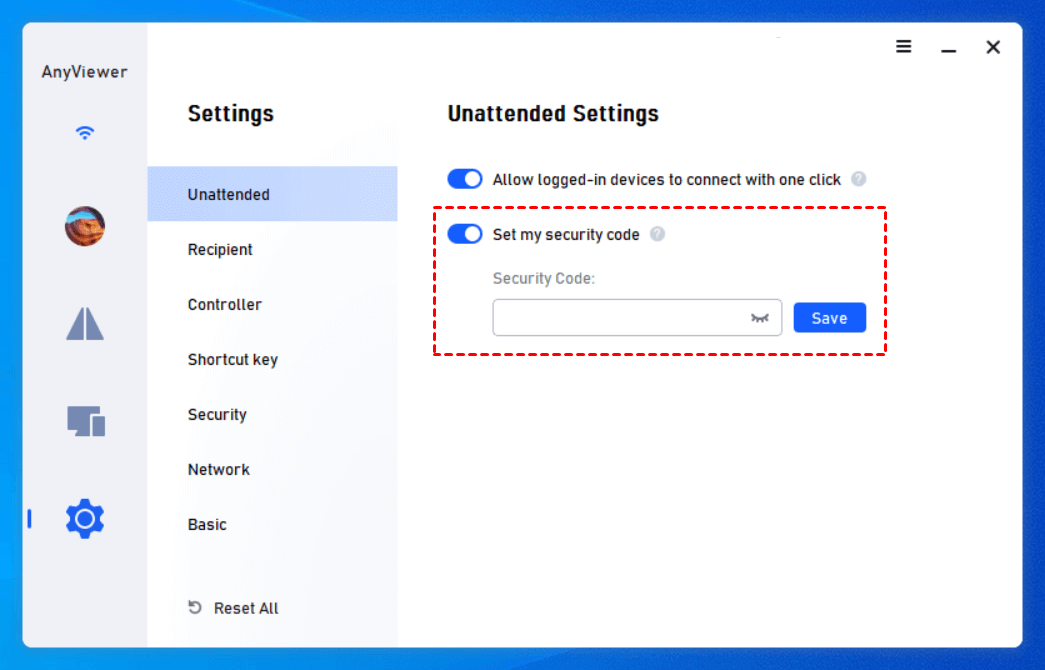
✍ 注意:
▪ 安全碼至少需要6位數,位數越長安全性越高。建議使用字母 數字 特殊符號的組合。
▪ 請妥善保管您的安全碼,切勿透露給他人。為實現更安全快捷的無人值守遠端存取,您可以將裝置指派至您的AnyViewer帳戶。
透過AnyViewer實現(臨時)安全碼無人值守存取
假設AnyViewer已在主機電腦(您想控制的電腦)上運行,且裝置ID與(臨時)安全碼已發送給您,您即可輕鬆獲得遠端無人值守存取權限。操作流程如下:
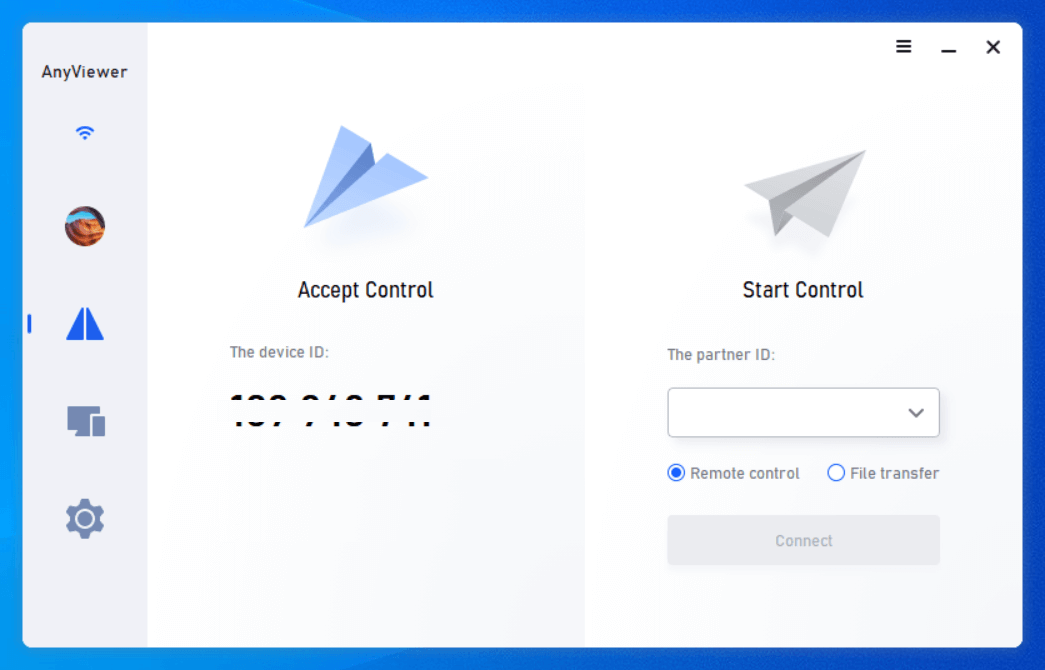
步驟1. 在當前電腦安裝並啟動AnyViewer。在主介面輸入主機電腦的裝置ID,選擇遠端控制,然後點擊連線。

步驟2. 選擇第二種驗證方式,在方框中輸入(臨時)安全碼。接著點擊「確定」即可啟用無人值守遠端存取功能。

總而言之,本文將幫助您理解臨時註冊碼與固定註冊碼的差異及其應用場景。若需進一步了解有人值守/無人值守遠端連線方式,可參閱此處說明。