
從iOS或Android透過AnyViewer存取和控制電腦
有時您可能需要透過手機遠端控制電腦來執行某些操作。這可行嗎?AnyViewer現已發布iOS/Android應用程式,支援透過Apple裝置或Android裝置以不同方式控制電腦。
準備工作:
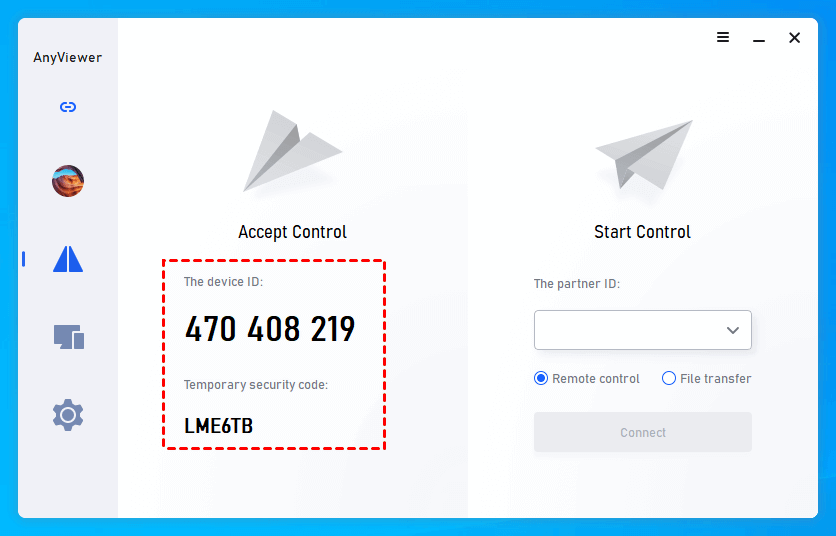
步驟1. 在您的電腦上下載、安裝並執行AnyViewer for Windows。
在AnyViewer的主介面中,您可以看到電腦的裝置ID和臨時安全碼。
步驟2. 在您的iOS裝置上,從Apple App Store下載AnyViewer。
在您的Android裝置上,透過下載AnyViewer Android取得AnyViewer應用程式。
開啟應用程式,並使用您的AnyViewer帳戶登入。

從行動裝置連線至電腦的三種方法
選項1:透過裝置ID和安全碼連線電腦
步驟1. 在您的iOS或Android裝置上,前往連線並輸入遠端電腦的裝置ID。
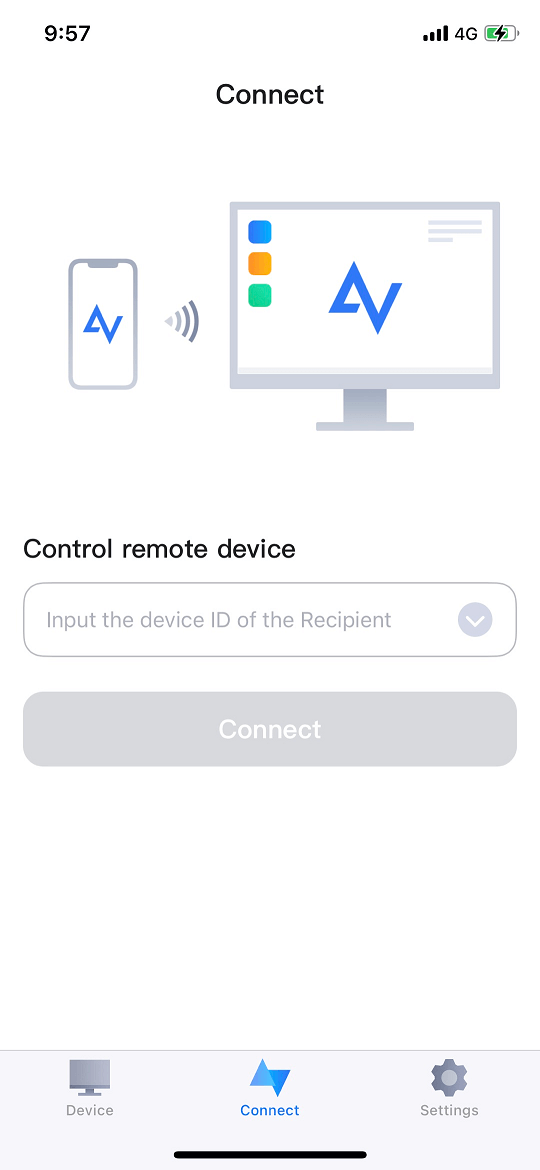
步驟2. 選擇安全碼並輸入臨時安全碼,或若已在電腦上手動設定,則輸入固定安全碼。
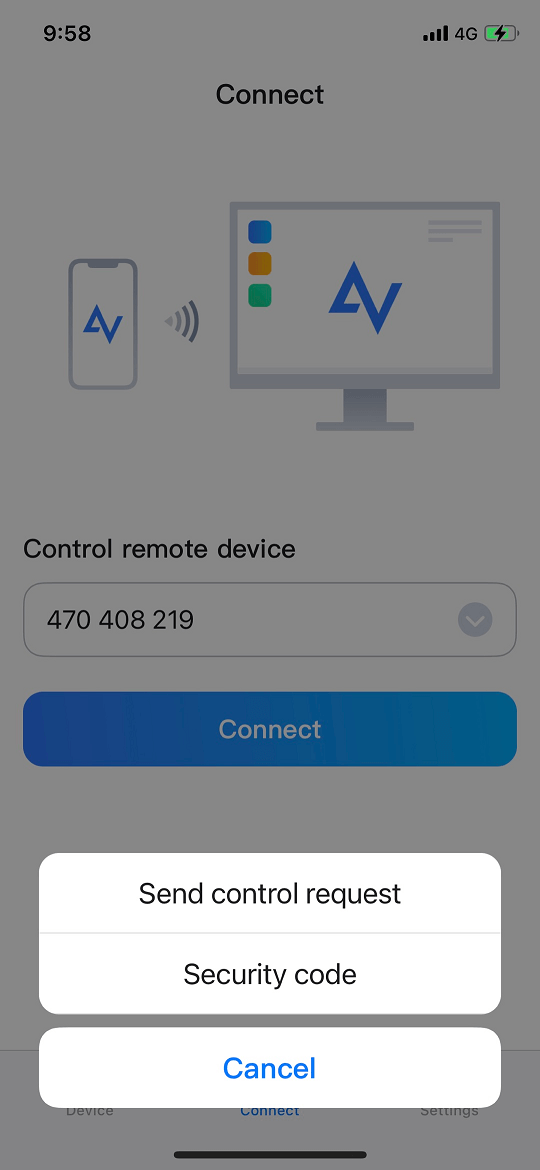
選項2:透過裝置ID傳送控制請求連線
此方法適用於有人值守的存取——必須有人在遠端電腦上核准請求。
步驟 1. 在您的行動裝置上,前往 Connect 並輸入遠端電腦的裝置 ID。
步驟 2. 點擊 Send control request。遠端電腦上將顯示彈出訊息。應選擇 Allow。

選項 3. 從 iOS 或 Android 裝置一鍵存取電腦
一旦裝置被分配至同一帳戶,這是最快速且最無縫的方法。
步驟 1. 在遠端電腦上登入同一帳戶,並確保該電腦已分配至該帳戶。
步驟 2. 在行動裝置上,點擊 Device,找到遠端電腦並點擊它。
步驟 3. 點擊 Remote control,您即可一鍵存取該電腦。

無論您使用哪種方式從行動裝置連線至電腦,連線成功後,您將在 iOS 或 Android 裝置上看到電腦介面。
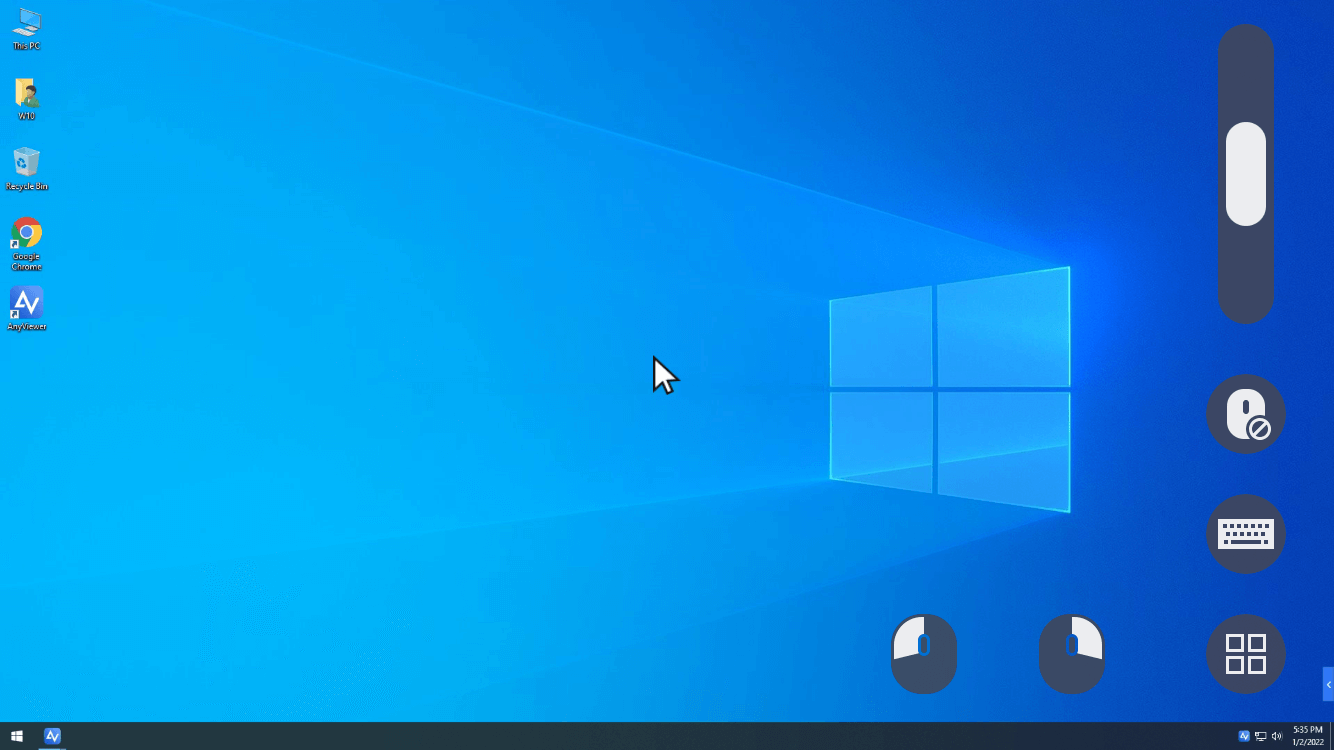
螢幕右下角有三個按鈕。
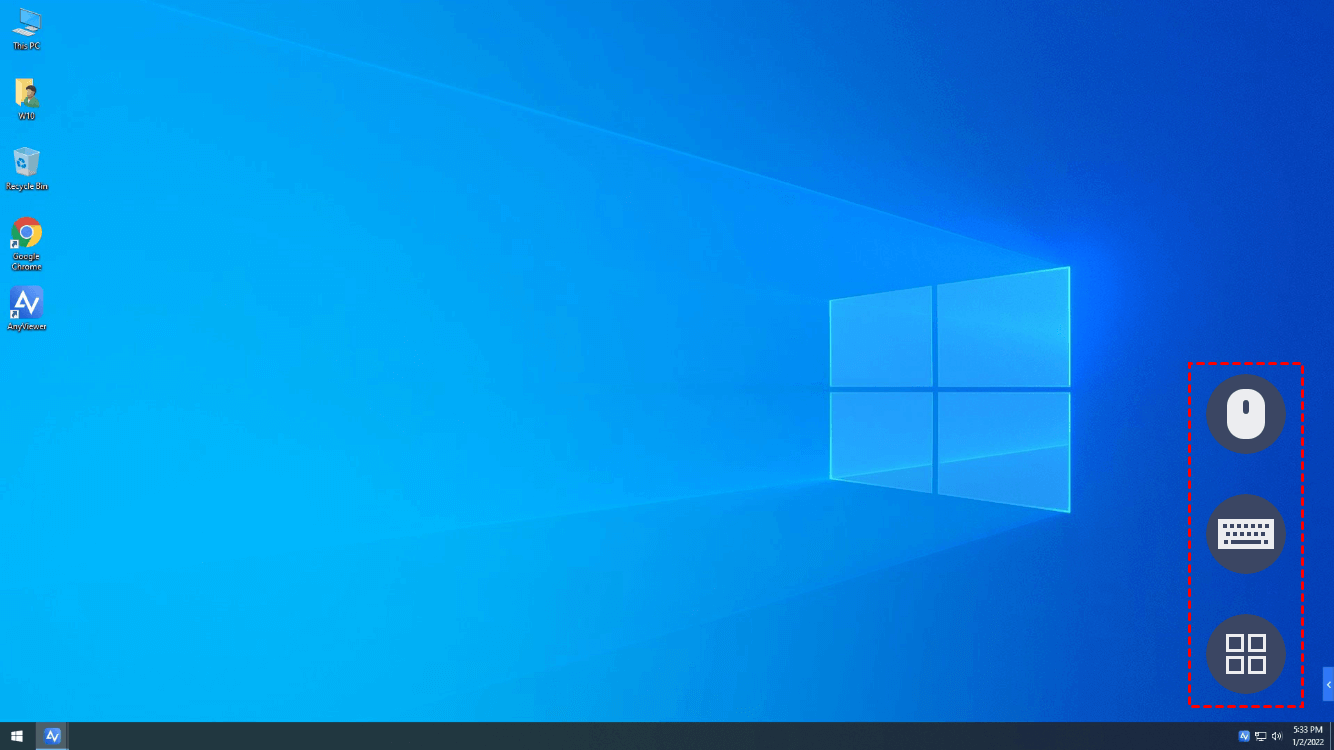
第一個按鈕可開啟或關閉虛擬滑鼠:
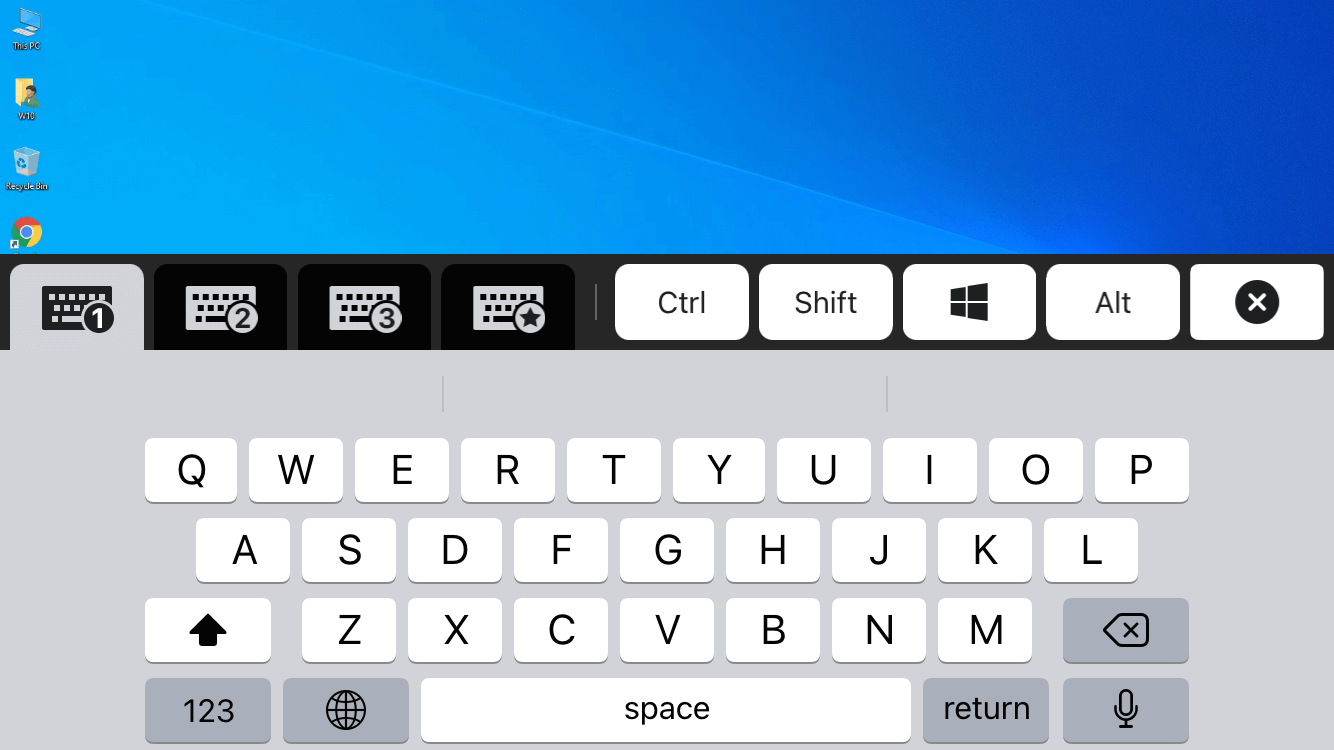
第二個按鈕可開啟鍵盤:
第三個按鈕可開啟選單:
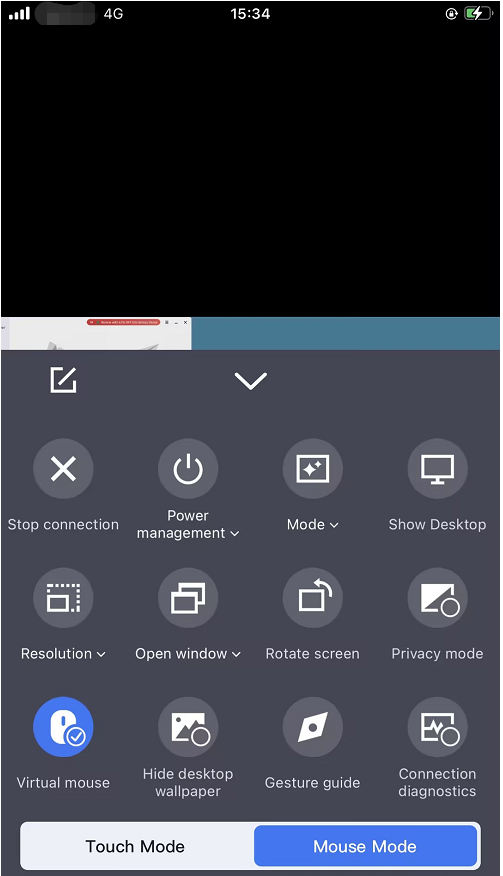
選單中有許多設定。點擊以存取進階選項,例如:
調整影像品質
隱藏桌面背景
關閉電腦
結束工作階段
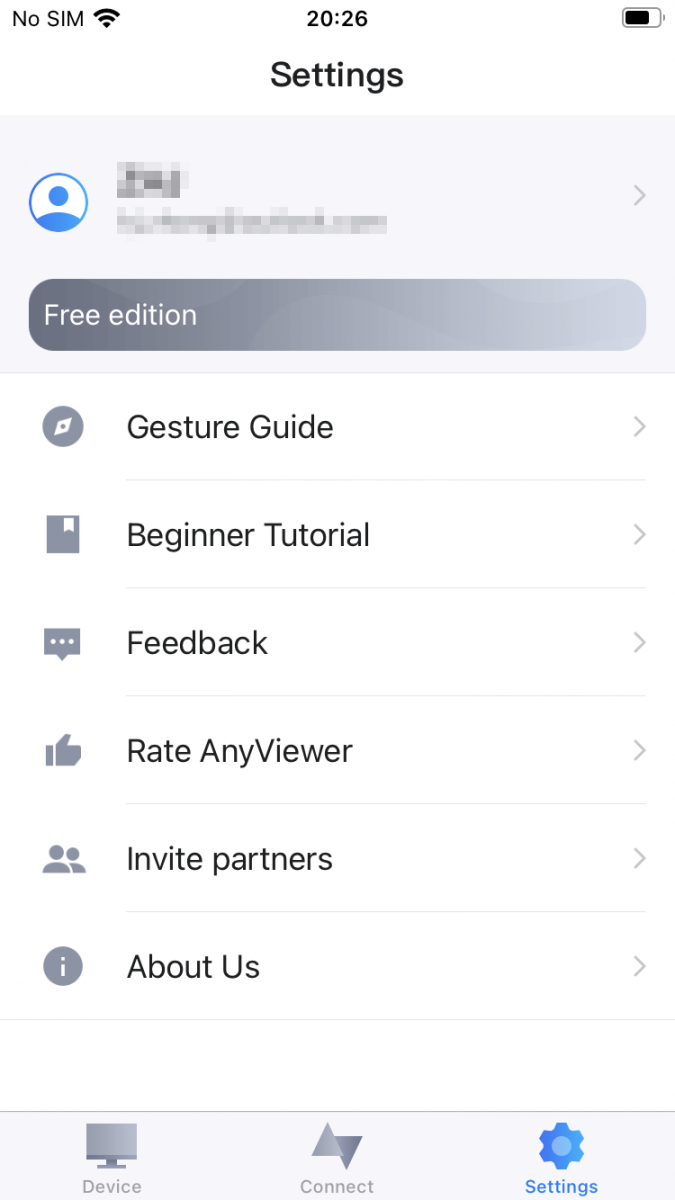
您可以在設定中查看手勢指南與新手教學。您也可以對此提供回饋或評論。
透過 AnyViewer 的 iOS 與 Android 行動應用程式,您可以輕鬆遠端存取並控制您的 Windows 電腦 — 無論是為了緊急工作、IT 故障排除,或是隨時隨地管理檔案。無需隨身攜帶筆記型電腦 — 您只需要行動裝置即可。