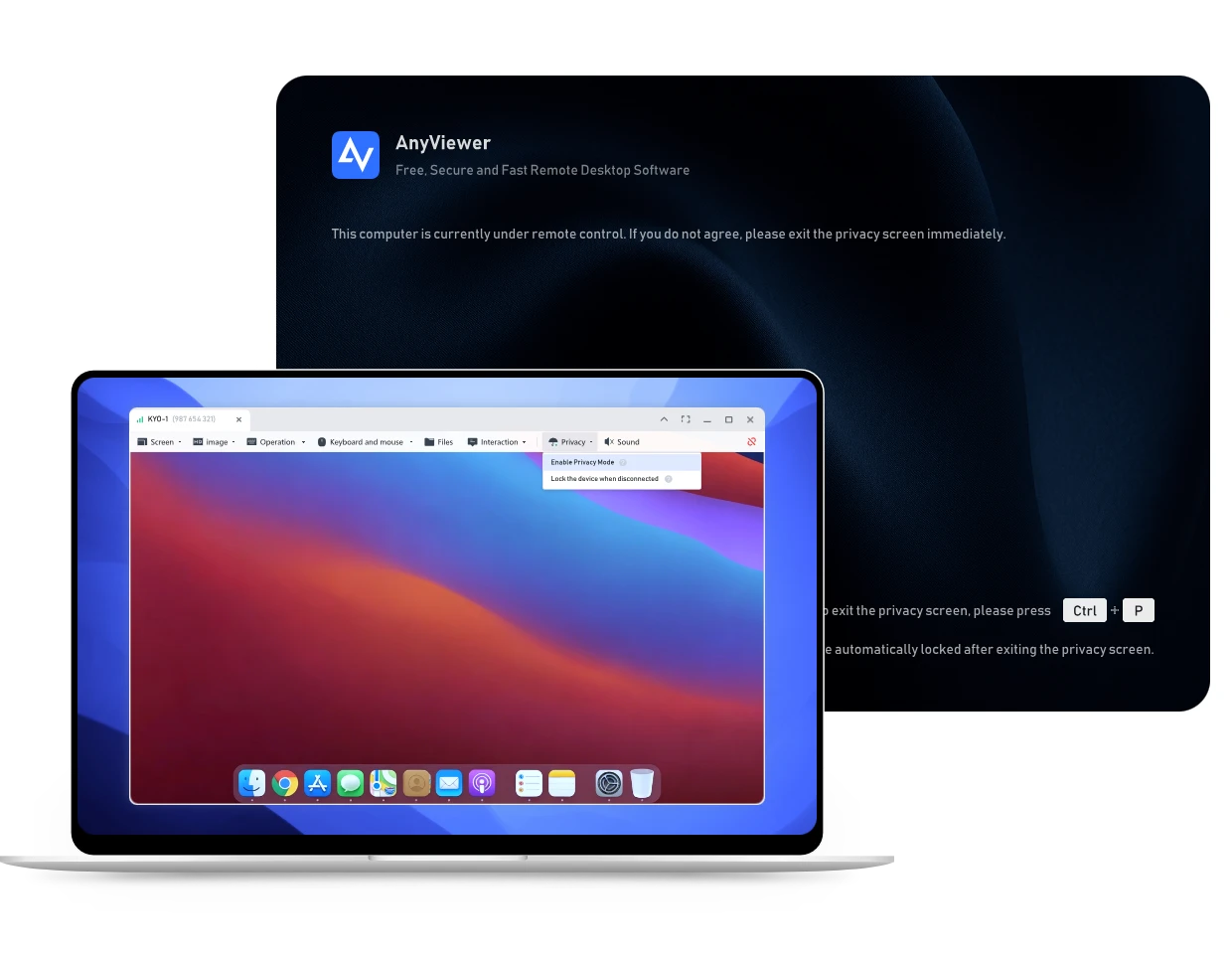
使用 AnyViewer 隱私模式,讓您的活動保持隱密且安全。
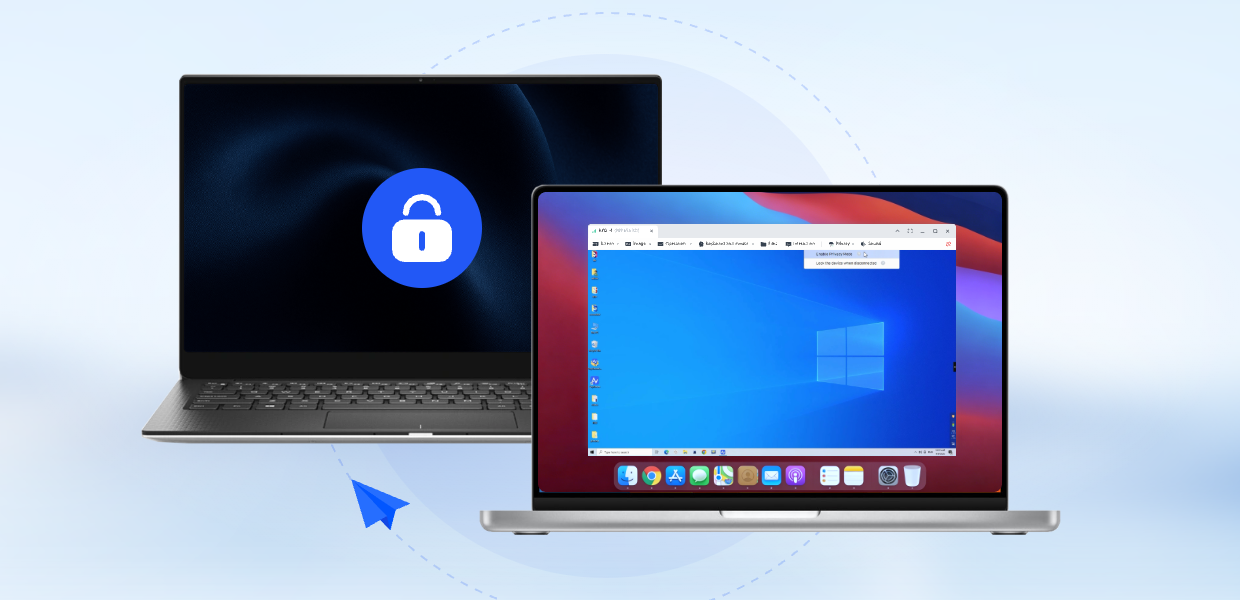
不要讓同事或路人看到您的一舉一動。啟用隱私模式,可立即將遠端電腦的螢幕變成黑屏。這確保任何靠近該電腦的人都無法查看您的桌面、檔案或正在進行的活動。無論您是在處理敏感資料還是私人任務,您的遠端連線都將保持 100% 的機密性。
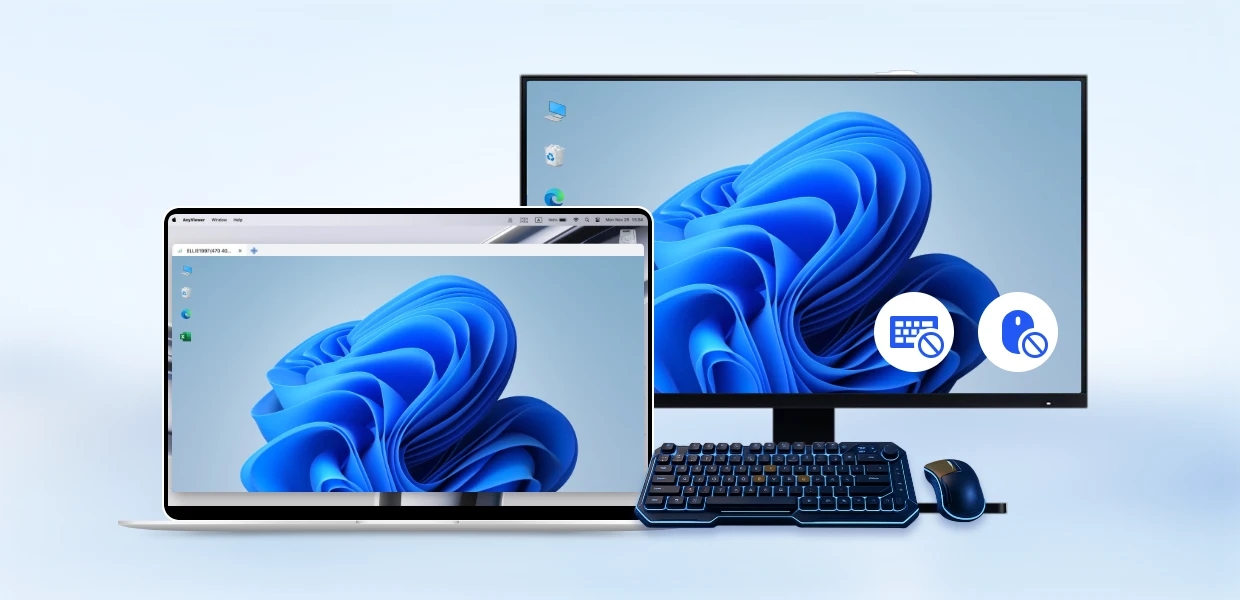
防止意外按鍵或惡意干擾破壞您的工作。透過停用遠端實體鍵盤與滑鼠,您將取得絕對控制權。在您連線期間,現場任何人都無法窺探您的操作階段、干擾您的滑鼠移動,或竄改您的檔案。
感覺就像在私人房間一樣自在。無論您是在處理敏感的 財務記錄還是個人文件,您都可以自由工作,無需擔心「視覺駭客」或路人的窺視。
完全掌控您的工作空間。透過消除來自遠端位置的意外干擾風險,您可以維持工作節奏並更快完成任務,因為您知道另一端沒有人能夠打斷您的進度。
賦予您的團隊遠端工作的自由,同時不犧牲安全性。透過我們安全、隱形的存取解決方案,您可以打造高效能的混合工作空間,讓員工安全地存取他們所需的工具。
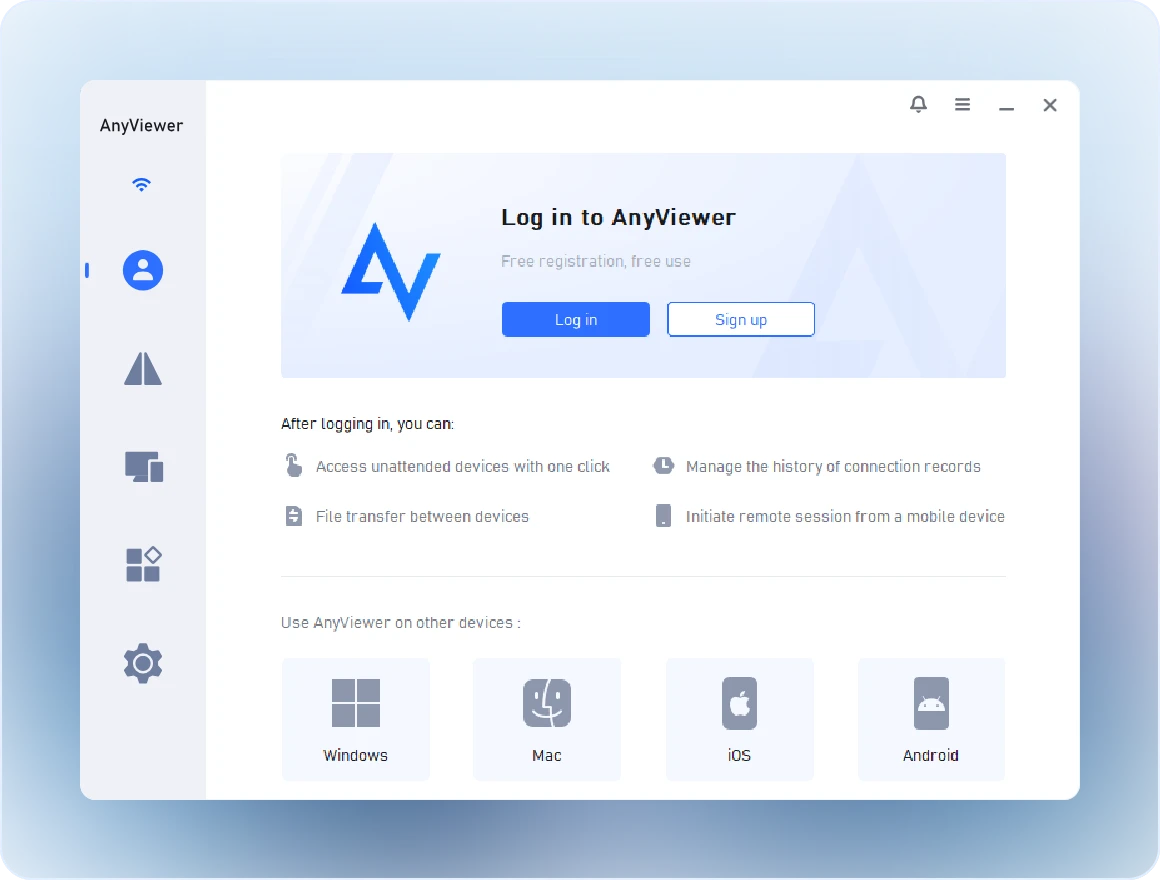
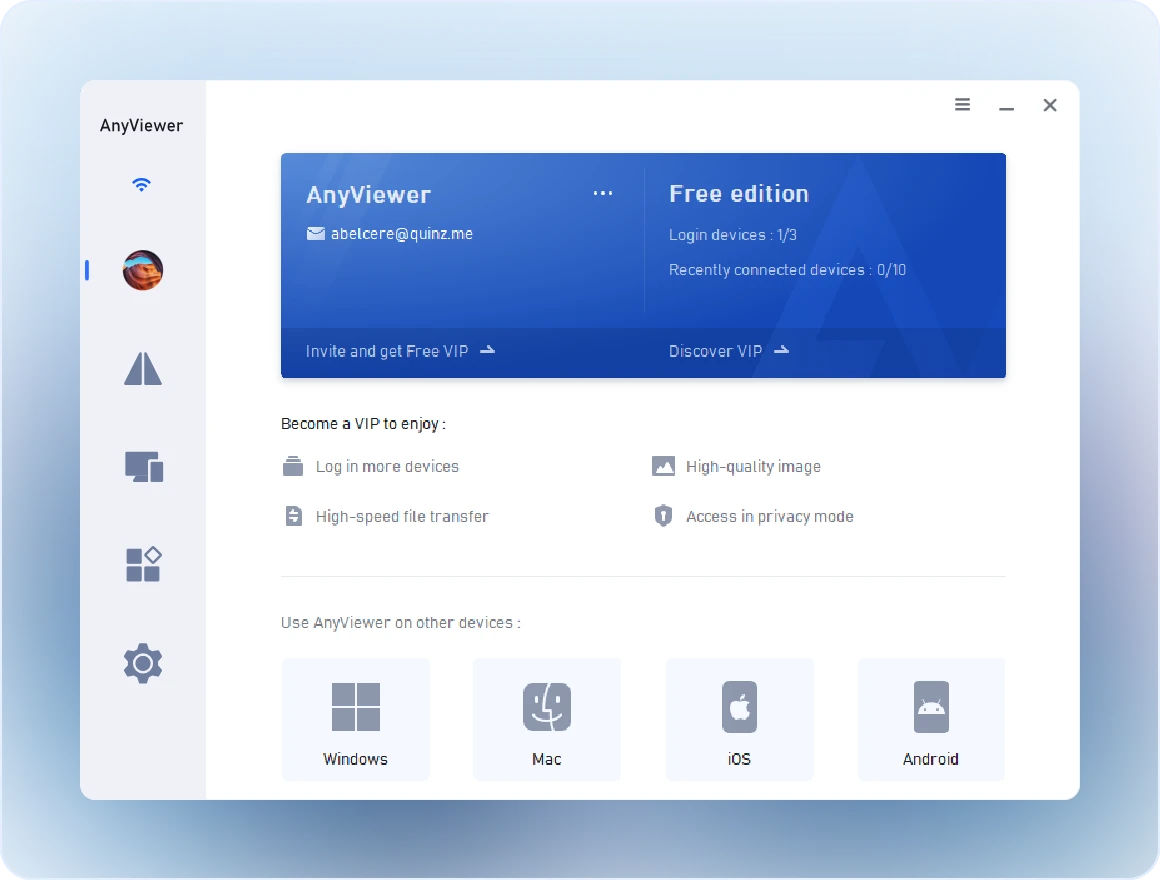
下載 並在所有您想連線的裝置上安裝 AnyViewer。
建立一個帳戶,並在本地端與遠端裝置上使用同一個 AnyViewer 帳戶登入。
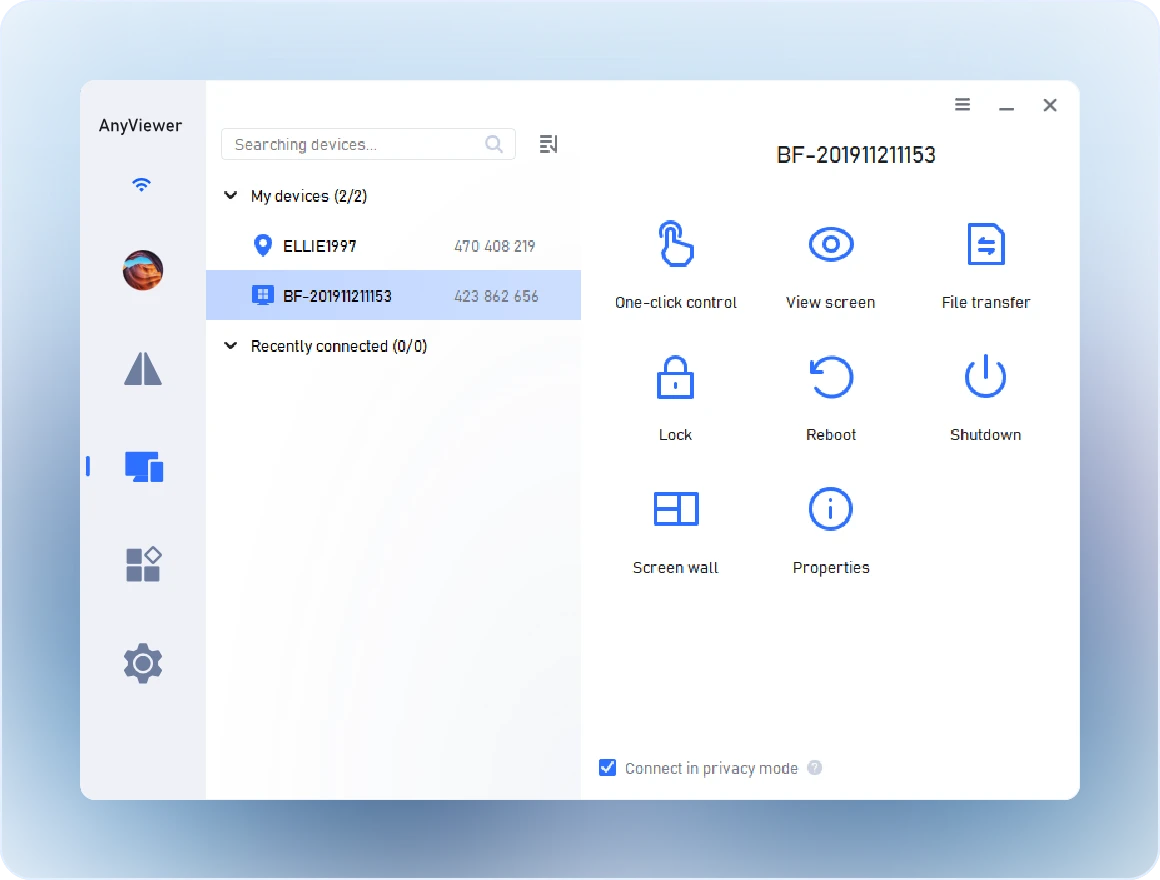
開啟 裝置 標籤,找到目標電腦,然後選擇 一鍵控制。請務必勾選 以隱私模式連線。(此選項也可在工作階段期間啟用)
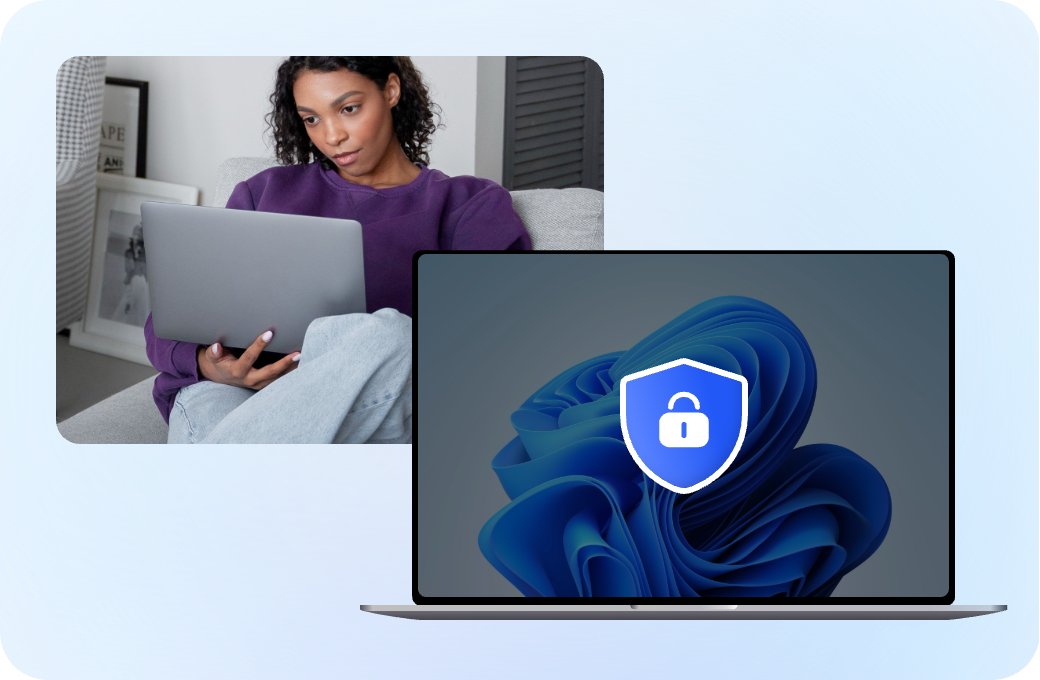
即使您在家工作,也不代表您的辦公桌是私密的。如果您的電腦放在繁忙的開放式辦公室中,任何經過的人都能看到您敏感的工作內容。有了隱私模式,您可以完全放心地處理薪資、審查預算或簽署法律合約。您的遠端螢幕會保持全黑,讓經過的同事什麼都看不到,而您則能順利完成工作。
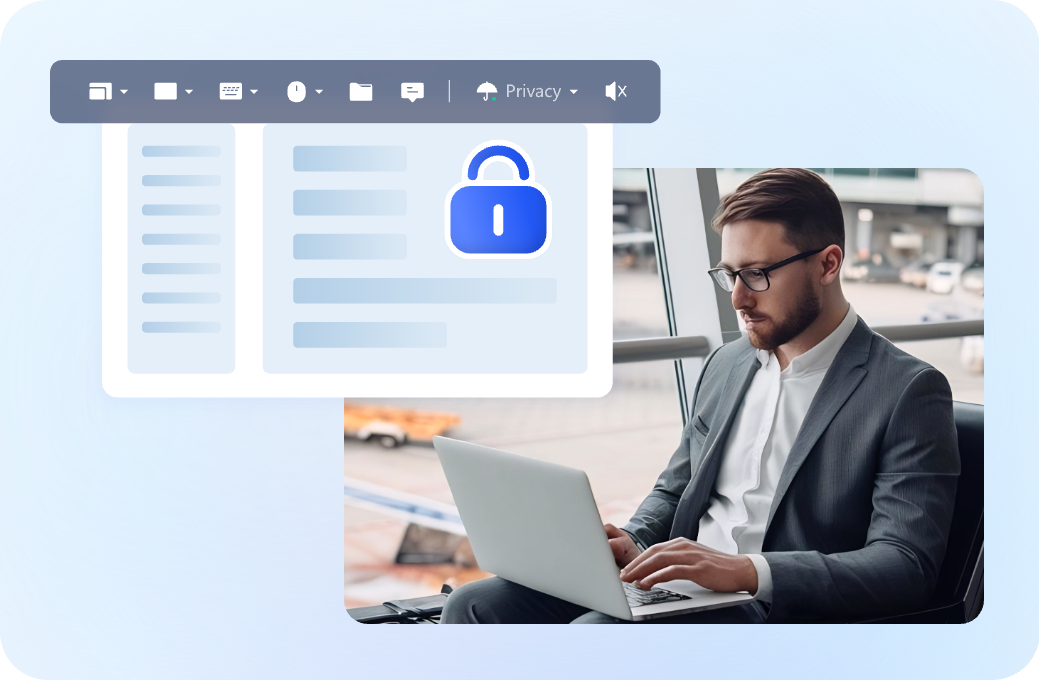
有时候工作无法等到你回到办公桌前再处理。无论你是在嘈杂的机场还是拥挤的咖啡馆使用手机,你都可以即时访问你的办公电脑。隐私模式确保机密文件和内部数据不会显示在公共屏幕上。即使有人正坐在你数英里外的办公电脑前,他们也看不到你私人会话中的任何操作。
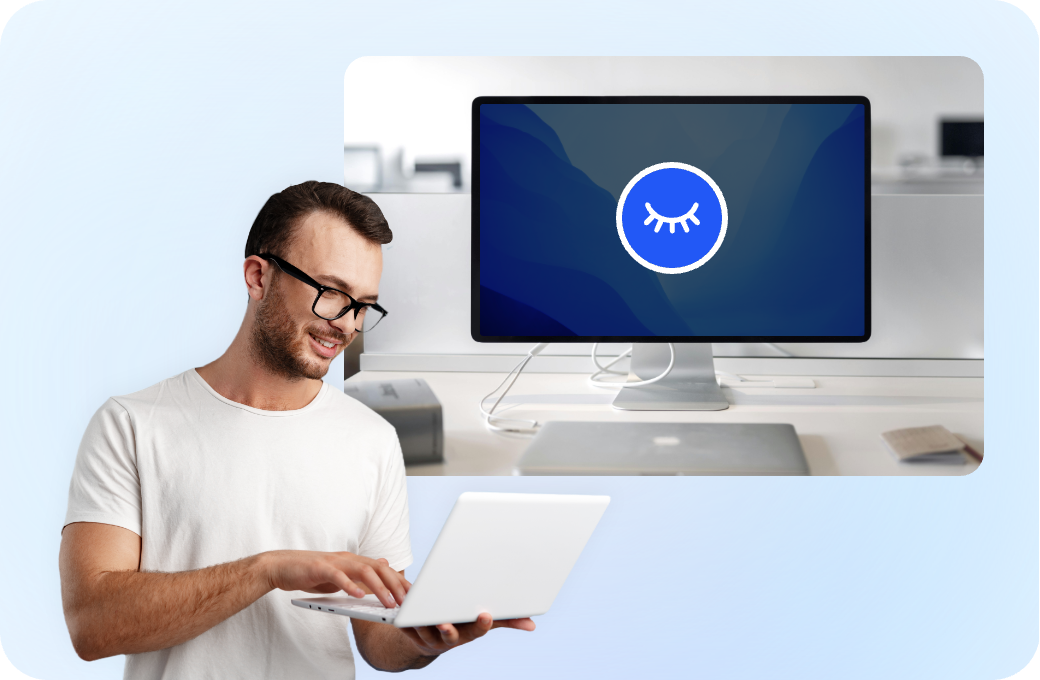
當您在修復伺服器或執行安全性更新時,您的「操作指南」就是您的機密。您不希望遠端站點未經授權的人員觀看您的管理步驟或看到您的系統設定。啟用隱私模式可隱藏您的專業邏輯與專家工作流程。這是執行高階維護的終極方式,無需將過程「即時串流」給本地辦公室。
| 功能 | 隱私模式存取 | 標準遠端存取 | |||
|---|---|---|---|---|---|
| 遠端螢幕可見性 | 螢幕完全變黑。 | 螢幕對遠端電腦附近的任何人可見。 | |||
| 實體輸入控制 | 遠端鍵盤/滑鼠已停用。 | 遠端鍵盤/滑鼠保持啟用。 | |||
| 機密性 | 最大 - 防止「視覺駭客攻擊」。 | 低 - 對敏感或私密任務有風險。 | |||
| 中斷風險 | 零 - 您擁有獨占控制權。 | 高 - 本地使用者可能會移動滑鼠。 | |||
| 最適合 | 處理薪資、法律文件或 IT 管理。 | 一般文件傳輸或協作支援。 | |||
| 安全層級 | 增強型隱匿與安全層。 | 標準加密連線。 | |||
您的隱私是我們的首要考量。AnyViewer 採用多層防護機制,確保您的遠端連線始終安全且私密。
AnyViewer 採用橢圓曲線加密技術(ECC),從端到端保護您的資料安全。 此高階加密標準能有效防護您的連線免受駭客攻擊與未經授權的攔截,確保您的資訊保持私密。
所有連線皆透過 P2P 技術建立,這意味著您的資料直接在裝置之間傳輸,絕不經過我們的伺服器。我們無法查看您的活動,為您提供 100% 的資料主權。
透過額外的防護層來強化您的帳戶安全性。藉由要求除了密碼之外的第二種驗證方式,雙重驗證(2FA)能讓未經授權的使用者幾乎無法存取您的裝置。
完全掌控哪些人可以連線到您的電腦。使用封鎖與允許清單功能來篩選特定的裝置 ID 或帳戶,確保只有受信任的使用者才能發起遠端工作階段。
隱私模式是 AnyViewer 訂閱方案中提供的高級功能。雖然我們的免費版本提供安全的基本遠端存取,但升級至付費方案即可解鎖進階隱私工具,例如針對敏感工作的螢幕黑屏與鍵盤鎖定功能。
不會。當隱私模式啟用時,遠端電腦會顯示空白的隱私畫面, 表示該裝置目前正處於遠端控制狀態。任何在該電腦前的人 都只會看到這個畫面,無法查看您的活動, 確保您的檔案與操作保持 100% 私密。
是的!您可以隨時切換隱私模式。只需在遠端工作階段期間,點擊上方工具列中的「隱私」選單,即可立即啟用或停用,無需中斷連線。
當然可以。如果您的遠端電腦有兩個或更多螢幕,AnyViewer 會同時將所有螢幕變黑。這可確保您工作區域的任何部分都不會意外暴露給遠端現場的其他人。
根據預設,隱私模式會停用遠端鍵盤和滑鼠,以防止意外中斷。這讓您能獨佔控制該電腦,因此遠端位置的任何人都無法干擾您的緊急任務。

財務經理

"身為財務經理,我經常在家處理敏感的薪資資料。AnyViewer 的隱私模式簡直是救星——知道辦公室螢幕完全變黑,讓我能安心處理機密檔案,不必擔心有誰經過我的辦公桌。"

IT 專家
"我使用 AnyViewer 來管理不同分公司的伺服器。能夠隱藏我的螢幕並鎖定遠端鍵盤的功能至關重要。這可以防止當地員工意外中斷我的工作,或看到我的管理員設定。確實是一款專業級的工具。"

Sales Director
"我经常出差,在机场时常常需要远程访问工作电脑。 隱私模式确保即使我打开公司机密文件,办公室屏幕依然保持黑屏。 这是我在旅途中处理紧急任务最安全的方式。"

Graphic Designer
"我試過其他遠端桌面軟體,但 AnyViewer 讓維護安全的遠端桌面變得非常簡單。一鍵點擊,遠端螢幕就會變黑。它快速、可靠,讓我在當地咖啡廳工作時也能享有所需的隱私。"

Software Developer
"對我來說,最棒的功能是『停用遠端輸入』。以前我在遠端工作時,辦公室裡的人常常會不小心移動我的滑鼠。現在,我只要開啟隱私模式,就只有我能控制一切。這完全改變了遊戲規則!"

營運經理
"我們整個團隊升級到專業方案,就是為了這項功能。在現代開放式辦公環境中,你無法總是控制誰經過你的螢幕。AnyViewer 完美地為我們的遠端員工解決了這個問題。"