
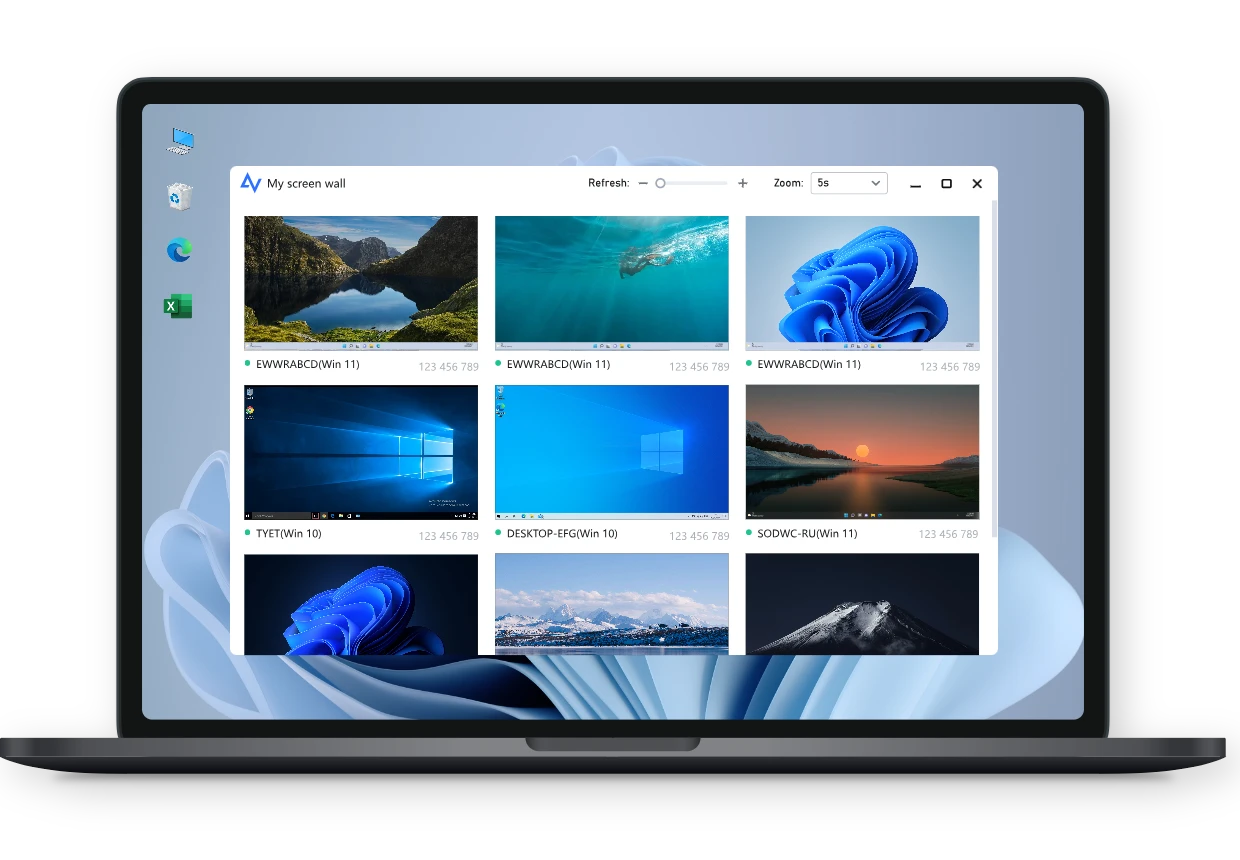
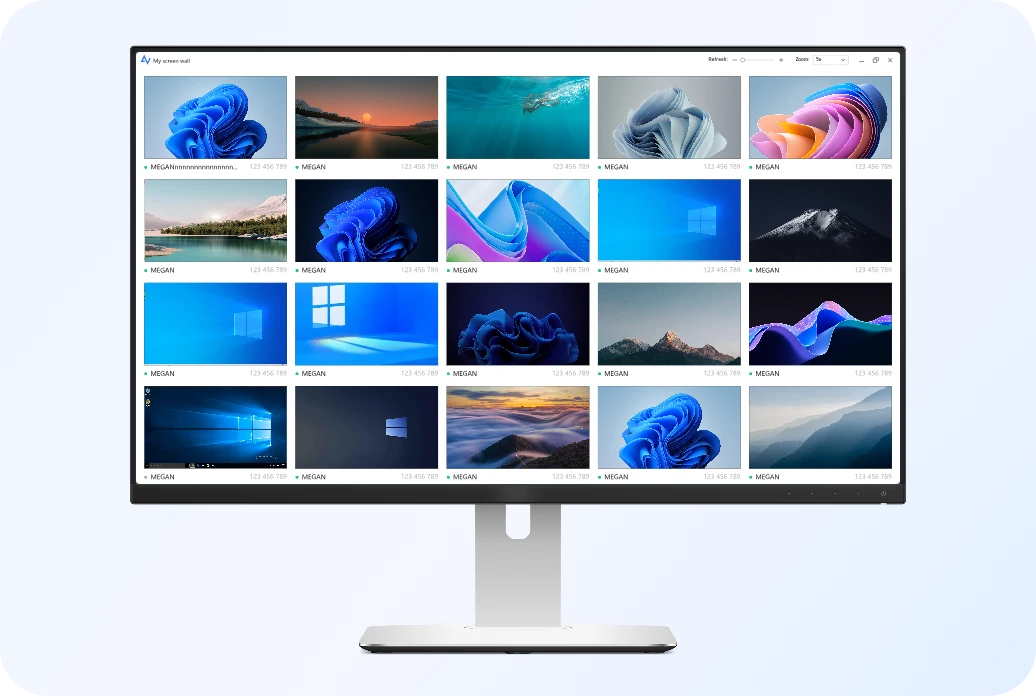
在單一集中式儀表板中,輕鬆同時檢視最多 24 個遠端螢幕。螢幕牆採用先進的通訊演算法,確保所有裝置都能維持流暢的視覺更新、低延遲效能與穩定顯示。非常適合需要同時監控多個裝置的情境。
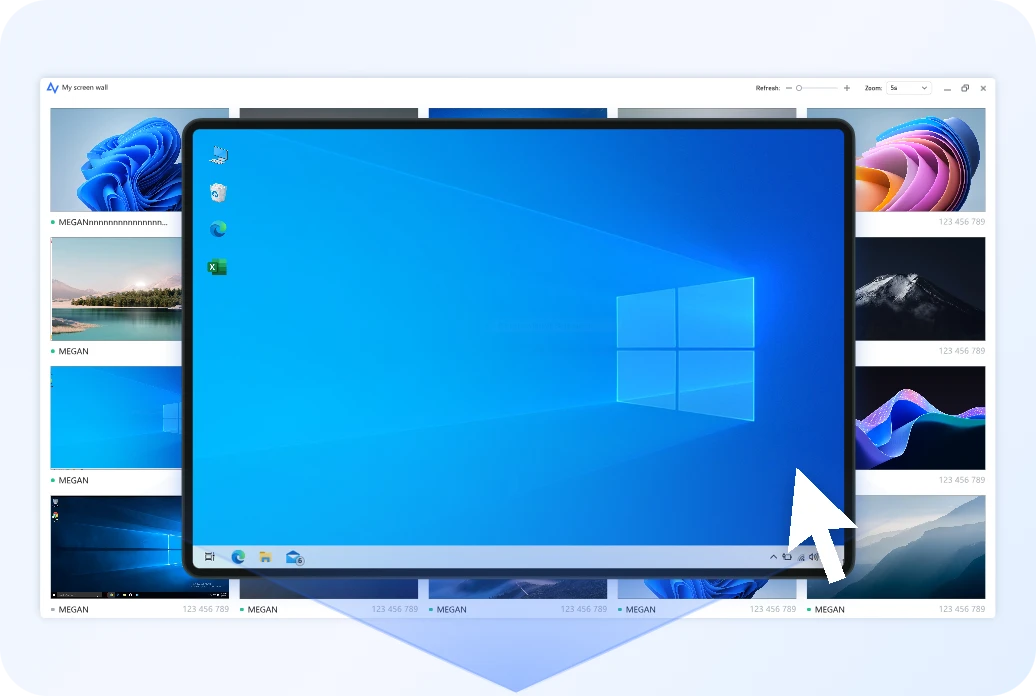
如果您發現任何異常行為或需要更仔細查看,只需點擊任何螢幕圖塊,即可啟動遠端控制、開啟詳細的全螢幕檢視,並執行快速故障排除操作。這確保了即時回應,無需在選單或裝置清單中導航。
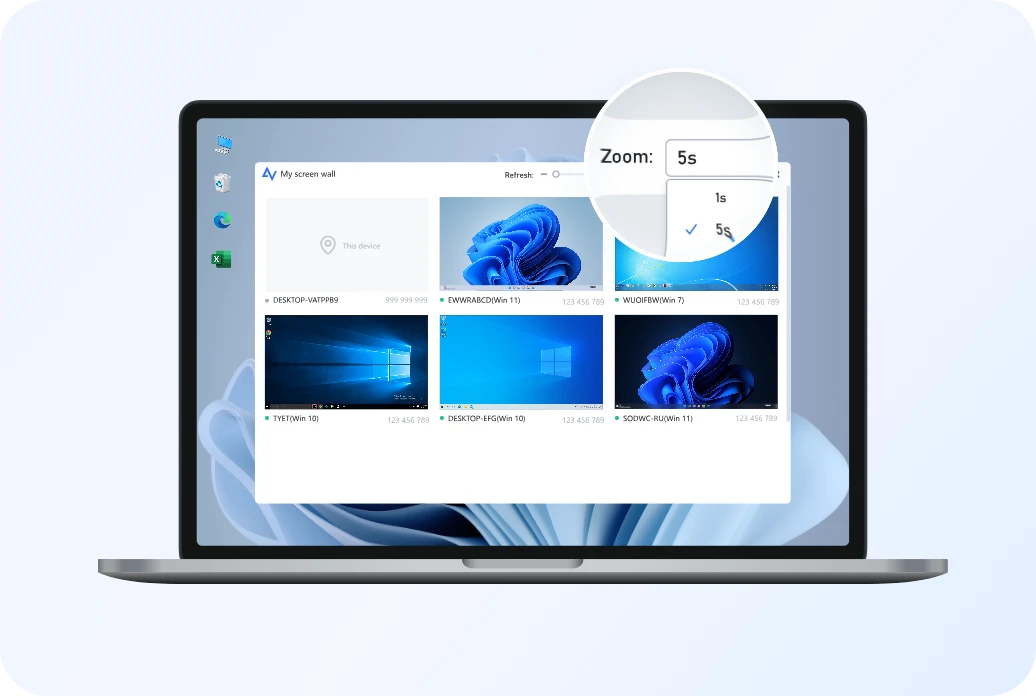
設定螢幕更新率以符合您的工作流程。使用者可以在活躍、動態的環境中使用較快的更新速度,或在頻寬有限時使用較慢的間隔。這種靈活性讓螢幕牆能夠輕鬆適應不同的網路條件與操作需求。

開箱即用,且極其容易上手。直覺化的設計讓即使是初學者也能在數秒內完成設定,並開始監控遠端桌面。
開箱即用,且極其容易上手。直覺化的設計讓即使是初學者也能在數秒內完成設定,並開始監控遠端桌面。

可即時輕鬆新增或移除監控畫面,並自由調整特定視窗的大小。支援裝置分組與自訂備註,讓多台裝置保持井然有序。
可即時輕鬆新增或移除監控畫面,並自由調整特定視窗的大小。支援裝置分組與自訂備註,讓多台裝置保持井然有序。

專為 24/7 全天候可靠性而設計。經過廣泛的壓力測試,確保監控牆能維持持續、無故障的連接,實現長時間不間斷運作。
專為 24/7 全天候可靠性而設計。經過廣泛的壓力測試,確保監控牆能維持持續、無故障的連接,實現長時間不間斷運作。

專為最小化 CPU 與網路頻寬消耗而最佳化。其高效能引擎即使在同時觀看多個裝置時,也能維持無延遲的體驗,且不影響電腦效能。
專為最小化 CPU 與網路頻寬消耗而最佳化。其高效能引擎即使在同時觀看多個裝置時,也能維持無延遲的體驗,且不影響電腦效能。

完全相容於 Windows 8 及所有後續版本。自動適應超高解析度,提供清晰細緻的遠端視覺畫面。
完全相容於 Windows 8 及所有後續版本。自動適應超高解析度,提供清晰細緻的遠端視覺畫面。

超越監控,提供高速流暢的遠端控制功能。支援即時切換至高速、靈敏的遠端控制,將跨裝置協作效率提升一倍。
超越監控,提供高速流暢的遠端控制功能。支援即時切換至高速、靈敏的遠端控制,將跨裝置協作效率提升一倍。
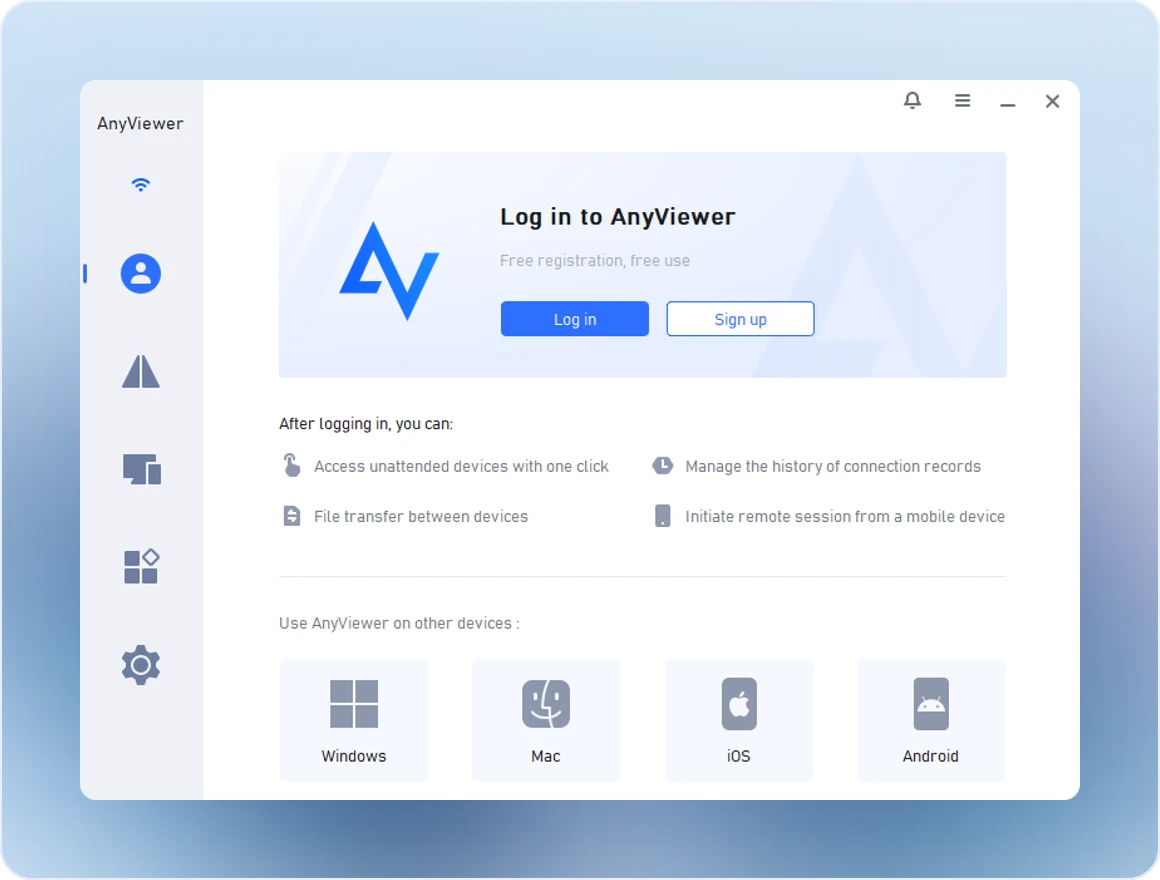
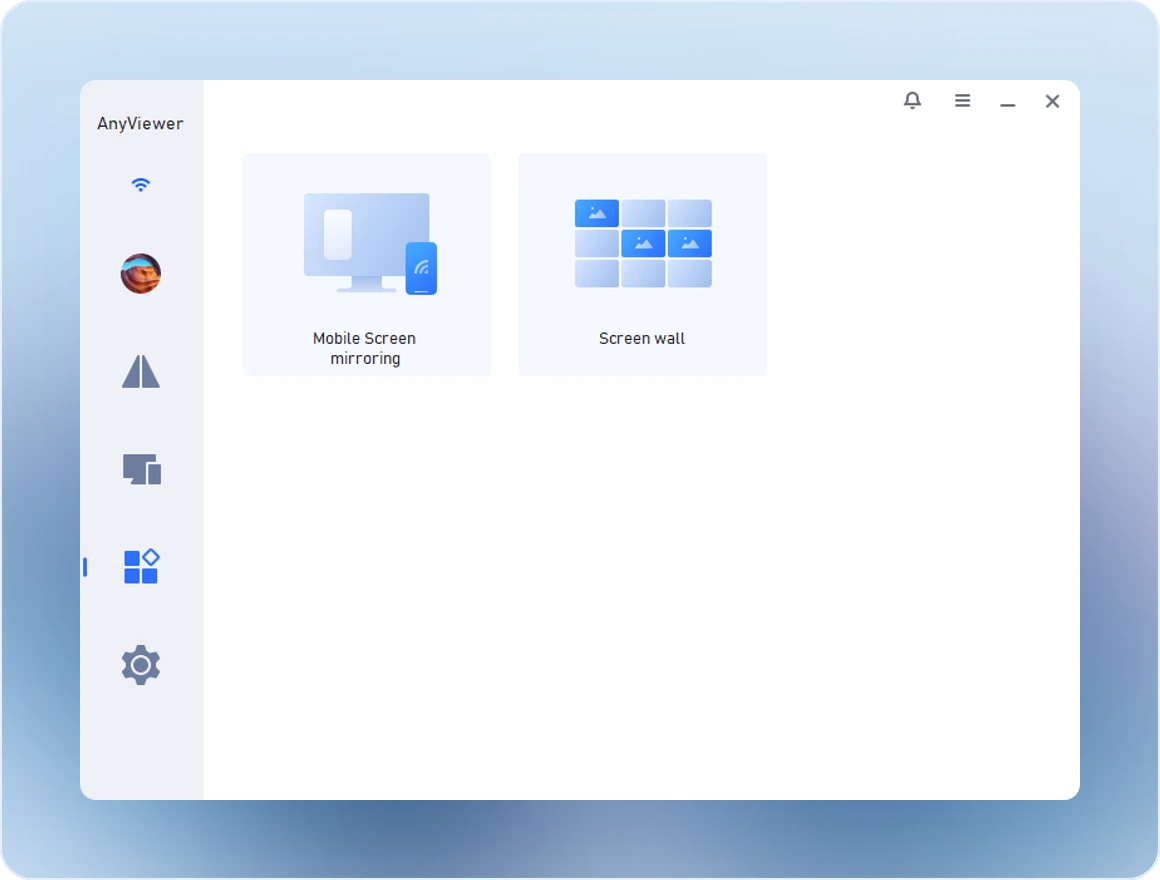
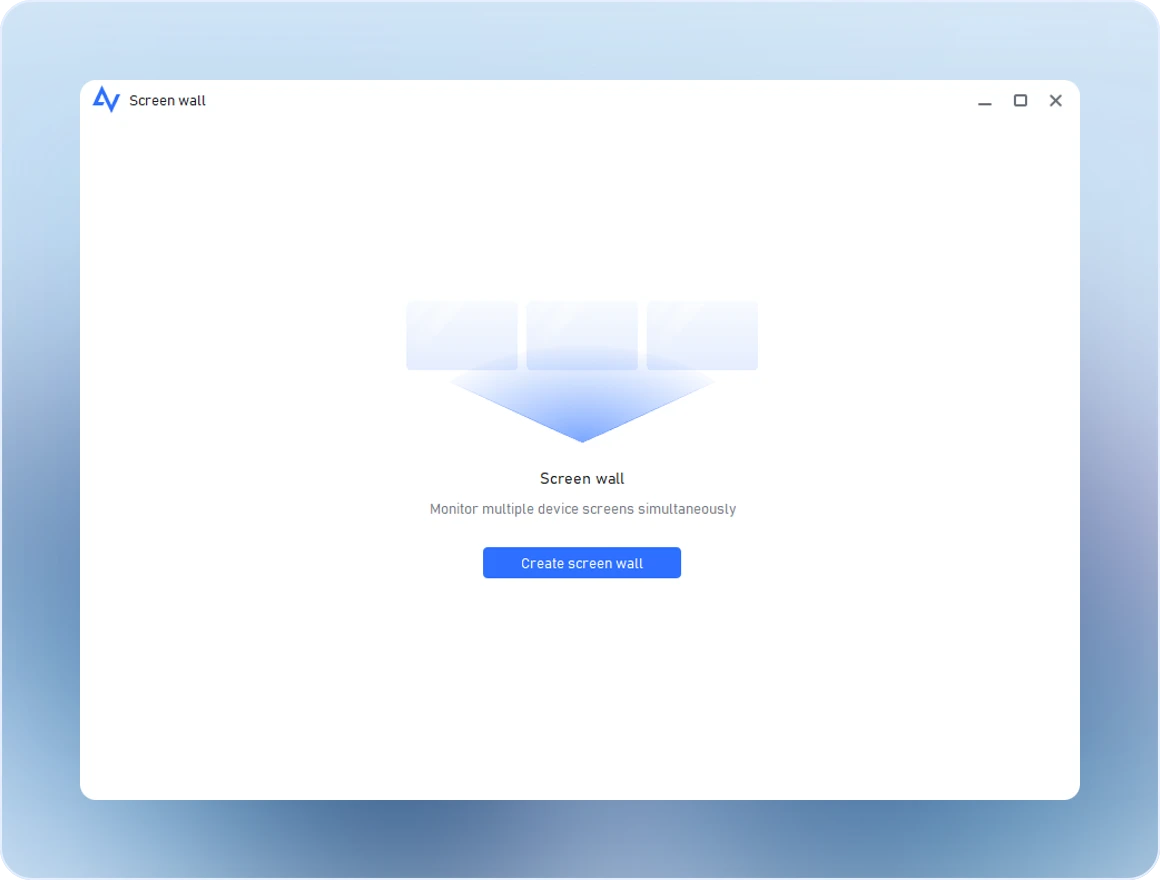
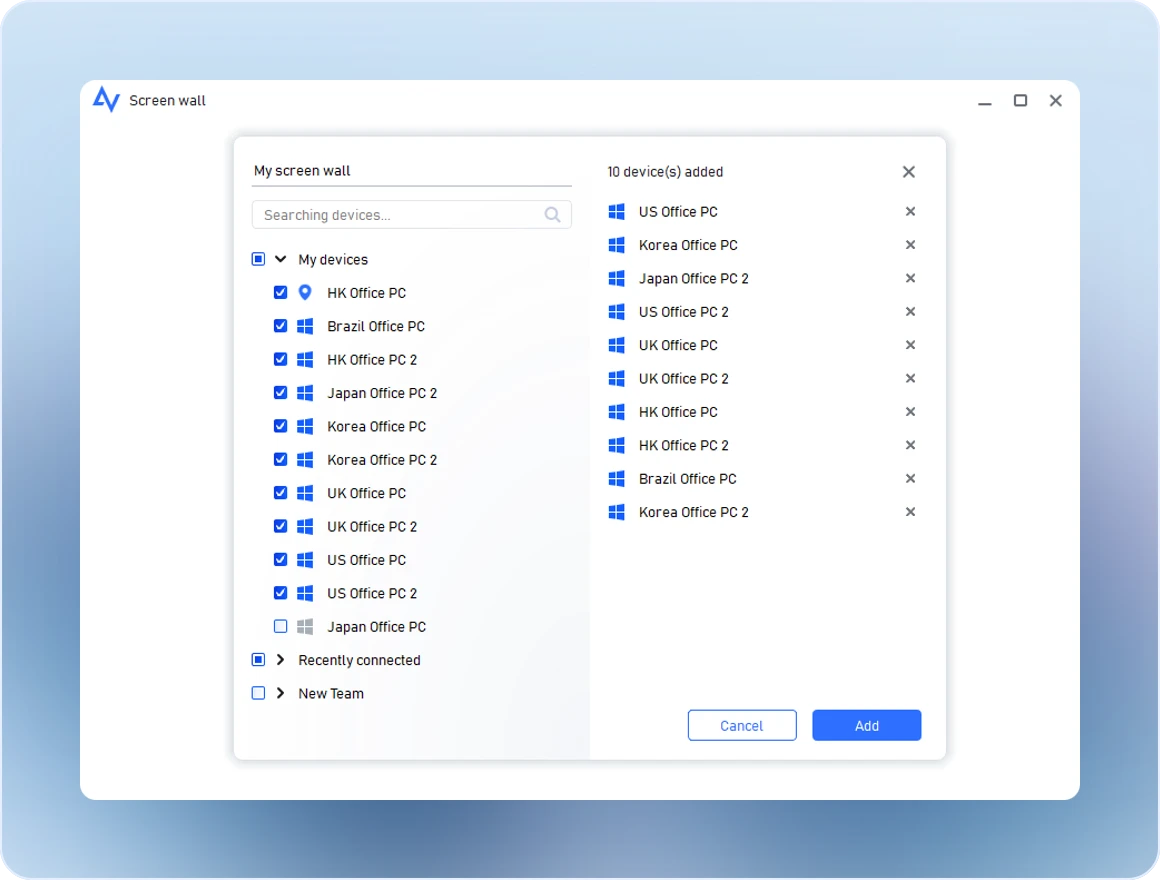
按照以下簡單步驟,即可使用 AnyViewer 的螢幕牆功能高效設定與管理多個裝置。
下載 並在所有欲納入管理的裝置上安裝 AnyViewer。建立帳戶並在每台裝置上使用相同的憑證登入。
在您的管理裝置上,啟動 AnyViewer 並導航至 工具 > 螢幕牆。
點擊 建立螢幕牆 以開始設定您的多螢幕顯示。
選擇您要納入螢幕牆的裝置,然後點擊 新增。每個 螢幕牆最多可同時顯示 24 台遠端裝置,讓您能從單一儀表板順暢地檢視與管理所有裝置。

透過主動、集中式的控制來管理多個工作站與伺服器。

並排存取客戶端裝置,以進行更快速的更新與故障排除。

同時監控學生或實驗室裝置,以實現更流暢的課程與練習。

從單一中央儀表板協調辦公室裝置、資訊站或終端機,以提升營運能見度與控制力。

確保多個專案工作站結構完善且系統性地組織,以便隨時輕鬆存取。

|
傳統多螢幕管理 | |
|---|---|---|
| 操作工作流程 | 零摩擦:在單一、統一的介面中監控所有裝置。 | 高摩擦:需要不斷使用 Alt+Tab 或點擊工作列。 |
| 資訊感知 | "指揮中心"視圖:同時監控多達 24 個螢幕。 | "隧道視野":一次只能看到一個活動螢幕。 |
| 裝置組織 | 結構化:將遠端電腦整理成自訂群組,以便即時識別。 | 無組織:裝置隱藏在通用工作列圖示後面。 |
| 識別 | 即時:在每個縮圖上提供清晰的備註和自訂標籤。 | 緩慢:必須開啟每個視窗來檢查電腦名稱或狀態。 |
| 異常偵測 | 主動式:在錯誤彈出視窗或系統尖峰發生的當下立即捕捉。 | 被動式:只有在切換到該分頁時才會發現問題。 |
| 資源最佳化 | 高效能架構降低了多裝置串流的負擔。 | 每個獨立的工作階段會消耗大量的 RAM 和 CPU。 |
| 控制轉換 | 即時:點擊任何縮圖即可立即啟動遠端控制。 | 繁瑣:必須找到並最大化特定視窗。 |
| 視覺組織 | 適應性:支援動態調整大小和靈活的網格佈局。 | 雜亂:重疊的視窗導致導航疲勞。 |


"螢幕墻徹底改變了我管理多個裝置的方式。我可以同時查看團隊中所有 18 台電腦,並立即採取行動。這節省了大量時間!"

"在我們的電腦實驗室中,螢幕墻讓我可以透過單一畫面查看所有學生工作站。拖放式佈局非常直觀,讓裝置管理變得輕而易舉。"

"過去處理多個客戶系統時總是混亂不堪。現在,螢幕墻讓我可以同時顯示 24 個畫面,並快速回應問題。可調整的更新間隔功能非常完美。"

"我喜歡螢幕墻讓與任何裝置互動變得如此簡單。只需點擊一下,我就能開啟全螢幕或進行遠端控制。這讓管理我們辦公室的工作站變得無縫流暢。"

"螢幕墻讓我能清晰且有條理地查看所有需要存取的裝置。快速操作按鈕讓我無需不斷切換視窗。強力推薦!"

"在教學實驗室中,螢幕墻簡直是救星。我可以同時查看多個學生的裝置,並有效地引導他們。此功能流暢、反應迅速且易於設定。"