一鍵無人值守存取:隨時隨地暢玩您的電腦遊戲
沒有什麼比出門在外時想登入進行每日遊戲,卻發現家中無人能接受遠端連線請求更令人沮喪的事了。AnyViewer 以其強大的無人值守存取功能,徹底消除了這個障礙。
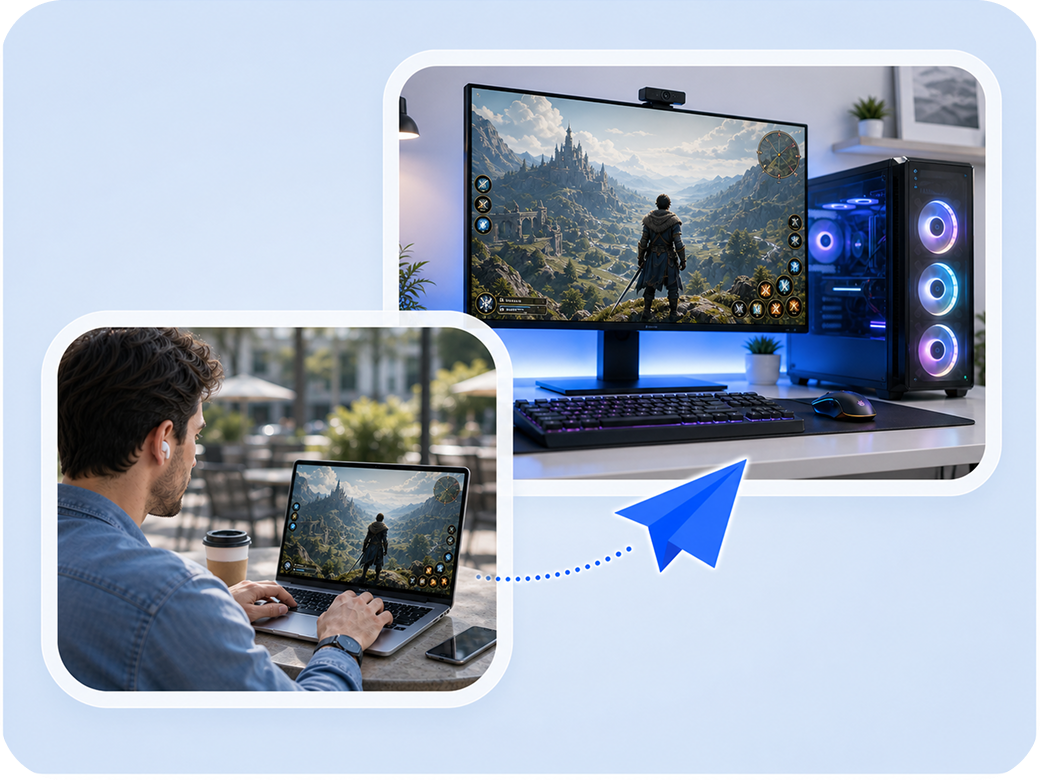
一鍵無人值守訪問,讓啟動遠端遊戲變得輕鬆無比。 透過將您家中的遊戲主機與可攜式裝置綁定至同一個帳戶,即可安全繞過主機端的確認程序。無論您是在旅行、通勤途中,還是在咖啡廳放鬆,都能喚醒您的電腦、啟動遊戲庫,並直接投入 AAA 級大作,完全無需對方端進行任何人為操作。

遠端遊戲 指的是讓使用者能夠從不同位置存取並遊玩安裝在遠端電腦上的遊戲的技術。玩家無需依賴本地硬體,即可將遊戲從高效能遊戲電腦串流到任何裝置——無論是筆記型電腦、平板電腦還是智慧型手機。
使用像 AnyViewer 這樣的遠端遊戲軟體,您可以在旅行時連線到家中的遊戲電腦,無需昂貴硬體即可暢玩高階遊戲,並且只要有網路連線,就能隨時隨地遊玩。
AnyViewer 遠端遊戲引擎提供高效能、低延遲的遠端遊玩體驗。由 60 FPS/144 FPS 動態幀率引擎和 4:4:4 色度抽樣技術驅動,將大型3A遊戲從主機 PC 流暢串流至 Windows、iOS 及 Android 裝置,並支援 低於 10ms-30ms 延遲 在穩定連線上。
與其他遠端遊戲軟體相比,AnyViewer 具有其自身優勢。

| 功能特色 | AnyViewer | TeamViewer | AnyDesk | Parsec | Steam Link |
|---|---|---|---|---|---|
| 60 FPS 遊戲 |
|
|
|
|
|
| 4:4:4 色彩品質 |
|
|
|
|
|
| (提供免費版本) |
|
|
|
|
|
| 跨平台支援 |
|
|
|
|
|
| 3D 遊戲滑鼠 |
|
|
|
|
|
| 語音同步 |
|
|
|
|
|
| 簡易設定 |
|
|
|
|
|
| 行動虛擬 |
|
|
|
|
|
Parsec 在運作時能提供出色的遊戲效能, 但眾所周知,它對網路環境極為挑剔, 尤其是錐形 NAT 和跨 ISP 連線,以及較舊的顯示硬體, 例如內建 GPU 或舊式架構。使用者經常會卡在 錯誤代碼 6023 或 8003,卻找不到明確的解決方法。 要讓 Parsec 順暢運作,通常需要 調整路由器設定或建立通道解決方案。
AnyViewer 採用了不同的方式。它使用 智慧型 NAT 穿透技術, 開箱即可運作。無需調整您的 路由器或進行任何設定, 只要登入即可跨網路開始使用。
在行動裝置上,差距同樣明顯。 Parsec 在 iOS 和 Android 上缺乏原生的 虛擬遊戲手把,因此您的 控制選項相當有限。 相比之下,AnyViewer 完全支援 自訂按鍵對應, 讓您對每個按鍵都能完全掌控。
Steam Link 聽起來很方便,但有一個重大限制:你只能使用 Steam 遊戲庫。一旦遊戲崩潰,把你帶回 Windows 桌面,Steam Link 通常就會黑屏或完全鎖死。想玩 Epic、EA App 或 GOG 的遊戲嗎?想在主機上執行手機或 PC 模擬器呢?祝你好運。Steam Link 通常無法處理這些情況。
AnyViewer 採用了截然不同的方式。 它為您提供完整的系統級遠端控制, 就像您實際坐在電腦前一樣。 這意味著您可以自由切換 Epic、 GOG、Battle.net 或任何其他啟動器,而無需 重新啟動連線。不會出現黑畫面、不會 當機,只有對您桌面上所有內容的無縫存取。
TeamViewer 和 AnyDesk 都是為企業 IT 支援和遠端管理而設計的,並非針對遊戲用途。它們的串流協定(以 DeskRT 為典型範例)針對靜態網頁、文件和試算表進行了最佳化。若讓它們處理快節奏的 3D 遊戲,伴隨著持續的鏡頭旋轉和快速視角切換,您很快就會遇到嚴重的游標漂移問題。滑鼠指標不是劇烈跳動,就是卡住指向天空或地板,使得精準控制幾乎不可能實現。
更糟的是,由於這些工具並非專為高動態內容所設計,螢幕上的突然變化經常觸發其自動化的「商業用途」偵測系統,導致您的連線在中途突然中斷。 AnyViewer 採取了截然不同的方法。它配備了專用的 3D 遊戲滑鼠鎖定功能,以及專為處理快速鏡頭移動而設計的動態幀率引擎。結果如何?沒有游標漂移,沒有意外斷線。只有流暢、靈敏的控制,完全符合您的需求。
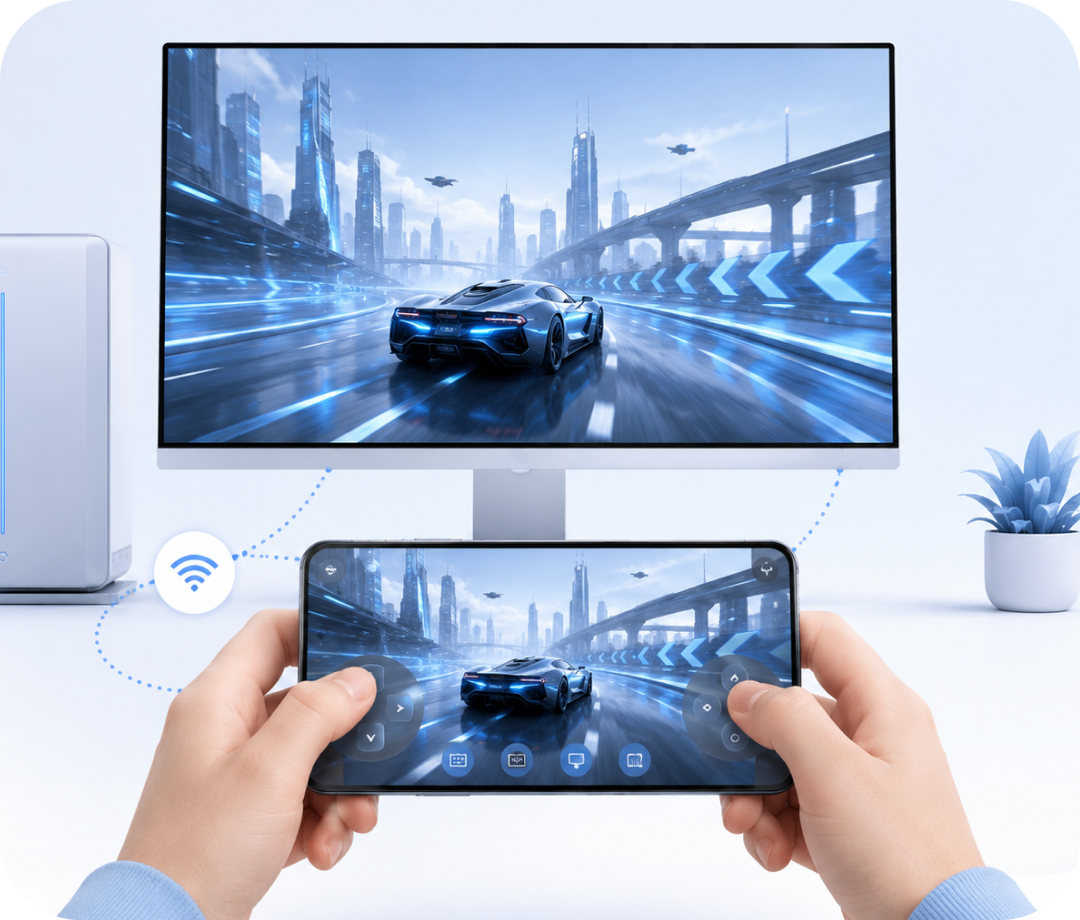
透過無人值守連線支援以及手機上可自訂的虛擬鍵盤,遠端遊戲變得真正輕鬆且靈活。
沒有什麼比出門在外時想登入進行每日遊戲,卻發現家中無人能接受遠端連線請求更令人沮喪的事了。AnyViewer 以其強大的無人值守存取功能,徹底消除了這個障礙。
一鍵無人值守訪問,讓啟動遠端遊戲變得輕鬆無比。 透過將您家中的遊戲主機與可攜式裝置綁定至同一個帳戶,即可安全繞過主機端的確認程序。無論您是在旅行、通勤途中,還是在咖啡廳放鬆,都能喚醒您的電腦、啟動遊戲庫,並直接投入 AAA 級大作,完全無需對方端進行任何人為操作。
AnyViewer 為您的 iPhone、iPad 或 Android 裝置帶來終極的行動遊戲體驗。無論您身在何處,都能在觸控螢幕上享受複雜的 PC 遊戲,並擁有絕對的控制權。
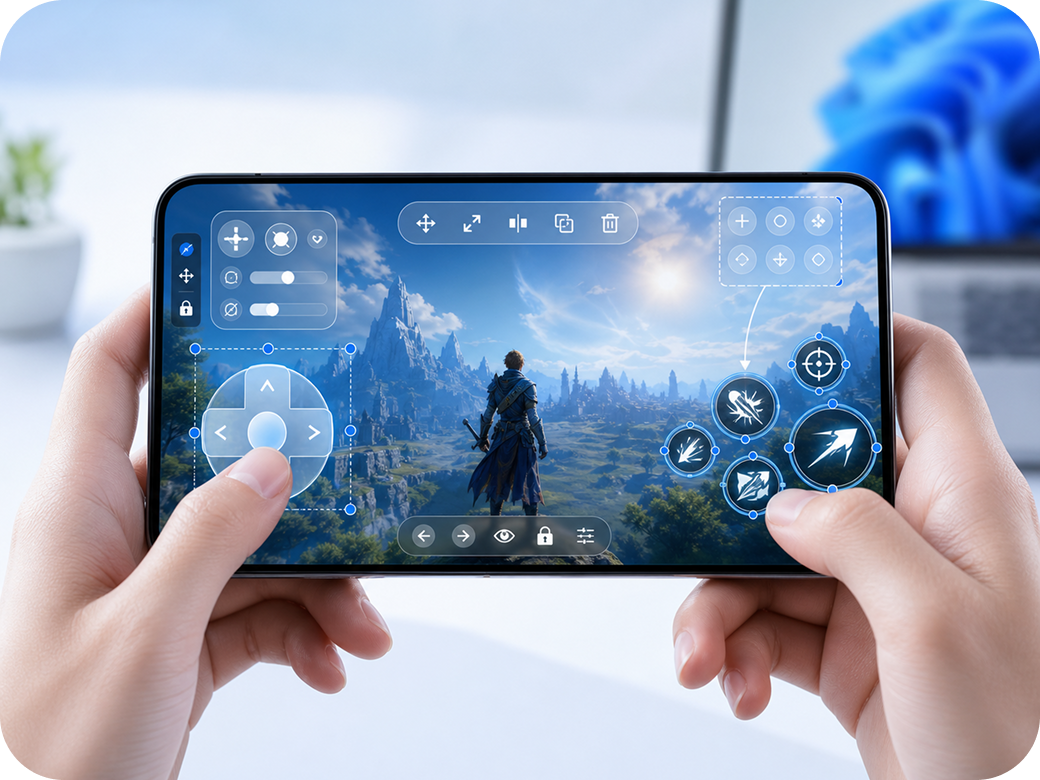
為了彌合桌面控制與行動觸控螢幕之間的差距,AnyViewer 提供了自訂鍵盤映射與模擬 3D 滑鼠控制功能。
100% 自訂鍵盤映射: 輕鬆配置鍵盤映射,以符合您的個人偏好。
3D 遊戲滑鼠: 在遠端 3D 遊戲過程中,您可以流暢地移動、旋轉和縮放視角,以提升您的遊戲體驗。
 先決條件
先決條件
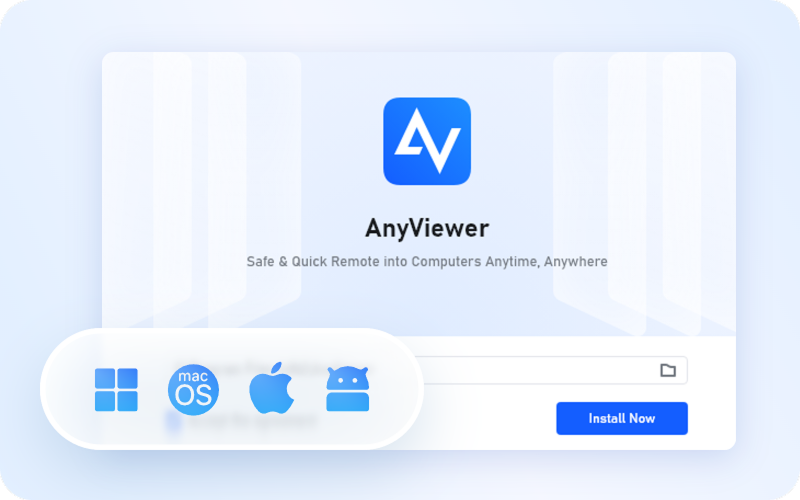
從官方網站下載 AnyViewer,並在您的本地裝置和遊戲電腦上安裝。建立一個免費帳戶,並在兩台裝置上使用相同的憑證登入。
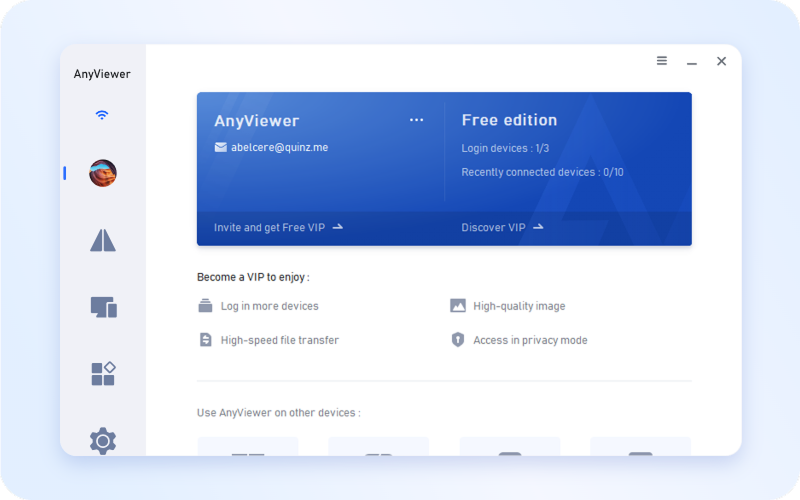
在您的本地裝置上,開啟 AnyViewer 並 導航至「裝置」 標籤。從清單中選取您的遊戲電腦,然後 點擊「一鍵 控制」以建立連線。
連線後,您即可完全操控您的遊戲電腦。從您的遊戲庫中啟動任何遊戲,並在本地裝置上享受完整的遊戲體驗。
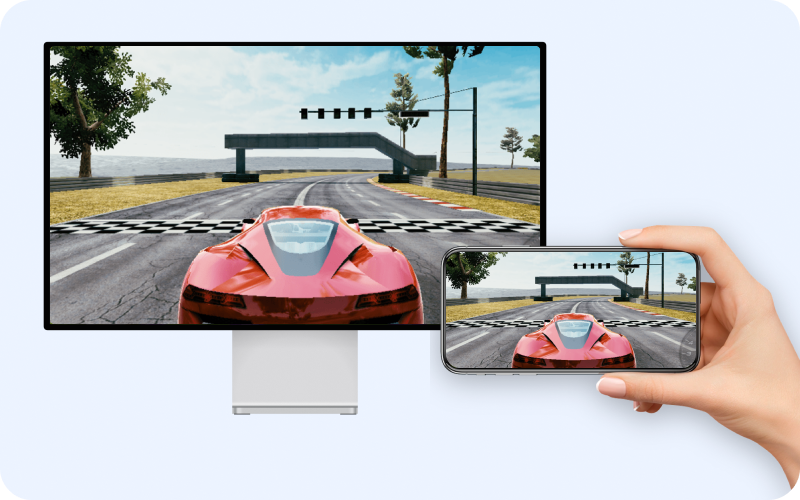

專為3D遊戲與第一人稱視角打造。鎖定遠端游標,防止經典的「游標漂移」噩夢:在快速旋轉視角時,不再有游標亂跑或鏡頭突然指向天空/地面的情況。

在本地與遠端裝置之間建立自然、靈敏的按鍵綁定。從複雜的格鬥遊戲連招到策略遊戲快捷鍵,一切都完全符合您的預期。

一鍵系統快捷鍵。快速返回桌面、開啟工作管理員關閉卡住的遊戲,或透過便利的內建選單切換已開啟的視窗。

60/144 FPS 動態高幀率。根據您的網路和遊戲需求,在 60 與 144 FPS 之間無縫切換。無需手動設定。

4:4:4 真彩模式。完整色度取樣保留每一分色彩深度。清晰的 UI 文字、流暢的光影漸變,以及如同本地端一般的顯示體驗。

低延遲音訊串流。即時同步遊戲音效、語音聊天以及從遠端電腦傳送至本地裝置的環境音。無延遲,無中斷。

多顯示器支援。在一個螢幕上玩遊戲,同時在另一個螢幕上查閱攻略或進行聊天。在遠端連線中,一鍵切換並管理所有顯示器。

一帳號自動存取。將您的遊戲主機與便攜裝置註冊在同一個帳號下,即可跳過手動主機確認,隨時隨地、跨任何網路,輕觸即玩。

在遠端工作階段中,直接安全地重新啟動或關閉主機電腦。非常適合在長時間掛機或遊戲意外崩潰後使用——保護您的硬體並減少不必要的電力浪費。

一鍵即可在遠端遊戲時,將主機顯示器畫面變黑並鎖定其鍵盤。非常適合在咖啡廳、辦公室或共享空間使用,讓您不必擔心有人偷窺您的螢幕。
遠端工作軟體讓專業人士能夠透過網路連線,從任何地點存取其辦公室電腦、檔案與應用程式。它提供完整的桌面體驗,讓使用者能夠如同親臨現場般檢視、操控並與工作電腦互動。主要功能通常包括無人值守存取、檔案傳輸、多螢幕支援以及端對端加密。
要從家中存取您的工作電腦,請在兩台裝置上都下載並安裝 AnyViewer。建立一個免費帳戶,並在兩台電腦上登入,您的工作電腦就會出現在裝置清單中。只需點擊「遠端控制」即可建立即時連線。無需設定 VPN 或進行任何技術配置。
AnyViewer 是市面上最佳的免費遠端工作軟體選擇之一。它提供無人值守的遠端存取、快速檔案傳輸、多螢幕支援、256位元ECC加密以及跨平台相容性(Windows、macOS、iOS、Android)——這些功能全都包含在免費版本中。與TeamViewer等競爭對手不同,AnyViewer的免費版本涵蓋了個人與商業用途所需的基本功能,且無使用時間限制。
是的,遠端桌面軟體在使用像 AnyViewer 這類信譽良好的解決方案時,可以非常安全。AnyViewer 採用 256 位元橢圓曲線加密(ECC)進行端對端加密,並使用每次連線後會重新產生的動態安全碼,以及黑屏模式和鍵盤/滑鼠鎖定等功能來保護您的隱私。此外,啟用雙重驗證可為您的帳戶提供額外的安全保障。
是的,AnyViewer 不需要 VPN 或任何網路配置。與傳統的企業遠端訪問解決方案不同,AnyViewer 採用點對點連線技術,可透過標準網際網路連線運作。只需安裝、建立賬戶並連線即可——無需配置防火牆或 IT 支援。
AnyViewer 在網速低至 2 Mbps 的情況下,仍能順暢執行基本任務。若要在遠端工作時獲得最佳效能——尤其是在觀看影片內容或處理圖形時——建議使用 10 Mbps 或以上的穩定連線。主控端與被控端裝置皆應具備足夠的頻寬,以獲得最佳體驗。
是的,AnyViewer 支援在遠端工作階段期間進行快速檔案傳輸。您可以透過拖放或內建檔案管理器傳輸檔案,速度最高可達 12 MB/s(取決於網路狀況)。檔案大小沒有限制,因此您可以輕鬆地在裝置之間移動大型簡報、設計檔案或影片專案。
AnyViewer 包含黑屏功能,可在您工作時將遠端電腦的顯示器變為空白。這可防止同事、家人或公共場所的陌生人看到您的螢幕。您也可以啟用鍵盤與滑鼠鎖定,以防止他人在連線期間操作您的電腦。
是的,遠端桌面軟體的主要優勢之一就是 您可以使用安裝在 工作電腦上的任何應用程式。 這包括專門的軟體,例如 AutoCAD、 Adobe Creative Suite、QuickBooks 或 您目前裝置上沒有的 行業專用應用程式。 沒有模擬或限制—— 您將獲得完整的桌面體驗。
無人值守遠端存取意味著您可以在沒有任何人實際在該地點的情況下,連線到另一台電腦。使用 AnyViewer,您只需在工作電腦上登入您的帳戶一次,該電腦就會保持註冊在您的帳戶中。之後,您可以從任何其他裝置存取它,無需他人批准連線。
是的,AnyViewer 提供免費版本,可供個人和商業用途使用。免費版本包含基本的遠端工作功能,如無人值守訪問、檔案傳輸和多顯示器支援。如需更多裝置分配、優先支援和自定義品牌等高階功能,可購買價格實惠的付費方案。
AnyViewer 與 TeamViewer 皆提供遠端工作功能, 但兩者之間存在關鍵差異:AnyViewer 提供 真正的免費 版本,且不限連線時間,而 TeamViewer 的免費 版本僅限個人使用,每次連線時間為 5 分鐘。 AnyViewer 採用 256 位元 ECC 加密技術,在提供同等級安全性的同時, 擁有更佳的效能。對於企業用戶, AnyViewer 提供 更具競爭力的價格,同時保留無人值守存取、檔案傳輸及 多螢幕支援等可比擬的功能。



我嘗試使用 AnyViewer 來遠端玩一些電腦遊戲, 對於休閒遊戲來說效果出乎意料地好。我可以 毫無問題地從筆電連接到桌上型電腦。 控制反應靈敏,但我確實注意到有些延遲, 特別是在節奏快速的時刻。對於策略遊戲或 節奏較慢的遊戲來說,它非常完美,但 我不會推薦用於第一人稱射擊或賽車遊戲。總體而言,如果你 遠離主要裝置,這是一個方便的解決方案。

我一直在 Android 裝置上使用 AnyViewer 來遠端玩 PC 遊戲,體驗非常棒!我可以從任何地方連接到我的遊戲電腦,然後立刻進入遊戲。我玩過像《泰拉瑞亞》和《XCOM 2》這類遊戲,即使是用手機也幾乎沒有延遲!非常適合隨時隨地進行遠端遊戲!

使用 AnyViewer 在手機上遠端玩了幾款獨立遊戲,效果真的讓我印象深刻!介面操作簡單,設定連線只需幾分鐘。唯一的缺點是高畫質部分會有延遲,但對於簡單遊戲來說還能接受。如果你想在旅行或躺在沙發上時從電腦串流遊戲,AnyViewer完全夠用。

使用AnyViewer在電腦上玩Android遊戲真是太棒了! 設定簡單,連線流暢且幾乎沒有延遲。我喜歡在大螢幕上玩遊戲,並使用鍵盤操作。 這讓遊戲體驗變得更加愉快。 這是最適合遊戲的遠端桌面! 強烈推薦!

我一開始還半信半疑,但 AnyViewer 在遠端遊戲方面的表現真的讓我驚豔!我在旅行時用它來玩一些最喜歡的角色扮演遊戲,體驗非常流暢。幾乎感覺不到延遲,而且我可以輕鬆操控一切,就像坐在自己的電腦前一樣。連線全程都很穩定。強烈推薦給任何想要遠端存取遊戲的人!