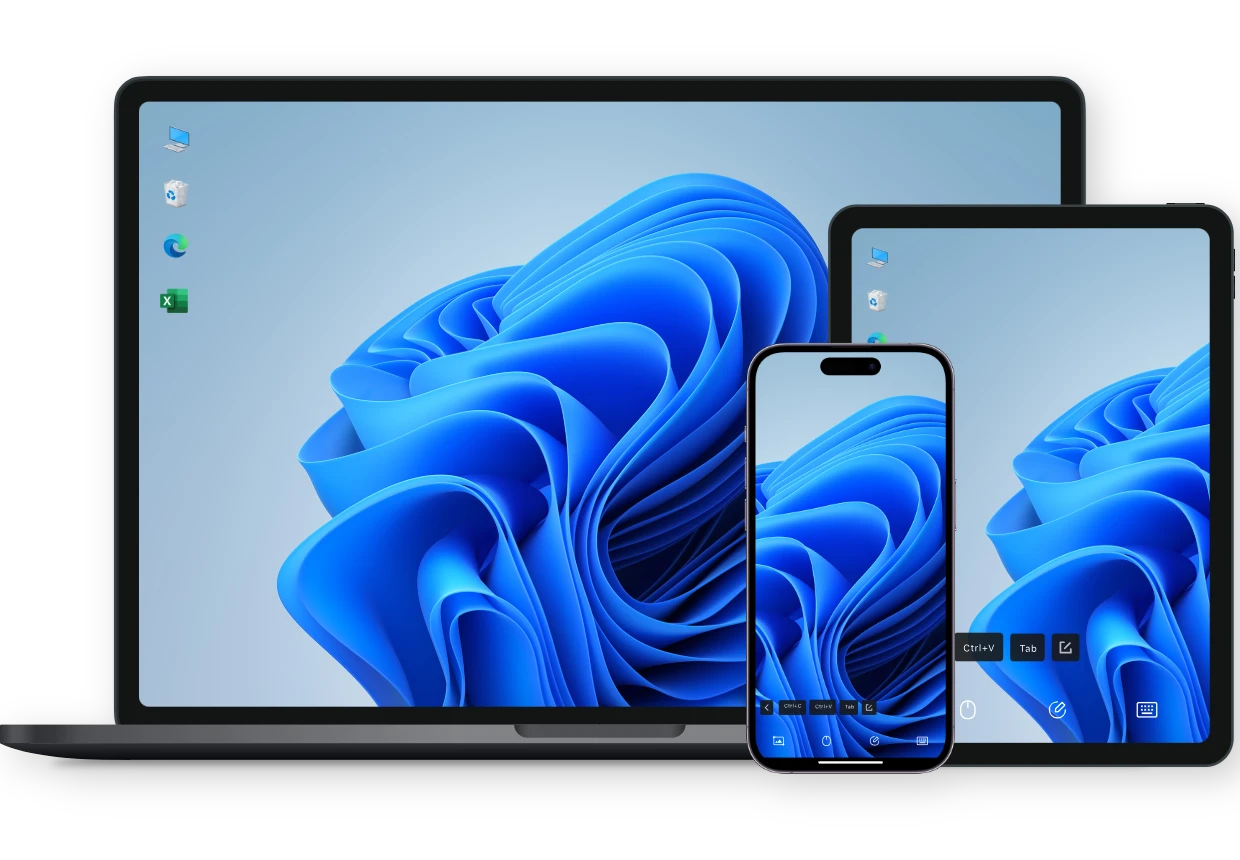
從您的家用 Mac 或行動裝置存取辦公室電腦,無需他人接受請求。

在不同作業系統之間,以極快的速度無縫傳輸檔案和資料夾,不受雲端儲存的大小與速度限制。

將您的 iPhone 或 Android 螢幕無線鏡像到 Windows 或 Mac,進行專業簡報或大螢幕娛樂。

在工作階段期間將遠端螢幕變黑並停用鍵盤/滑鼠,以保護您的隱私和敏感資料不被旁觀者窺視。

以高品質的影片錄製功能,捕捉您的遠端桌面活動,非常適合用於建立教學課程、稽核技術支援或保存記錄。

在單一螢幕上同時監控和管理多個遠端桌面,讓您能夠有效監督整個 IT 環境或伺服器叢集。
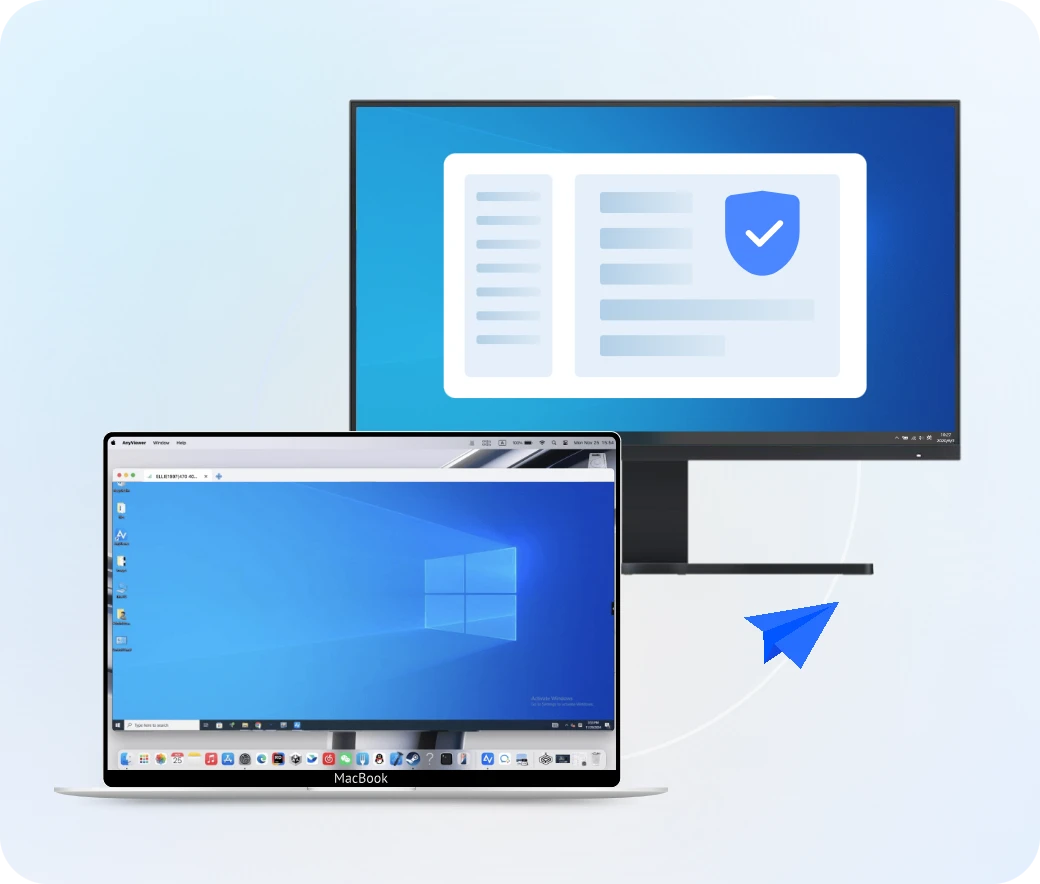
即使無人協助,也能存取您的家用或辦公室電腦。只需按照以下三個步驟連結您的桌面電腦即可。
在兩台裝置上下載、安裝並啟動 AnyViewer。前往「登入」區塊,並依照提示建立您的帳戶。
在兩台機器上登入同一個帳戶。登入後,您的裝置將自動綁定至您的帳戶,以實現安全、永久的存取。
前往「裝置」標籤,選取您要控制的目標裝置,然後點擊「一鍵控制」,即可建立即時、無人值守的遠端連線工作階段。
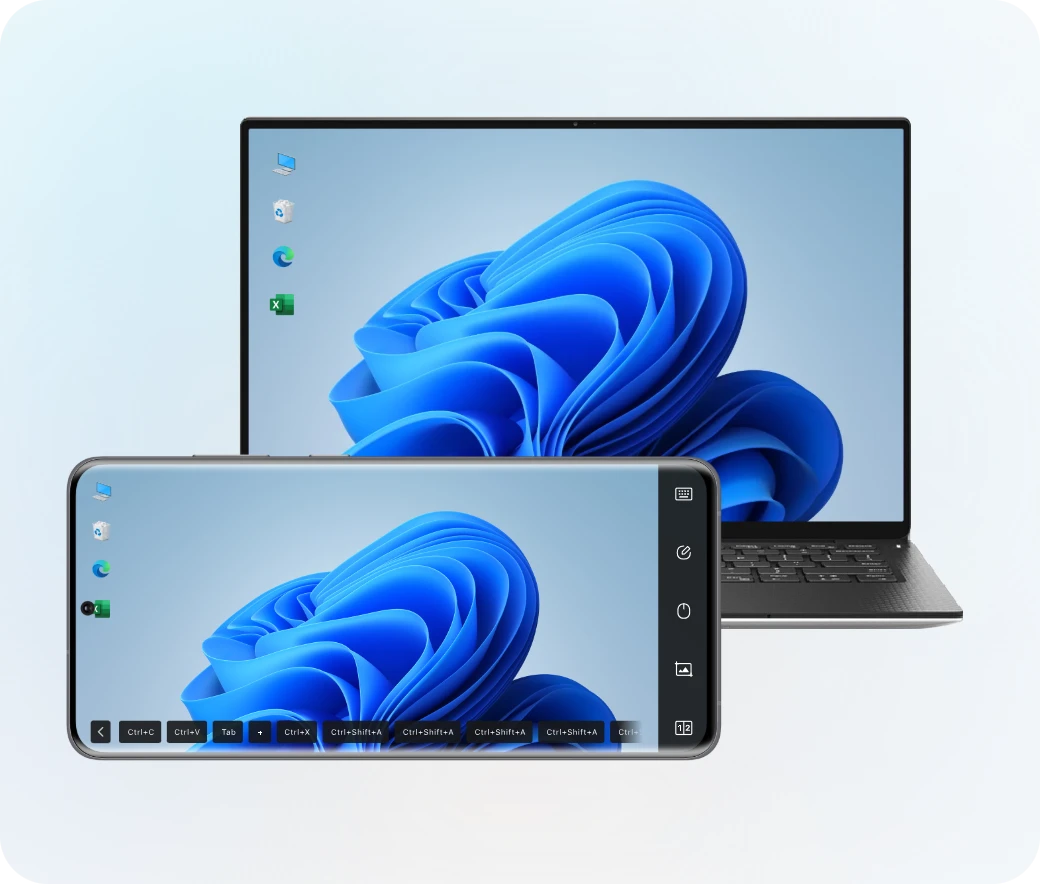
使用您的手機或平板電腦,隨時隨地管理您的電腦。此設定讓您能透過簡單的觸控手勢來控制您的桌面。
在您的 Windows PC 或 Mac 上安裝 AnyViewer,並從 App Store 或 Google Play 下載 AnyViewer 行動應用程式。
在您的手機上開啟應用程式,並使用與桌面端相同的帳號登入。您的桌面裝置將立即顯示在裝置清單中。
前往「裝置」,選擇您的電腦,然後點擊「一鍵控制」。您現在可以使用直覺的觸控手勢來管理桌面檔案或執行軟體。
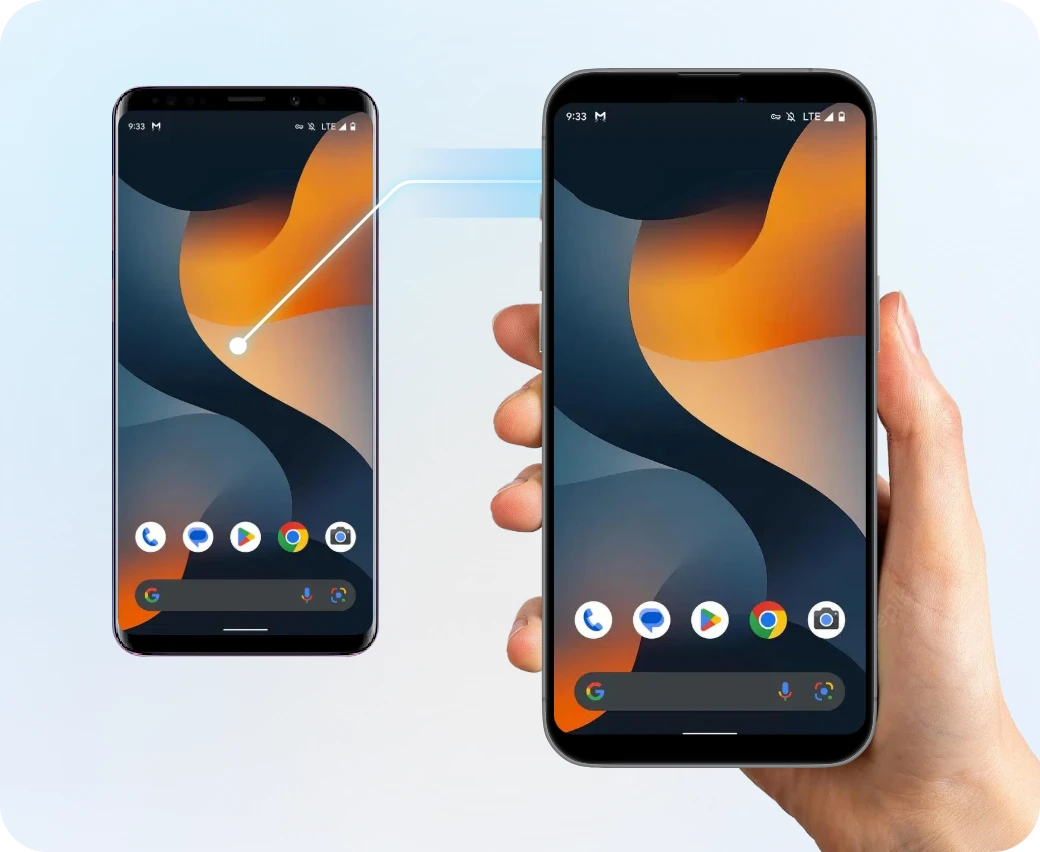
透過行動裝置間的控制,協助朋友或存取另一支手機變得輕而易舉。以下是連接兩台行動裝置的方法。
在兩台行動裝置上安裝 AnyViewer 應用程式,並使用同一個帳戶登入。
在控制端裝置(您手持的裝置)上,於裝置清單中找到目標 Android 手機,然後點擊「遠端控制」。
在目標 Android 手機上,接受遠端控制請求以開始連線階段。
在 Windows 工作站、MacBook Pro 及行動裝置(Android 與 iOS)之間,體驗無縫的遠端連線。無論使用何種硬體,AnyViewer 都能確保一致的工作流程。
從個人使用者到全球企業,AnyViewer 都能隨您成長。透過我們精簡的管理工具,可立即部署至小型團隊或數千個端點。
消除學習曲線。憑藉使用者友善的介面和零配置設定,您可以在數秒內(而非數小時)建立安全連線。
透過 256 位元 ECC 端對端加密,讓您高枕無憂。您的資料在每次連線期間都將保持私密,並受到保護,防止任何未經授權的存取。
無需煩惱連接埠轉發和 VPN 設定的麻煩。AnyViewer 可跨不同網路和防火牆即時運作,讓您在數秒內橋接 Windows、Mac 及行動裝置。

不要滿足於延遲。憑藉高 FPS 和「真色彩」精準度,AnyViewer 提供無延遲的體驗,讓您的創意專案保持進度,為高效能遠端存取軟體樹立新標竿。
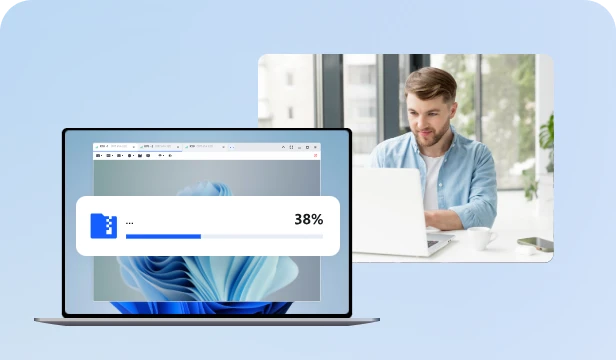
從家中的 MacBook 或筆記型電腦存取您強大的辦公室工作站。享受高解析度與高 FPS 的無延遲體驗,讓您感覺彷彿正坐在辦公室電腦前。
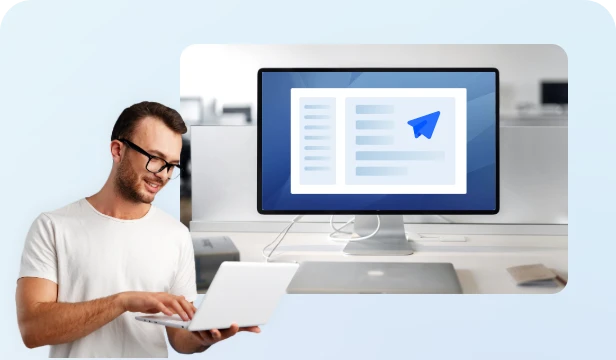
跨不同網路為客戶或同事提供高效的 IT 協助。利用聊天與螢幕錄製等功能,簡化故障排除流程,並在整個工作階段期間保持清晰的溝通。
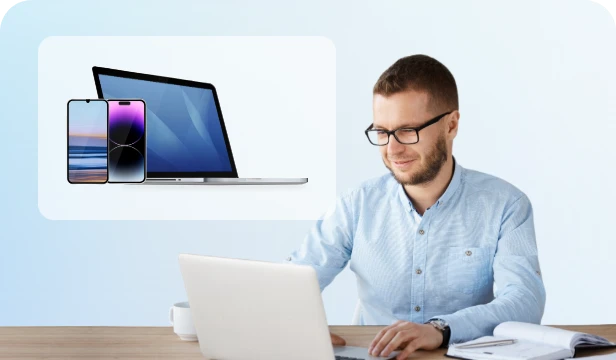
彌合不同作業系統之間的差距。在 Windows PC 與 Mac 之間快速傳輸大型專案檔案,或將重要文件同步到您的行動裝置,無需依賴緩慢的雲端上傳。
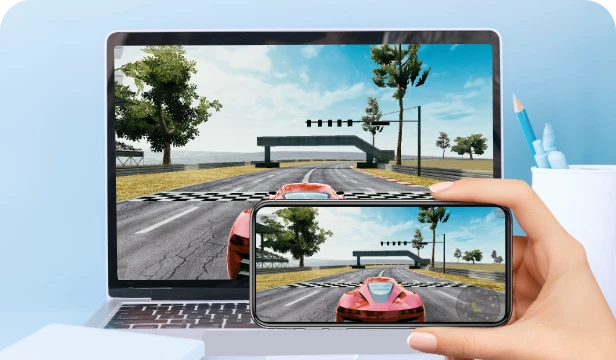
將您的高階 PC 遊戲串流到手機或低規格筆電。透過 AnyViewer 的低延遲技術與真實色彩支援,您可以在任何螢幕上享受沉浸式遊戲體驗。
是的。AnyViewer 提供完整的跨平台支援。您可以輕鬆地從 Mac 控制 Windows 電腦,或從 Windows 工作站管理 Mac,且效能同樣出色。
當然可以。我們的行動應用程式已針對遠端控制進行最佳化,具備直覺的觸控手勢與虛擬滑鼠,協助您在較小的螢幕上管理桌面軟體。
不需要。AnyViewer 採用先進的 NAT 穿透技術,可繞過防火牆與複雜的網路設定。您無需使用 VPN,即可在不同網路之間即時連線。
是的。AnyViewer 支援 Windows、macOS 與行動裝置之間的高速檔案傳輸。您可以直接拖放檔案,或使用專屬的檔案管理員。
從單一裝置上,您可以同時控制多台遠端電腦。AnyViewer 支援免費使用者最多 2 個並行連線、Solo 方案 4 個、Team 方案每個授權 29 個,以及 Enterprise 方案每個授權最多 100 個。
是的。多個授權使用者可以同時存取同一台目標電腦, 前提是他們使用同一個帳戶。作為管理員,您可以輕鬆地在儀表板中 管理和委派每台特定電腦的存取權限。


"身為一名自由接案的設計師,我外出時使用 MacBook,但將高效能渲染軟體留在 Windows 工作站上。AnyViewer 讓跨平台體驗變得無縫流暢。『真色彩』支援對我這類對色彩要求嚴格的專案來說,是一項革命性的功能。"

"我原本對於用手機控制桌上型電腦持懷疑態度,但 AnyViewer 應用程式的觸控手勢非常直觀。我可以在通勤時用 Android 手機處理緊急的伺服器問題,完全不會覺得少了滑鼠。"

"以前在家辦公和公司總部之間切換總是很頭痛。現在,我使用 AnyViewer 從家用筆電即時存取辦公室的電腦。它快速、安全,而且我從來不需要擔心連接埠轉發的問題。"

"過去在 Mac 和 Windows 電腦之間傳輸大型專案資料夾,透過雲端儲存總是要花上大把時間。有了 AnyViewer,我可以在不同作業系統之間以極快的速度直接拖放檔案。這為我節省了數小時的等待時間。"

"我是住在另一個城市的父母眼中的『科技專家』。AnyViewer 讓我能從我的 iPad 遠端連線到他們的 Windows 電腦來解決問題。一鍵無人值守存取功能,讓我能輕鬆在他們需要時隨時連線提供協助。"

"當我離開書桌時,我會用 AnyViewer 將我高階電腦的遊戲串流到我的平板電腦上。60 FPS 的效能極為流暢,幾乎沒有延遲。這是讓我在家中任何地方享受 Steam 遊戲庫的最佳方式。"