
安裝與登入
安裝與登入
如何請求或接受AnyViewer的遠端控制
更新於 2026年04月08日
目錄
AnyViewer 是一款全方位的遠端存取解決方案,針對不同情境提供多種連線方式。若要存取您自己的無人值守電腦,建議您使用 一鍵存取 或 安全碼。當您需要為客戶或朋友提供遠端協助時,您可以請求遠端控制並等待對方允許。現在,讓我們學習如何在兩台電腦之間建立遠端連線。
連線前準備
在開始遠端工作階段前:
- 在兩台電腦上均運行 AnyViewer。
- 在控制端裝置上登入您的 AnyViewer 帳戶。
請求遠端控制逐步指南
步驟 1:取得接收方的裝置 ID
您需要取得客戶端的裝置 ID,該 ID 會顯示在接收方電腦上 AnyViewer 的連線介面中,您可以請您的客戶/朋友將其傳送給您。

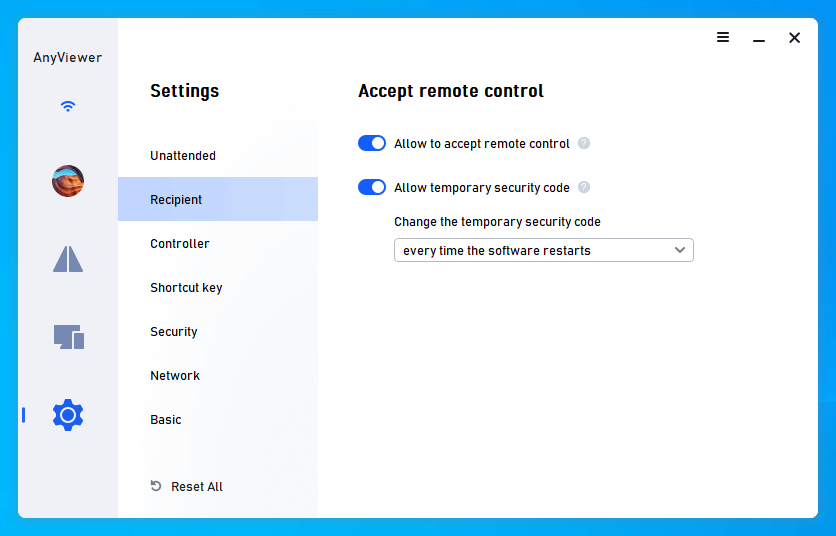
步驟 2:檢查接收方設定
請確認接收方電腦上預設已啟用允許接受遠端控制,另一選項可根據您的需求選擇啟用或停用。
步驟 3:發起連線
您可以在控制端電腦的連線介面中,輸入需要支援的電腦之裝置 ID,然後點擊連線按鈕。

步驟 4:發送遠端控制請求
選擇向您的夥伴發送請求以請求遠端控制。然後,點擊確定按鈕。

步驟 5:在接收方接受請求
一旦您的遠端存取請求控制發送出去,接收端的電腦將會收到一條訊息,顯示哪台電腦正在請求控制。應選擇允許以在兩台裝置之間建立遠端連線。

建立遠端連線後,您不僅可以為朋友提供遠端協助,還可以在接收者的電腦上執行一些操作。