
[How-to Guide] 透過AnyViewer在兩台已連接的電腦間傳輸檔案
當企業為客戶提供遠端技術支援時,可能需要將一些日誌複製到本地電腦進行分析,以協助客戶解決問題。或者,當您需要在家工作時,可能需要將一些工作文件複製到家中的電腦。AnyViewer 可以幫助您在不同地點和網路下的電腦之間輕鬆遠端傳輸/分享檔案。
如何在兩台電腦之間遠端傳輸檔案
AnyViewer 根據不同情況提供多種傳輸檔案的方式。以下將介紹如何操作。
在傳輸檔案之前,請先在您需要傳輸/分享檔案的兩台電腦上安裝並執行 AnyViewer。通常,您需要在控制端電腦上建立並登入 AnyViewer 帳戶。
方法一:透過發送請求開始檔案傳輸
步驟 1. 在您想要開始檔案傳輸的電腦上,建立一個 AnyViewer 帳戶並登入。
步驟 2. 前往連接,輸入遠端電腦的合作夥伴 ID,選擇檔案傳輸,然後點擊連接。

提示:接收方的電腦不需要登入帳戶。
步驟 3. 點擊向您的合作夥伴發送請求,然後點擊確定。
接著,遠端接收方的電腦上會彈出一個檔案傳輸請求,您應該點擊允許。
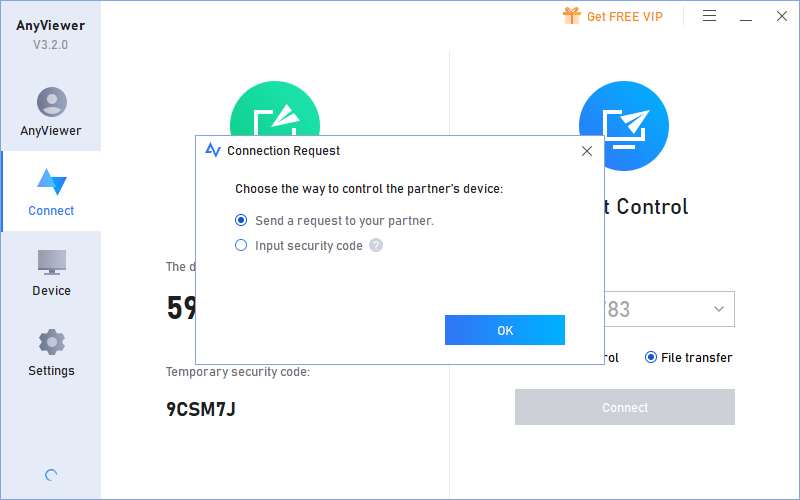
在此步驟中,您也可以選擇第二個選項輸入安全碼,輸入接收方電腦的臨時安全碼或固定安全碼,然後點擊確定。
步驟 4. 連線請求成功後,您將看到檔案傳輸視窗,可在兩台電腦之間共享檔案。左側為控制端電腦的檔案目錄,右側為接收端電腦的檔案目錄。若要在電腦間傳輸檔案,請選擇檔案並指定儲存位置,然後選擇對應的箭頭方向進行傳輸。
您可以在檔案傳輸視窗底部查看傳輸狀態的詳細資訊,並可對檔案按右鍵以暫停或刪除傳輸任務。
選項 2. 啟動一鍵檔案傳輸
當您在兩台電腦上登入相同的 AnyViewer 帳戶並綁定裝置後,即可使用「一鍵檔案傳輸」功能。
關於裝置綁定,請參閱此處。
步驟 1. 在控制端電腦上,所有已綁定的裝置將會列於裝置欄位中。您可以找到接收方的電腦,接著點擊檔案傳輸。

步驟 2. 接著檔案傳輸視窗將會開啟,您便能在電腦之間傳輸檔案。
提示:
- 請在電腦間登入相同帳號並綁定裝置。
- 進行檔案傳輸的兩台裝置必須處於線上狀態。
選項 3. 在控制端桌面啟動檔案傳輸
當兩台電腦建立遠端控制連線時,將會開啟控制工具列視窗。接著,您可以在進行遠端操作時傳輸檔案。
步驟 1. 在控制工具列視窗中,點擊檔案。

步驟 2. 接著檔案傳輸視窗將會開啟,您便能在電腦之間傳輸檔案。
以上是使用 AnyViewer 進行檔案傳輸的方法。請依據不同情境選擇合適的檔案傳輸方式,只要遵循上述步驟,在兩台電腦間傳輸檔案的過程將非常簡單。
注意:
- 對於免費使用者,最大檔案傳輸速度為500KB/s且僅支援2個執行緒。若需進行高速檔案傳輸,請升級至專業版或企業版,屆時最高傳輸速度可達10 MB/s並能支援5個執行緒。
- 此外,免費使用者單次僅能傳輸最多100個檔案,且單一檔案大小不得超過100MB。但若升級至高階版本,將無單次傳輸檔案數量限制,惟單一檔案仍不得超過1TB。
- 目前此功能不支援從網路路徑傳輸檔案。