
AnyViewer 基本設定
更新於 2026年04月08日
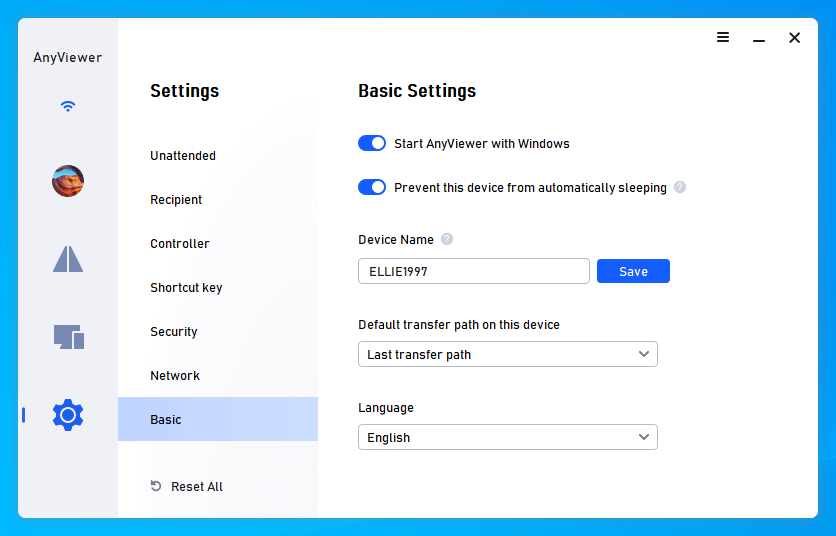
當您希望開機時自動執行AnyViewer、防止無人值守遠端控制時裝置自動進入睡眠、自訂遠端電腦時顯示的裝置名稱或變更語言時,AnyViewer可在基本設定中提供這些選項供您設定。
在此之前,您需要執行AnyViewer並前往設定 > 基本以變更工具的基本設定。
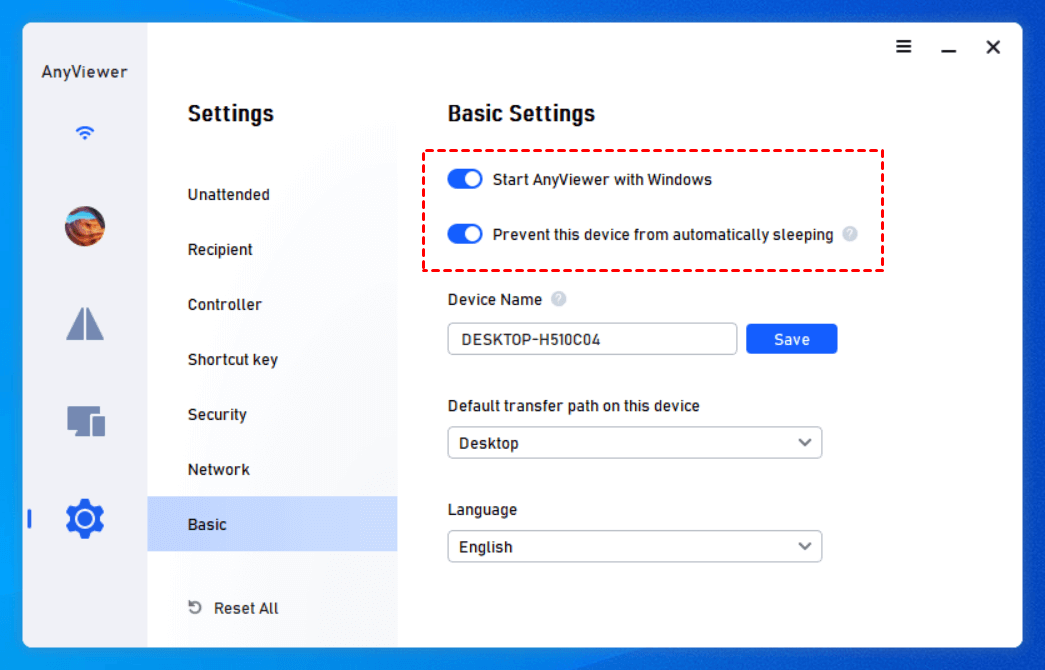
1. 若您希望開機時自動執行AnyViewer,需啟用隨Windows啟動AnyViewer。
此外,當您需要進行無人值守遠端控制時,可防止此裝置自動進入睡眠狀態。
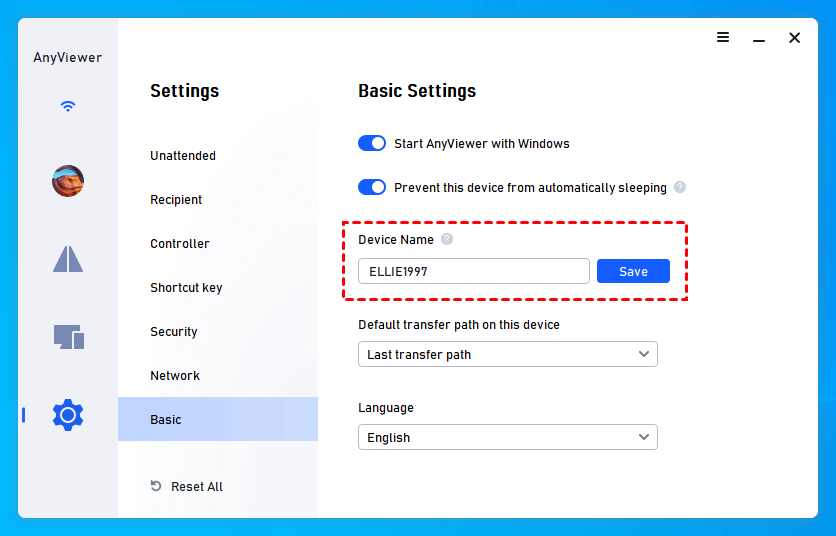
2. 裝置名稱:此名稱會在您請求遠端連線時顯示於對方電腦,預設為本機電腦名稱,您也可在裝置名稱下方的欄位輸入欲顯示的名稱,並點擊儲存。
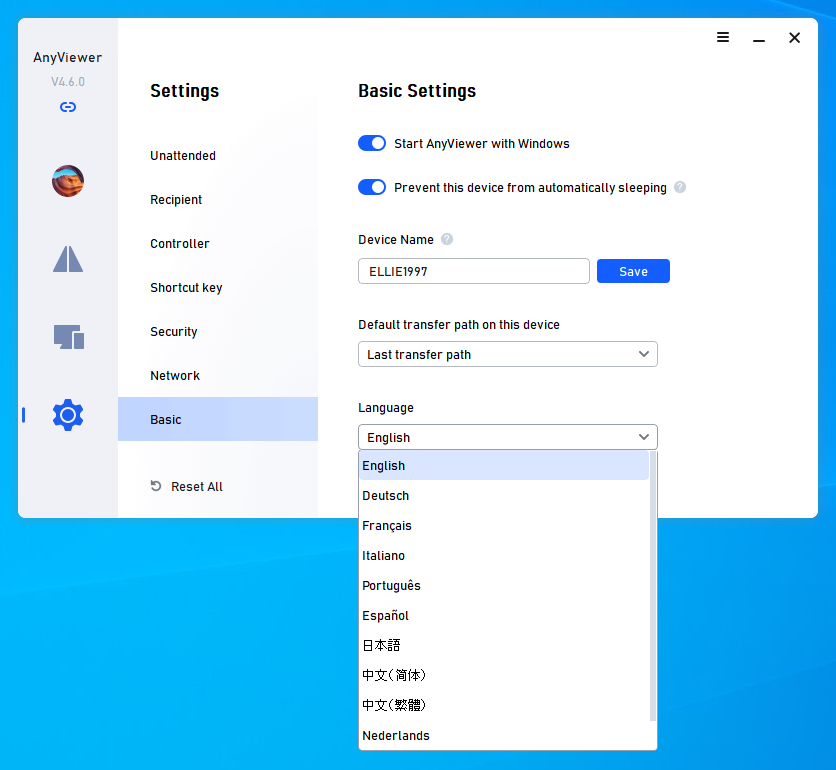
3. 您可點擊語言下方的倒三角形來變更語言,例如英語、法語、義大利語等。
變更後需重新啟動AnyViewer,語言切換才會生效。
4. 您亦可設定本機預設開啟路徑-此裝置的預設傳輸路徑設定,當您開啟檔案傳輸視窗時,本機裝置將定位至設定項目中的路徑。您可設定以下三種選項:桌面、上次傳輸路徑、自訂路徑。

以上是 AnyViewer 基本設定中的一些選項,您可以啟用相應選項以實現所需功能。同時,您可以參考更多設定,例如無人值守、接收方、控制器以及安全性。