
安裝與登入
安裝與登入
AnyViewer 支援的連接埠
更新於 2026年04月08日
目錄
AnyViewer 概述
遠端桌面軟體專為從電腦、iPhone、Android 或 iPad 遠端連線至 Windows 電腦而設計。您可以使用它來控制遠端電腦,不受遠端存取或遠端支援的空間限制。
AnyViewer 使用的連接埠
它採用 UDP/TCP 智慧切換模式;其 UPD 連接埠為 30196,TCP 連接埠為 30192、30193。
如何透過防火牆允許 AnyViewer 連接埠
通常,當您使用 AnyViewer 進行遠端存取時,無需為防火牆設定連接埠權限。如果主機電腦設定了嚴格的過濾規則,您可能需要開啟 UDP 30196 以及 TCP 30192、30193。以下是透過防火牆允許 AnyViewer 連接埠的詳細步驟。
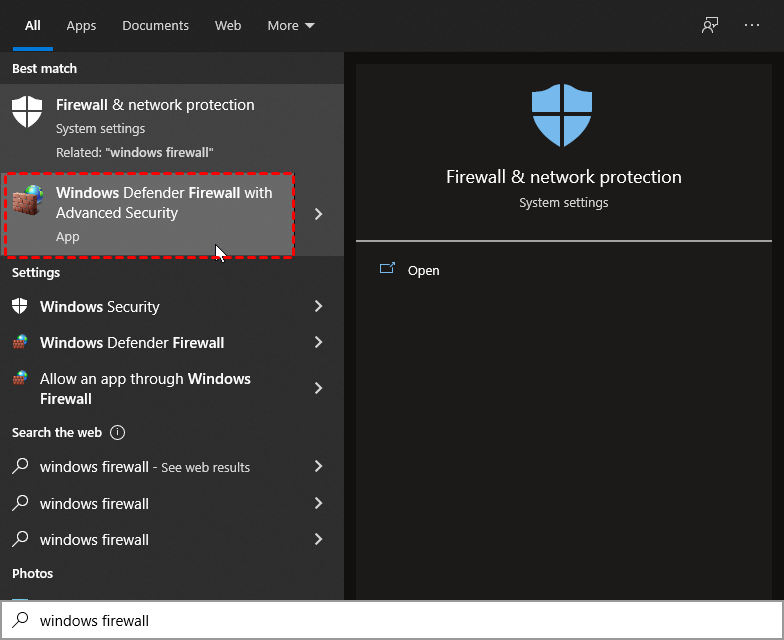
步驟 1. 在 Windows 主機電腦上,於搜尋框中輸入「Windows 防火牆」並選擇「Windows 防火牆與進階安全性」。
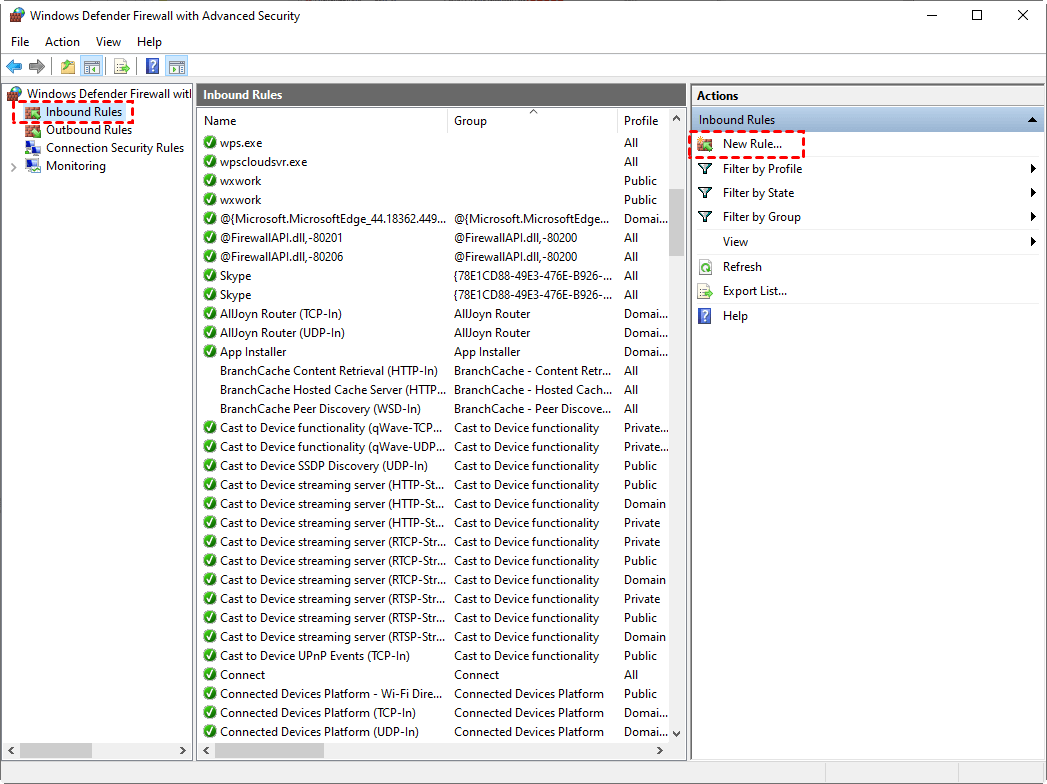
步驟 2. 點擊「輸入規則」與「新增規則」。
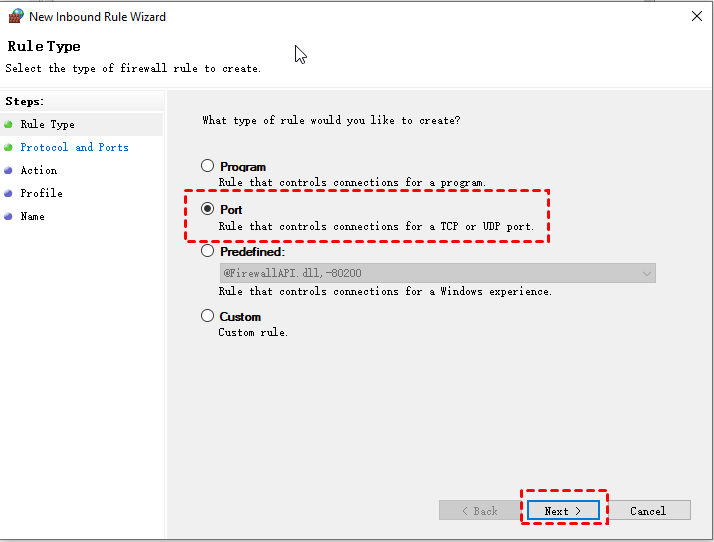
步驟 3. 選擇「連接埠」並點擊「下一步」。
步驟 5. 點擊「特定本機連接埠」並在「TCP」下輸入連接埠號「30192」。
注意:若要開啟 UDP 30196,此處需選擇「UDP」並輸入「30196」。
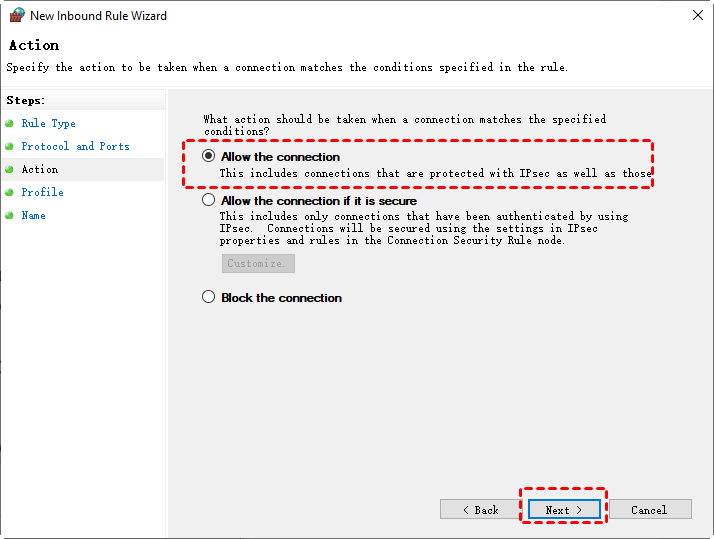
步驟 6. 點擊「允許連線」。
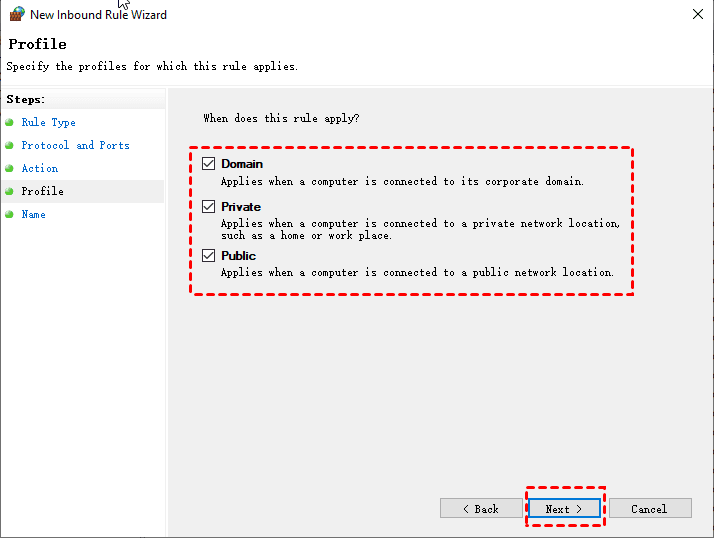
步驟 7. 選擇要使用的網路類型,為規則命名,然後點擊「完成」。
接著,執行相同步驟以開啟 TCP 30193。