如何鎖定AnyViewer介面 [逐步指南]
更新於 2026年04月08日
如果您計劃暫時離開電腦或讓他人使用您的電腦一段時間,可以按照以下步驟鎖定AnyViewer程式,以防止其設定被他人更改。
注意:當您鎖定AnyViewer畫面後,您的遠端連線將不受影響。
執行AnyViewer。點擊「選單」→「鎖定AnyViewer」以鎖定AnyViewer畫面。

隨後,程式將被鎖定。若要再次使用,您需要輸入AnyViewer帳戶密碼來解鎖介面。

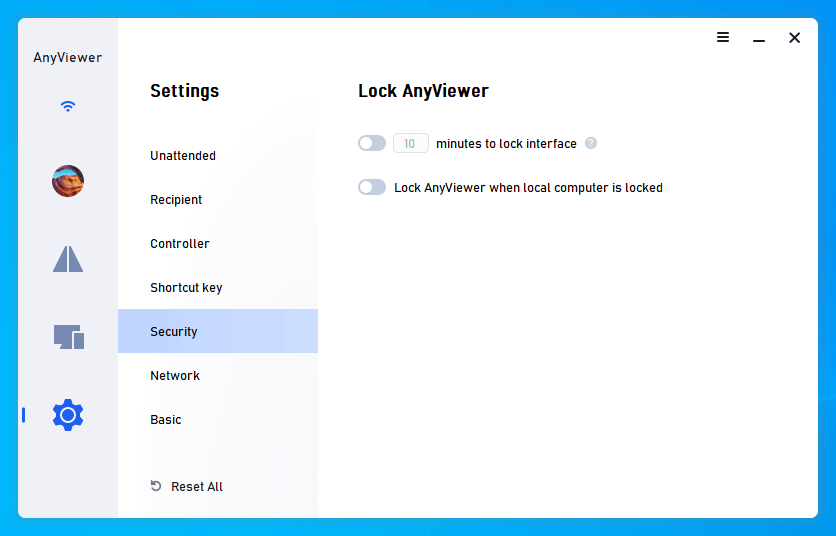
您也可以前往設定 > 安全性,設定AnyViewer在特定情況下自動鎖定。預設情況下,兩個選項均為停用狀態。您可以啟用第一個選項並調整時間間隔;設定後,當您關閉程式(最小化至系統列)超過設定的時間,AnyViewer將自動鎖定。啟用第二個選項後,一旦您鎖定本機電腦,AnyViewer也會同步鎖定。