
如何加入團隊並管理裝置
為提升遠端工作效率並強化團隊管理效能,Anyviewr 推出了「加入團隊」功能,此功能在促進高效團隊協作中扮演關鍵角色。其核心目標是讓超級管理員能輕鬆新增子帳戶並授予管理權限,從而實現對員工裝置的遠端管理。
當公司領導者購買企業版並成為超級管理員後,即可在子帳戶中新增十個技術支援 AnyViewer 帳戶。這十位技術支援成員將成為原始管理員,負責管理公司所有裝置,例如遠端裝置控制、裝置移除、核准裝置存取請求、大量裝置部署及裝置分組等。
加入團隊帳戶
先決條件
1. 公司管理員必須購買或升級至 AnyViewer 企業版。升級後,管理員的 AnyViewer 帳戶將自動獲得超級管理員權限。
2. 確保所有需要加入團隊的使用者均已建立並註冊其 AnyViewer 帳戶。
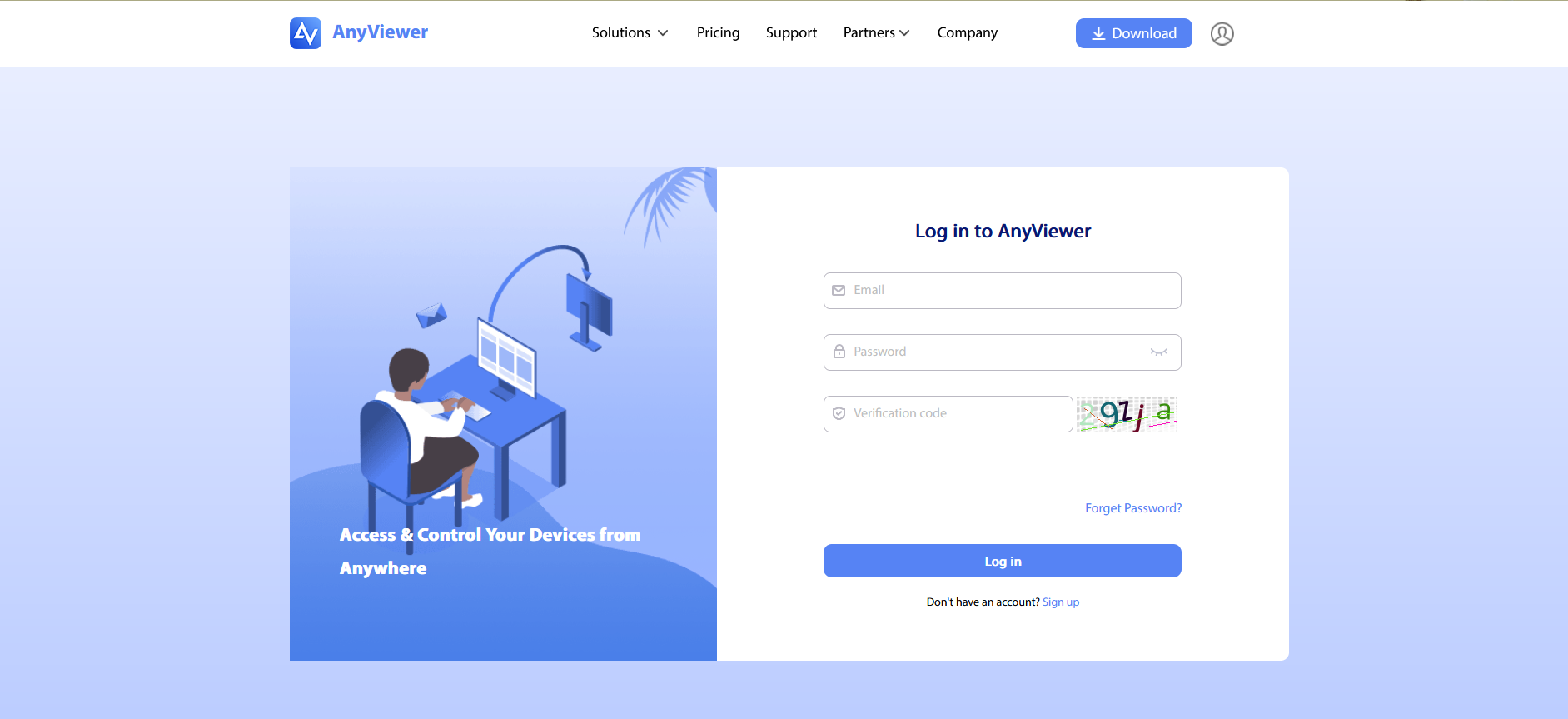
步驟 1:登入 AnyViewer 管理帳戶。
於管理中心登入超級管理員帳戶。
步驟 2:新增子帳戶
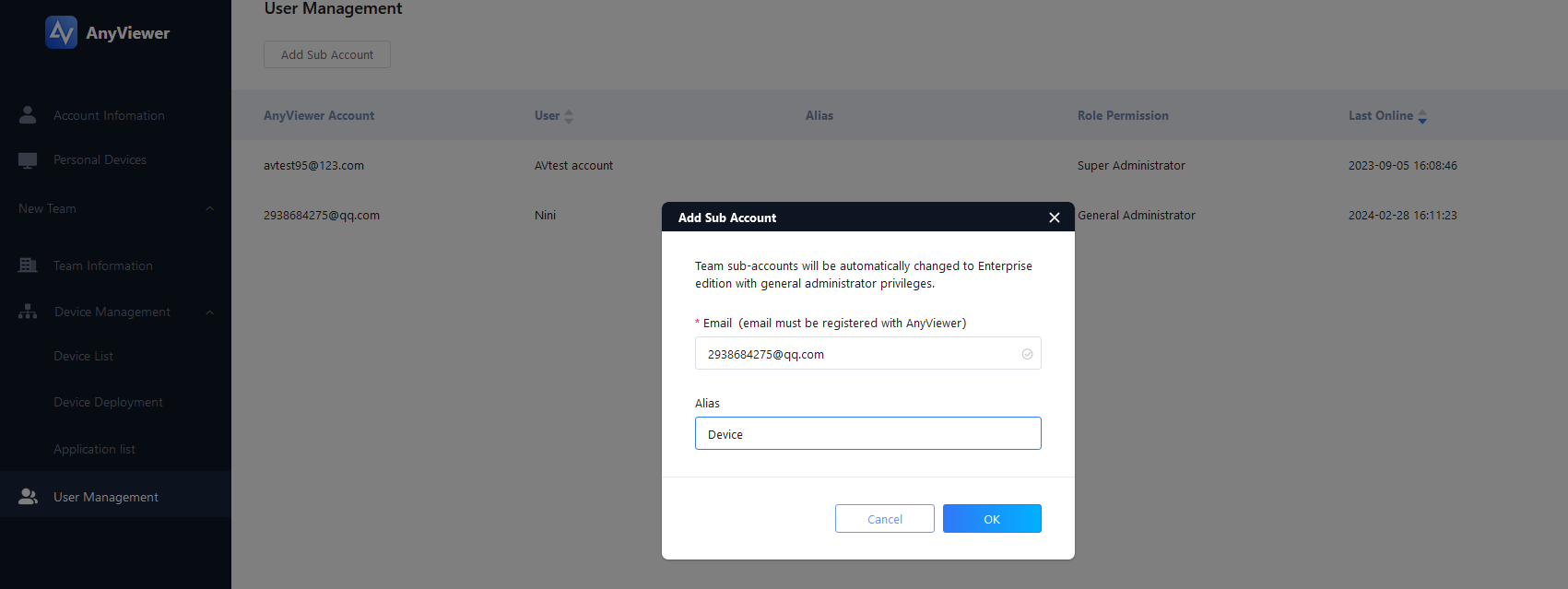
1. 前往「使用者管理」>「新增子帳戶」,系統將開啟「新增子帳戶」視窗。
2. 輸入欲新增之子帳戶的電子郵件地址與使用者名稱,並點擊「確定」。
步驟 3:建立/修改角色權限
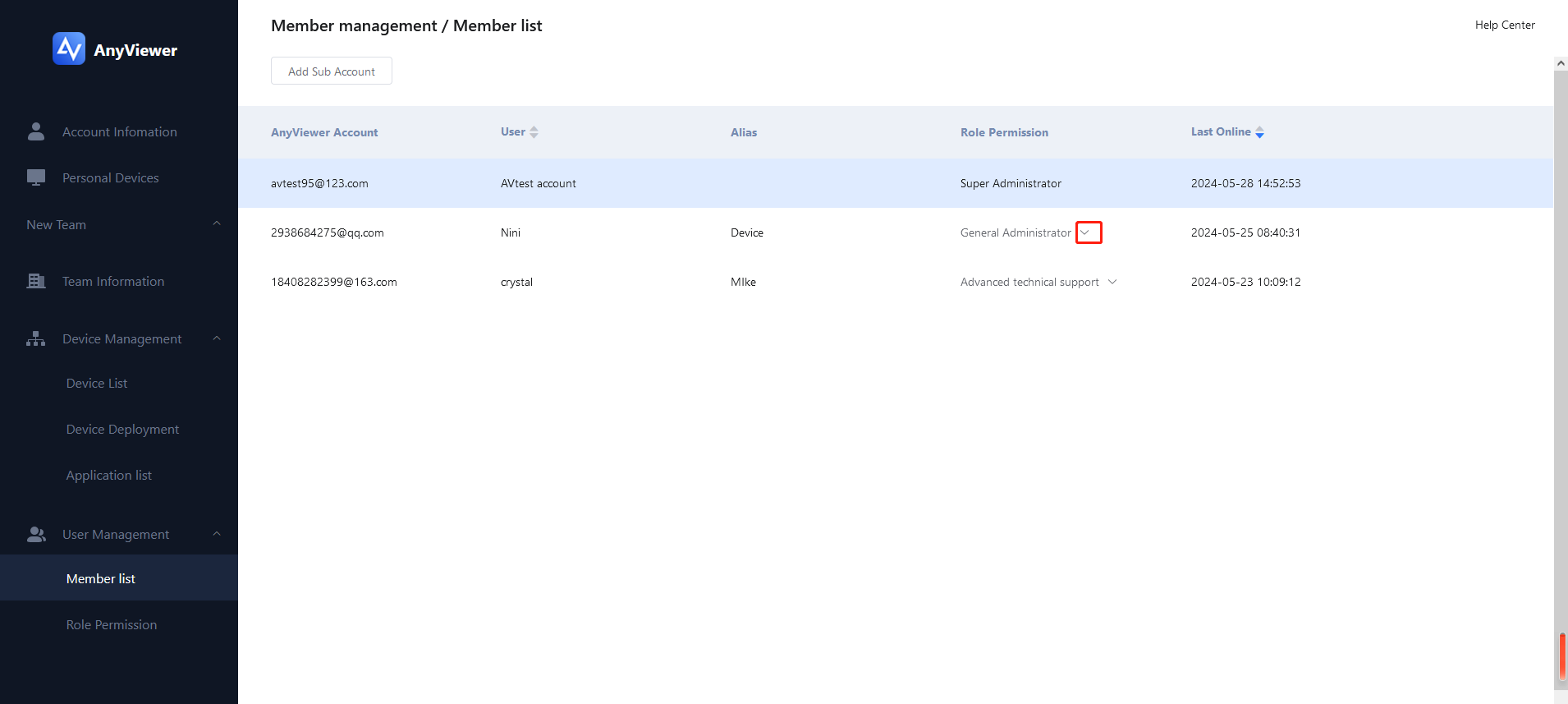
1. 新增後,該帳戶(例如 Alisa)將成為子帳戶使用者,可存取企業 VIP 功能,並預設以「一般管理員」角色顯示於「使用者管理」>「成員清單」中。
2. 您可為子帳戶使用者建立新角色或修改角色權限。請參閱此處。
3. 若子帳戶被移除,該使用者將無法再管理團隊所屬裝置。
新增團隊裝置
企業管理員權限帳戶可在不限數量的遠端裝置上部署AnyViewer,並將其新增為團隊裝置。這些團隊裝置無需登入相同的AnyViewer帳戶,甚至無需登入任何帳戶。只要AnyViewer程式安裝並運行於團隊裝置上,管理員與使用者帳戶即可遠端管理它們,無需額外設定。
您可以透過以下步驟將遠端裝置加入團隊:
步驟一:取得部署代碼
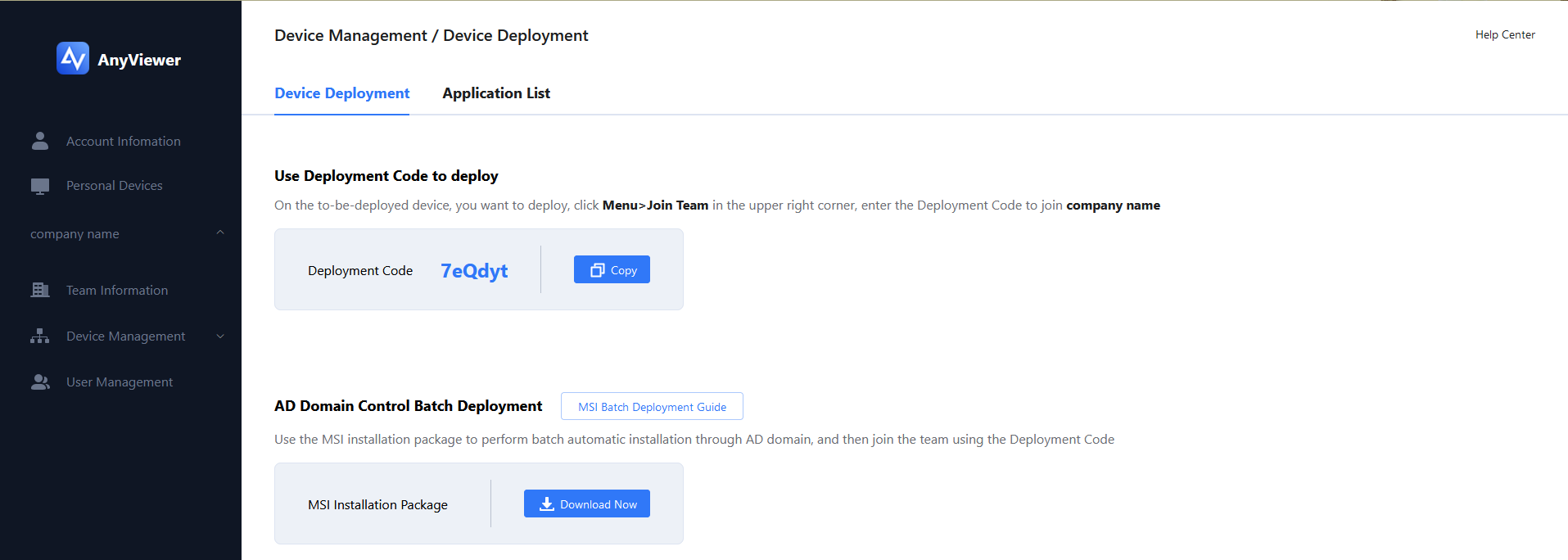
1. 超級管理員/一般管理員登入AnyViewer網頁,前往裝置管理 > 裝置部署以取得部署代碼。
2. 從此頁面複製部署代碼。
步驟二:在AnyViewer應用程式中加入團隊
1. 在您想新增為團隊裝置的裝置上安裝並運行AnyViewer。
2. 點擊程式右上角的三條線,選擇加入團隊。
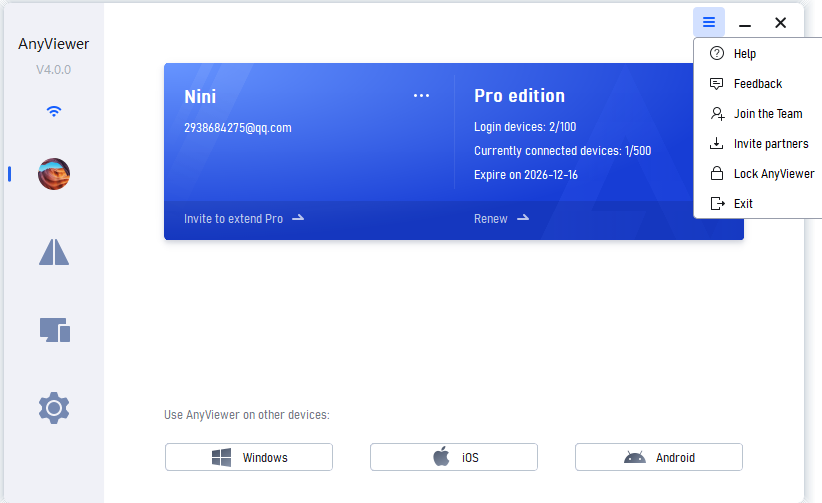
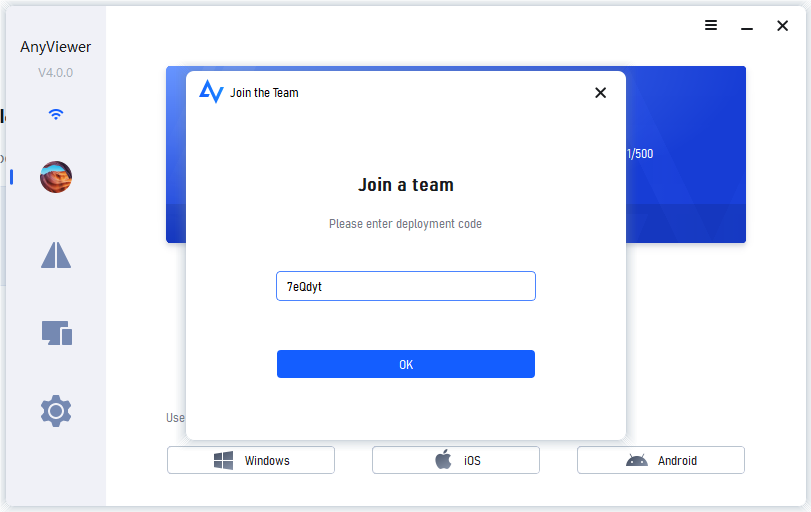
步驟三:輸入部署代碼
1. 輸入部署代碼並點擊確定。
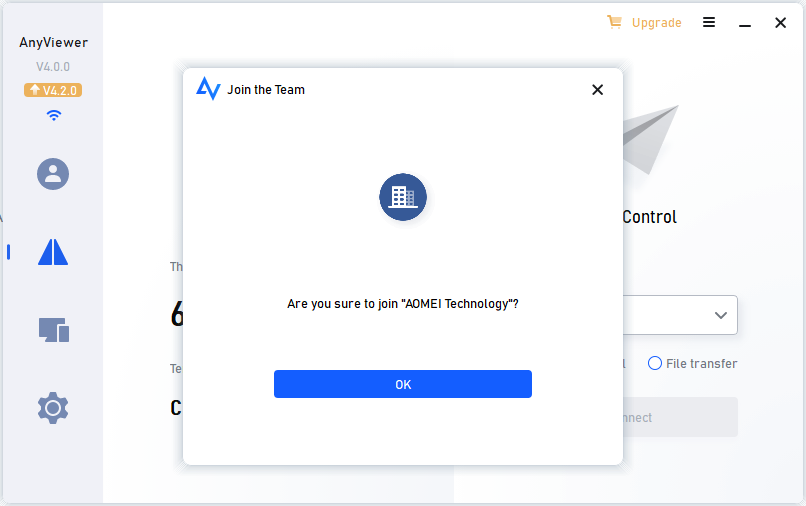
2. 將出現Windows確認提示:「您確定要加入『Aomei Technology』嗎?」。點擊確定以繼續。
Aomei Technology為團隊名稱,預設名稱為新團隊。超級管理員可在管理中心編輯團隊名稱
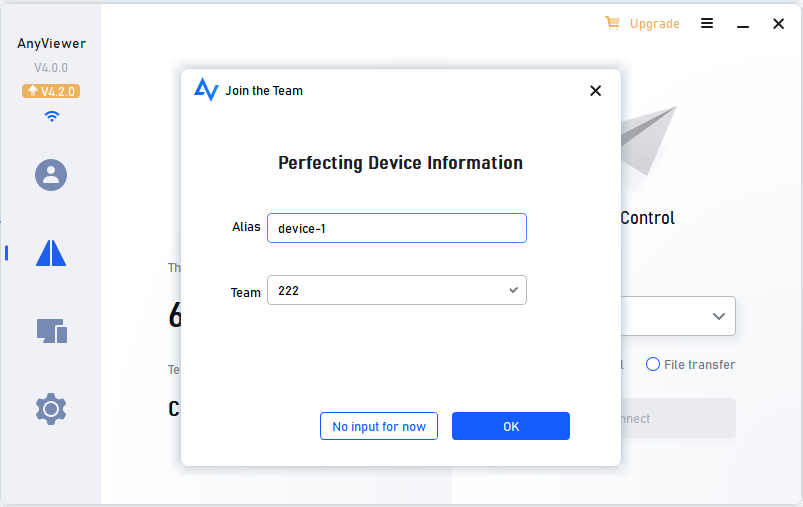
3. 您可在此步驟為裝置指派別名並選擇團隊,或暫時留空。
步驟四:提交並同意審核
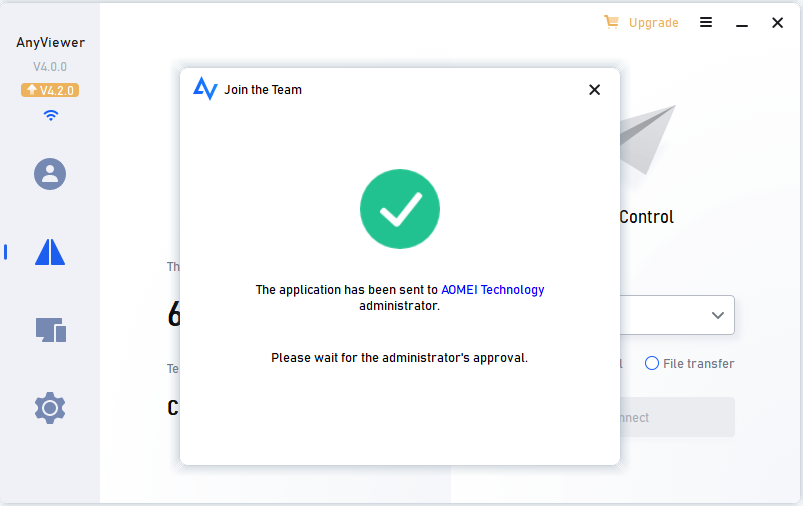
1. 接著將出現彈出視窗,顯示申請已發送給Aomei技術管理員。
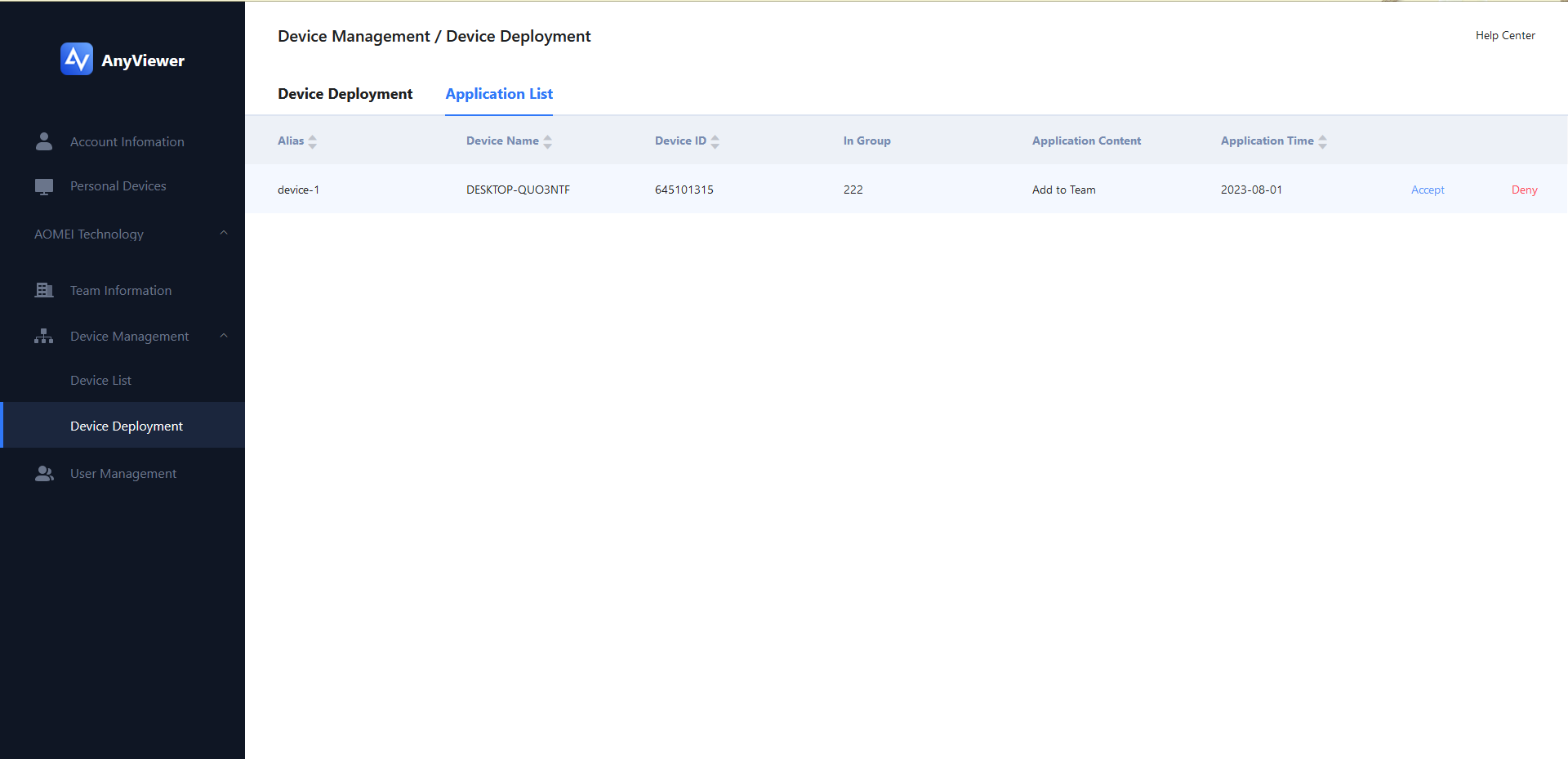
2. 前往AnyViewer網頁,點擊裝置管理 > 裝置部署 > 申請清單以點擊接受。
步驟 5:裝置已成功加入
1. 一旦接受後,裝置的「加入團隊」選項將被「我的團隊」取代。
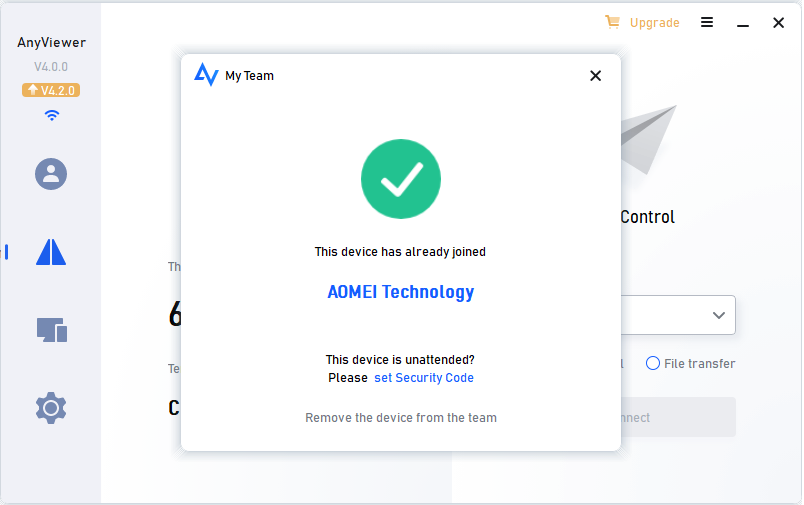
2. 點擊「我的團隊」將開啟一個包含團隊相關選項的視窗。
您可以手動啟用「允許管理員一鍵控制」選項,讓超級管理員或子帳戶管理員能一鍵連線到您的裝置;或者,您可以點擊「設定安全碼」為團隊裝置設定一個固定的安全碼,以便進行無人值守遠端控制。

管理團隊裝置
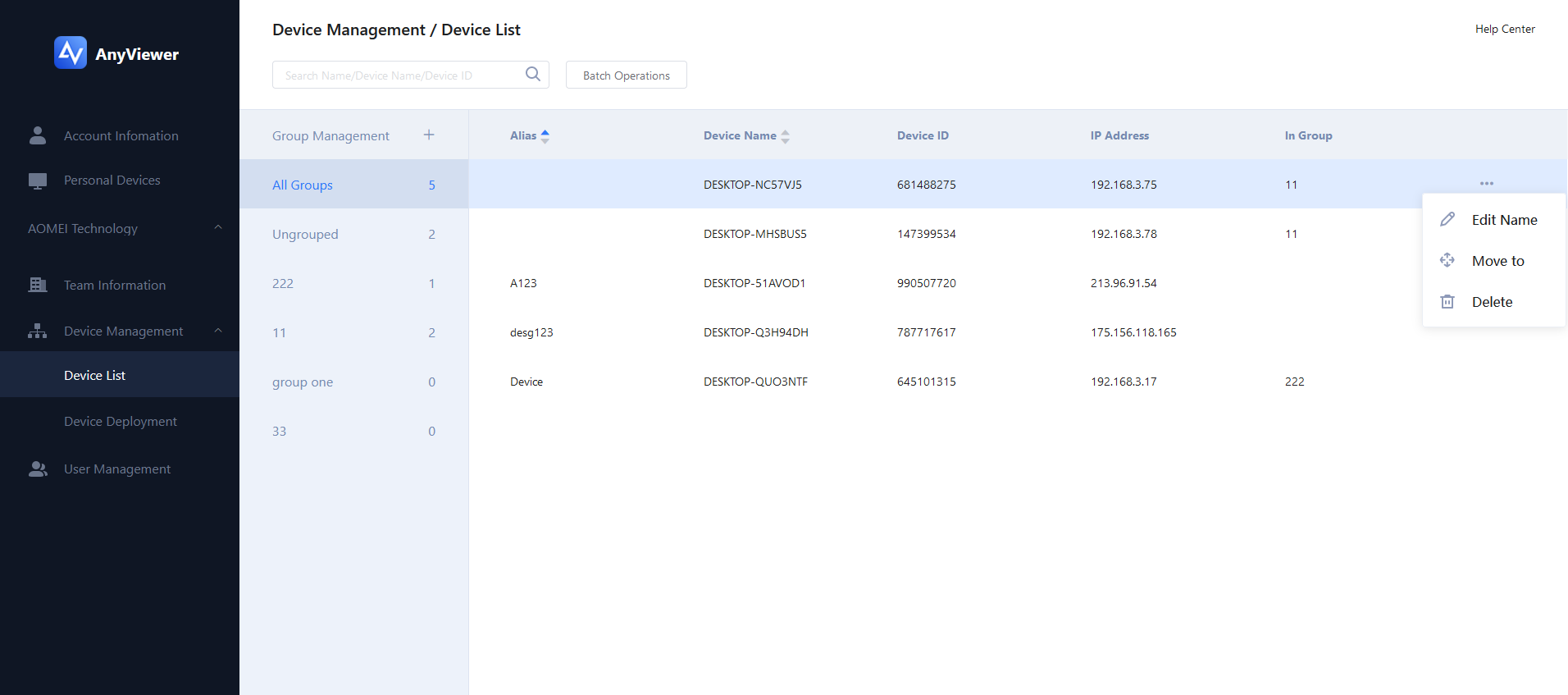
當多個裝置被加入團隊後,管理員可以高效地管理它們,包括移除裝置、將它們分配到不同群組等等。
裝置管理包含兩個部分:裝置部署與裝置清單。
- 裝置部署:用於批次部署以及處理加入或離開團隊的請求。
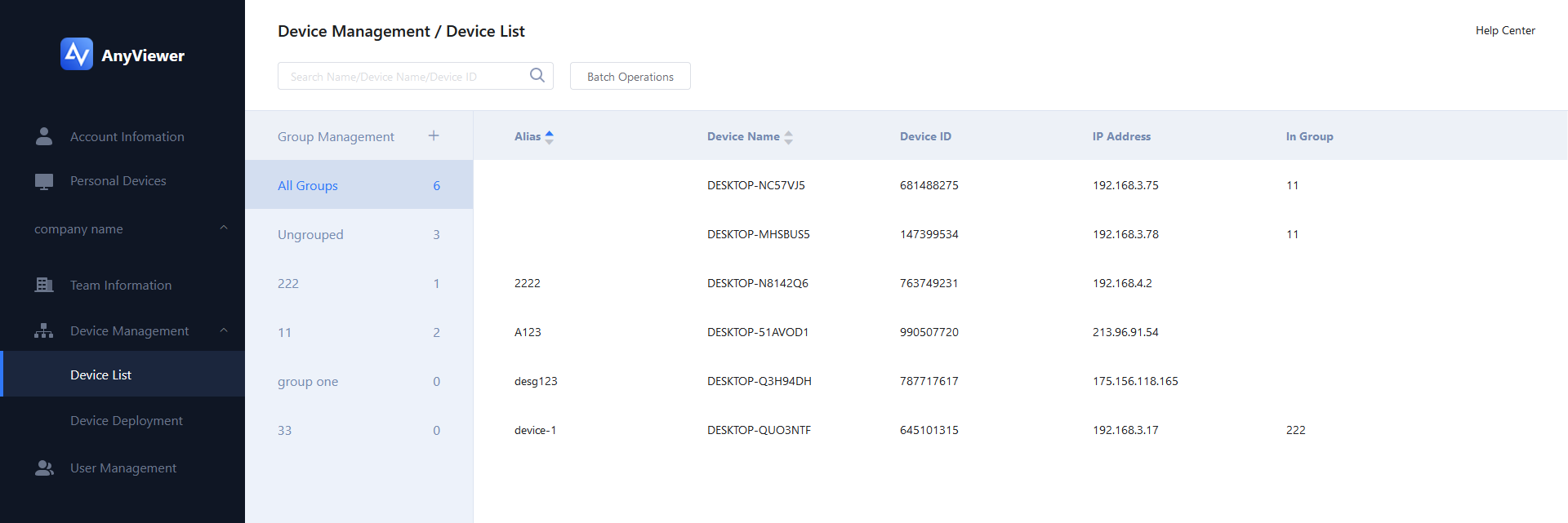
- 裝置清單:顯示所有已加入團隊的裝置,允許進行詳細管理。
超級管理員和子帳戶管理員均可透過 AnyViewer 網頁入口存取這些功能。
裝置部署
在「裝置部署」部分,您可以核准或拒絕新增或移除裝置的請求,並使用部署碼進行批次部署。
搜尋裝置
您可以透過名稱、裝置名稱或裝置 ID 進行搜尋來定位裝置。
提示:「名稱」指的是在加入團隊過程中設定的別名(例如 "Alisa")。
.png)
重新命名/移動/刪除裝置
1. 執行批次操作,例如:將多個裝置移動到一個群組、一次刪除多個裝置。
群組管理
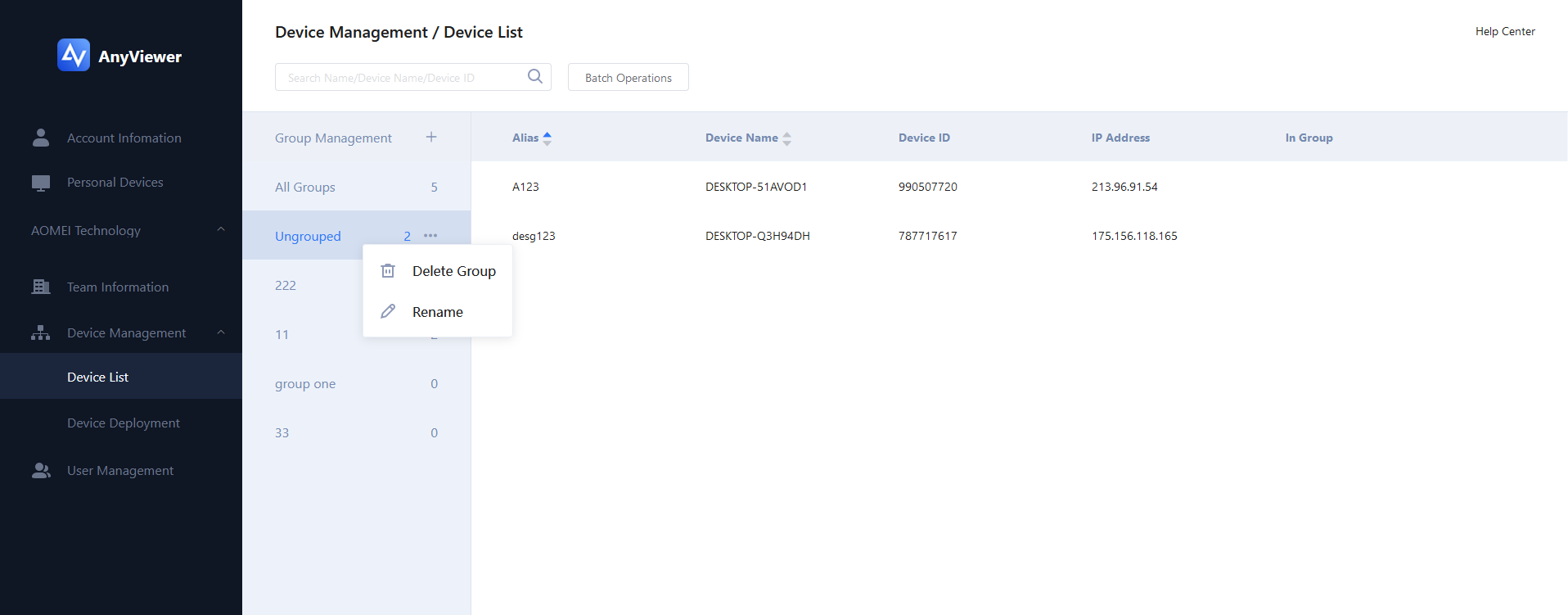
管理員可以將裝置組織到群組中,以便更輕鬆地存取和控制。操作包括:
新增群組
重新命名現有群組
刪除未使用的群組
總結
AnyViewer的團隊功能協助組織建立更智慧且安全的遠端工作環境。透過企業版授權、帳號分層管理、統一裝置部署及靈活的權限分配,管理員能有效應對不斷變化的團隊結構與業務需求,提升整體管理效率。